修改服务器 MAC 地址(物理地址)通常用于网络调试、绕过某些基于 MAC 地址的授权限制、或解决网络冲突,但请注意,随意修改 MAC 地址可能导致网络中断、安全策略拦截或违反公司/云服务商的使用条款,请谨慎操作。
以下是针对常见操作系统(Linux 和 Windows)修改 MAC 地址的方法:

Linux 系统
临时修改(重启后失效)
使用 ip 命令或 ifconfig 命令。
使用 ip 命令(推荐)
# 1. 关闭网卡接口
sudo ip link set dev eth0 down
# 2. 修改 MAC 地址(替换为新的 MAC 地址)
sudo ip link set dev eth0 address 00:11:22:33:44:55
# 3. 重新启用网卡接口
sudo ip link set dev eth0 up
使用 ifconfig 命令
sudo ifconfig eth0 down
sudo ifconfig eth0 hw ether 00:11:22:33:44:55
sudo ifconfig eth0 up
⚠️ 注意:
eth0需替换为你的实际网卡名称(如ens33、enp0s3等),可通过ip a
或
ifconfig查看。
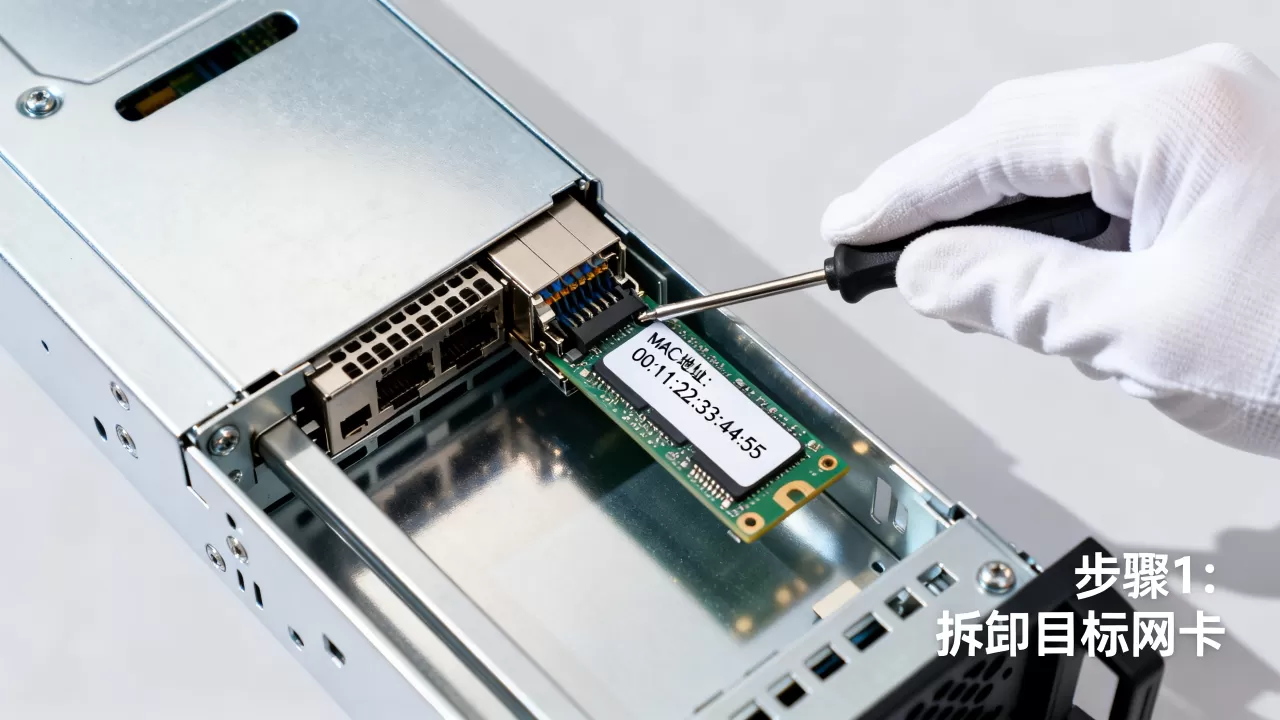
永久修改
通过 NetworkManager(适用于大多数现代发行版)
# 编辑连接配置
sudo nmcli connection modify "你的连接名称" 802-3-ethernet.cloned-mac-address 00:11:22:33:44:55
# 重启网络服务或重新连接
sudo nmcli connection up "你的连接名称"
通过 systemd-networkd(适用于 CentOS 8+/RHEL 8+ 等)
编辑 /etc/systemd/network/ 下的 .network 文件,添加:
[Link]
MACAddress=00:11:22:33:44:55
然后重启网络服务:
sudo systemctl restart systemd-networkd
通过 Netplan(适用于 Ubuntu 18.04+)
编辑 /etc/netplan/ 下的 .yaml 文件,01-netcfg.yaml:
network:
  version: 2
  ethernets:
    eth0:
      dhcp4: true
      macaddress: 00:11:22:33:44:55
应用配置:
sudo netplan apply
Windows 系统
通过设备管理器(临时/永久)
- 按
Win + X,选择 设备管理器。 - 展开 网络适配器。
- 右键点击你的网卡 → 属性 → 高级 选项卡。
- 在列表中找到 网络地址 或 Locally Administered Address。
- 选择 值,输入新的 MAC 地址(无需冒号,如
001122334455)。 - 点击 确定,重启计算机或禁用/启用网卡。
通过 PowerShell(临时)
# 查看网卡信息
Get-NetAdapter
# 设置新的 MAC 地址(替换 InterfaceIndex 和 NewMACAddress)
Set-NetAdapter -InterfaceIndex 2 -MacAddress "00-11-22-33-44-55"
⚠️ 注意:Windows 重启后可能恢复原始 MAC 地址,除非在注册表中修改。
云服务器注意事项
-
简米云、酷番云、AWS、Azure 等云平台:
- 云服务器的虚拟网卡 MAC 地址由云平台管理,

通常不允许用户修改
。 - 修改可能导致网络不通、安全组失效或违反服务协议。
- 如需更换 MAC,通常需创建新实例或使用自定义镜像。
- 云服务器的虚拟网卡 MAC 地址由云平台管理,
虚拟机(VMware、VirtualBox、KVM):
- 可以在虚拟机设置中手动指定 MAC 地址。
- 注意避免与同一网络中的其他设备冲突。
验证 MAC 地址是否修改成功
Linux:
ip link show eth0
# 或
cat /sys/class/net/eth0/address
Windows:
ipconfig /all
风险提示
- 网络中断:修改后可能导致无法上网,请确保有本地控制台访问权限。
- 安全策略:企业网络可能绑定 MAC 地址,修改后会被防火墙或交换机阻断。
- 法律与合规:在某些场景下伪造 MAC 地址可能违反网络安全法规。
- 备份原 MAC:修改前务必备份原始 MAC 地址,以便恢复。
首发原创文章,作者:王坚,如若转载,请注明出处:https://idctop.com/article/482884.html