我们直接进入正文。
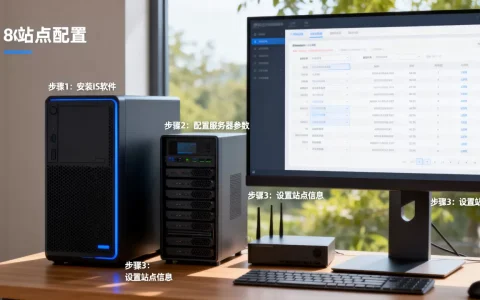
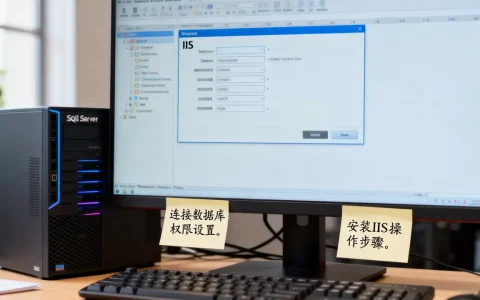
IIS映射是控制网站请求处理路径的核心机制,安装IIS通过在Windows Server的服务器管理器或Windows系统的“启用或关闭Windows功能”中添加Web服务器角色即可完成。

IIS映射怎么配置?从原理到操作
什么是IIS映射
IIS映射(Handler Mapping)将特定URL请求与对应的处理程序关联起来。.asp请求交给ASP处理,.aspx请求交给ASP.NET,.php请求通过FastCGI交给PHP处理,映射数据存储在IIS配置库或web.config文件中,按优先级顺序匹配。
两种映射类型
- 脚本映射:针对特定文件扩展名(如.php)指定处理程序路径,适用于经典ASP、PHP等。
- 模块映射:要求请求由IIS模块(如StaticFileModule、DirectoryListingModule)处理,常用于静态文件或URL重写等场景。
实操:添加一个PHP映射
- 下载并安装PHP(非线程安全版本,使用FastCGI)。
- 在IIS管理器中选择目标网站,双击“处理程序映射”。
- 点击右侧“添加模块映射”:
- 请求路径:.php
- 模块:FastCgiModule
- 可执行文件:php-cgi.exe所在路径
- 名称:PHP-FastCGI
- 确认映射已添加并位于列表靠前位置(优先级高于静态文件)。
- 重启网站,创建test.php测试。
通过web.config配置映射
当无法直接操作IIS管理器时,可在网站根目录的web.config中直接写入映射规则。
<system.webServer>
   <handlers>
      <add name="PHP-FastCGI" path=".php" verb="" modules="FastCgiModule" scriptProcessor="C:PHPphp-cgi.exe" resourceType="Unspecified" />
   </handlers>
</system.webServer>
此方法适合批量部署或版本控制。
安装IIS需要什么?分步指南与注意事项
环境要求
- 服务器系统:Windows Server 2012 R2/2016/2019/2026,推荐使用数据中心版或标准版。
- 桌面系统:Windows 10/11专业版或企业版,家庭版不支持。
- 磁盘空间:至少500MB用于核心组件,若需ASP.NET、CGI等功能则需增加。
两种安装方式
通过服务器管理器(Windows Server)
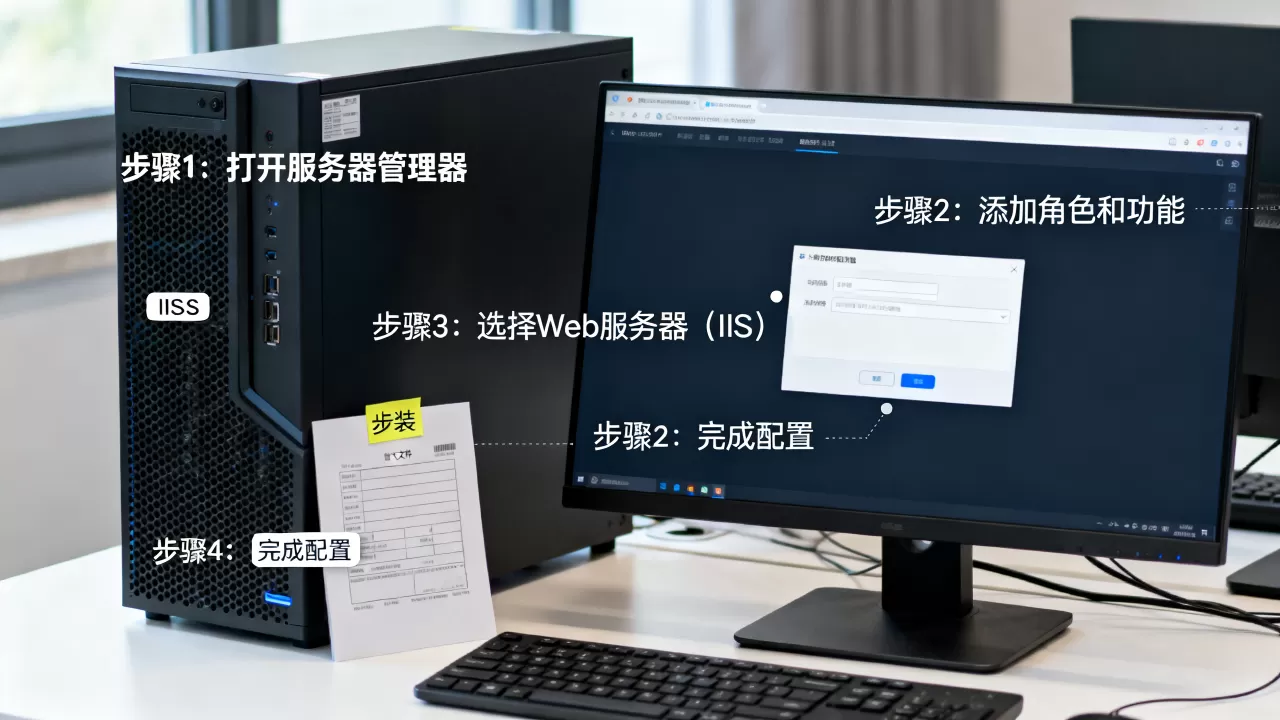
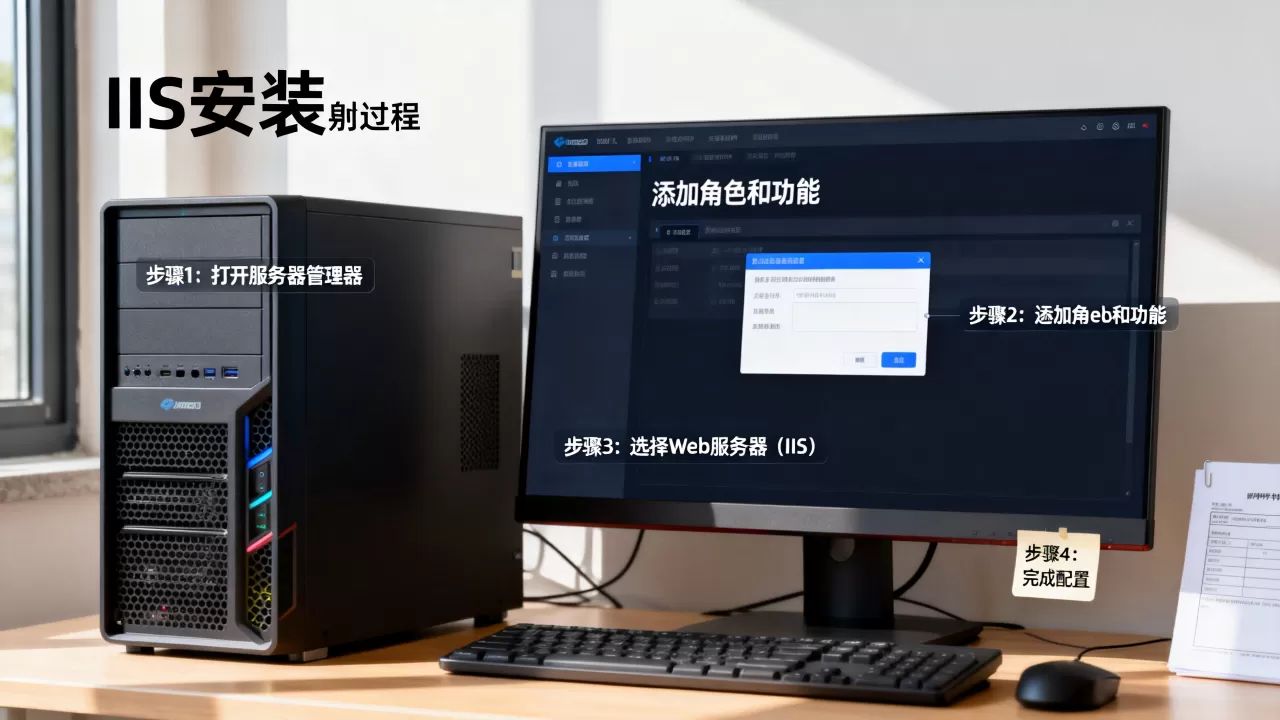
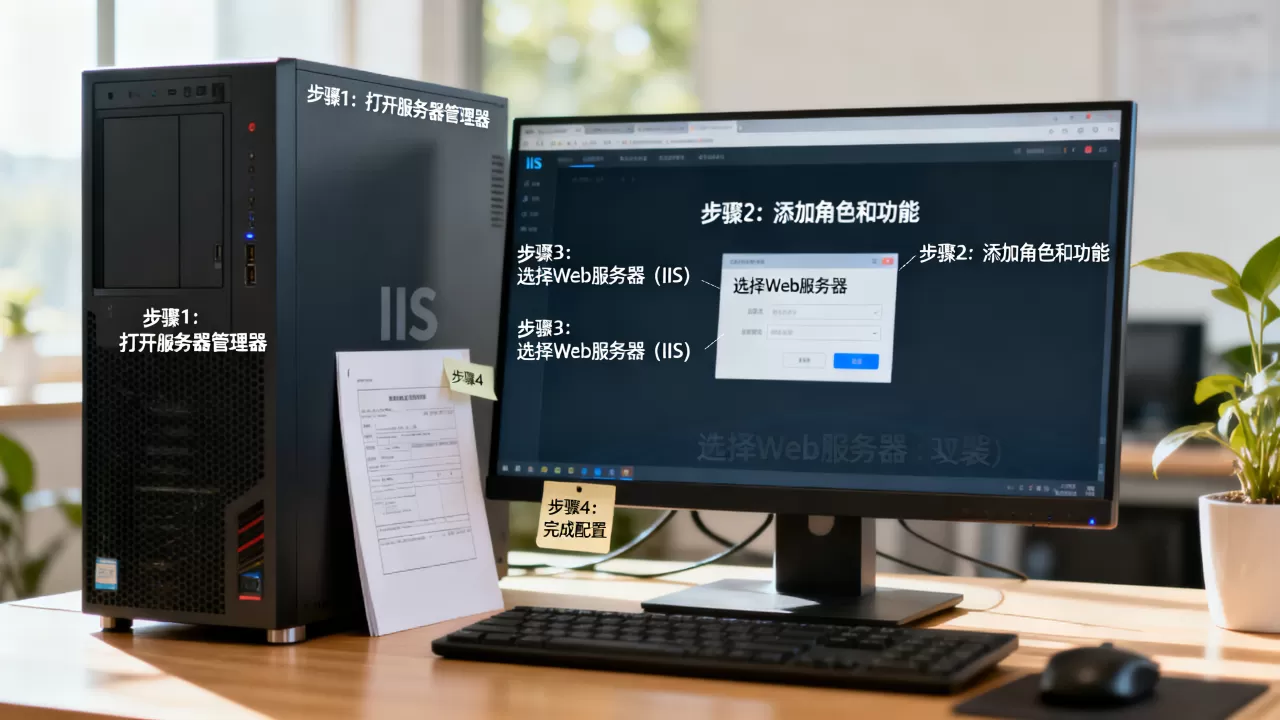
- 打开“服务器管理器”,点击“添加角色和功能”。
- 一直下一步到“服务器角色”,勾选“Web服务器(IIS)”。
- 在功能页根据需要添加ASP.NET 4.8、CGI、URL Rewrite等组件。
- 确认安装,完成后重启(通常无需重启)。
- 访问http://localhost,看到默认IIS欢迎页即为成功。
控制面板启用Windows功能(桌面系统)
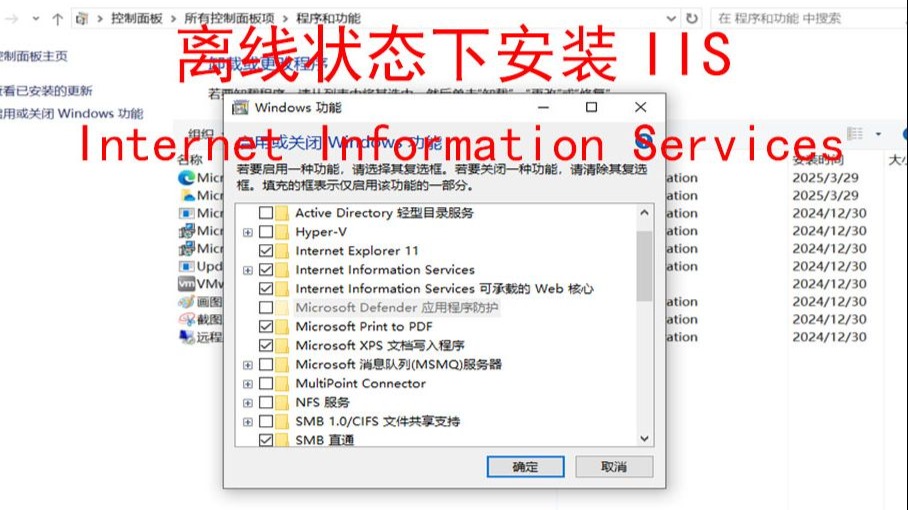
- 打开“控制面板” > “程序和功能” > “启用或关闭Windows功能”。
- 找到“Internet Information Services”并展开,勾选所需子项(如Web管理工具、万维网服务、应用程序开发功能等)。
- 点击确定,等待安装完成。
- 验证同上。
安装后必做设置
- 绑定IP与端口:默认监听:80,若需修改可在IIS管理器“绑定”中调整。
- 应用程序池配置:.NET环境需设置CLR版本(无托管代码/托管代码v4.0),PHP建议使用“无托管代码”。
- 防火墙放行:确保Windows防火墙允许80/443端口入站,否则外部无法访问。
IIS映射配置不生效?常见问题与排查
映射未生效的典型原因
- 映射列表顺序错误:IIS按顺序匹配,第一个匹配项生效,若静态文件映射排在前面,动态请求可能被错误处理。
- 权限不足:应用程序池标识(如ApplicationPoolIdentity)对脚本文件及目录缺少读取/执行权限。
- 缺少依赖组件:PHP映射需要FastCGI模块,ASP.NET需安装对应版本运行时。
- 请求路径限制:IIS设置中“请求筛选”可能阻止了特定扩展名。
系统排查步骤
- 检查“处理程序映射”列表,确认映射存在且状态为“已启用”。
- 在网站“高级设置”中确认“已启用协议”包含http/https。
- 查看事件查看器(Windows日志 > 应用程序)中的IIS错误记录。
- 启用详细错误:在IIS管理器“错误页”功能中选择“详细错误”,获取具体错误码。
- 对比正常配置:使用另外一台机器或备份的web.config对照。
案例:PHP映射返回404
- 现象:添加.php映射后,访问php文件显示404。
- 原因:通常是因为PHP处理程序未正确关联FastCGI,或php-cgi.exe路径包含空格。
- 解决:检查模块映射中“可执行文件”路径是否带引号;若使用PHP 8以上版本,需确认php-cgi.exe存在;同时确保应用程序池的“启用32位应用程序”与PHP版本匹配。
企业场景:IIS映射与Nginx对比,哪种更划算
性能与配置
- IIS映射:深度集成Windows认证、.NET生态,配置图形化,对ASP.NET应用支持最佳,但高并发下资源消耗相对较高。
- Nginx:异步非阻塞模型,静态文件处理极快,配置灵活(反向代理、负载均衡),但需额外处理Windows兼容性,且对.NET支持有限。
成本与维护
- IIS:系统自带,无需额外许可费用(Windows Server需购买授权),维护人员需熟悉Windows管理。
- Nginx:开源免费,但Windows版稳定性稍逊于Linux版,企业通常需要Linux服务器,整体运维成本取决于已有基础设施。
业内专家指出,对于纯Windows环境且依赖ASP.NET/Active Directory的项目,选择IIS映射更省心;对于高并发静态内容或需要反向代理的场景,Nginx更合适。
选择建议
- 已有Windows Server资产,且团队擅长微软技术栈 → IIS。
- 追求极致性能,或需要跨平台部署 → Nginx搭配PHP/Node.js。
- 混合场景,可在IIS前方使用Nginx做反向代理,兼顾两者优势。
IIS映射的配置与安装是Windows平台Web服务的基石,理解其处理程序机制能让你快速解决80%的请求处理问题,无论选择哪种服务器,掌握映射原理都是运维人员的基本功。
IIS映射与安装常见问题解答
IIS映射配置后访问显示500错误,如何解决?
500错误通常由应用程序池配置或脚本运行时错误引起,检查应用程序池的.NET CLR版本是否匹配目标站点,确保PHP或ASP.NET扩展安装正确,同时查看IIS日志中具体子状态码(如500.0表示模块加载失败),根据子状态码针对性排查。
IIS安装后无法访问localhost,可能是什么原因?
最常见原因是端口80被占用,例如VMware或SQL Server Reporting Services,使用命令netstat -ano | findstr :80查看占用程序PID,在任务管理器结束该进程,或修改IIS绑定端口为非80值,确保World Wide Web服务已启动(services.msc中检查)。
IIS映射和反向代理是一回事吗?
不是,IIS映射是内部处理程序分配,将请求直接交给对应模块或脚本;反向代理则是将请求转发到其他服务器(如Tomcat、Node.js),IIS需通过URL Rewrite的Application Request Routing(ARR)模块实现,两者层级不同,映射属于IIS内部处理,代理属于请求转发。
首发原创文章,作者:王坚,如若转载,请注明出处:https://idctop.com/article/588965.html