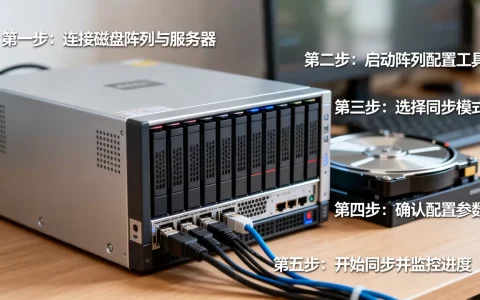
在服务器主机上安装 VMware ESXi(现称为 VMware vSphere Hypervisor)是一个将物理服务器转化为虚拟化平台的关键步骤,ESXi 是一个 Type-1 裸金属(Bare-metal)hypervisor,直接安装在硬件上,而不是安装在操作系统之上。
以下是详细的安装指南,分为 准备阶段、安装步骤 和 后续配置 三个部分。

第一阶段:准备工作
在安装之前,请务必完成以下检查和准备,以避免安装失败或硬件兼容性问题。
硬件兼容性检查 (HCL)
- 访问 VMware HCL 网站:确认你的服务器型号、网卡、RAID 卡、HBA 卡等硬件是否在 VMware Hardware Compatibility List 中。
- 注意:非认证硬件(如普通消费级主板、非服务器级网卡)可能无法安装或无法获得官方支持。
获取 ESXi 安装镜像
- 前往 VMware 官网下载 ESXi ISO 镜像文件。
- 你需要一个 VMware 账号 来下载,如果是用于生产环境,建议购买许可证;如果是测试/实验室环境,可以使用评估许可证(60天)。
制作启动介质
- U盘启动盘:推荐使用 Rufus (Windows) 或 BalenaEtcher 将 ESXi ISO 写入 U盘。
- 注意:使用 Rufus 时,选择 “DD 模式” 写入,否则 U盘可能无法启动。
- ISO 挂载:如果你有远程管理卡(如 iDRAC, iLO, IPMI),可以通过虚拟介质挂载 ISO 文件进行安装,无需物理 U盘。
BIOS/UEFI 设置
进入服务器 BIOS,确保以下设置正确:
- 虚拟化技术:开启 Intel VT-x 或 AMD-V。
- 启动模式:
- 老式服务器:设置为 Legacy/CSM 模式。
- 新式服务器(2015年后):通常支持 UEFI 模式,但 ESXi 对 UEFI 的支持需要特定配置(建议先尝试 Legacy 模式以确保兼容性,除非你有特殊需求)。
- 安全启动 (Secure Boot):建议暂时 关闭,除非你熟悉如何为 ESXi 配置签名密钥。
- 硬盘模式:设置为 AHCI 或 RAID(取决于你是否使用硬件 RAID)。不要使用 IDE 模式。
第二阶段:安装 ESXi 步骤
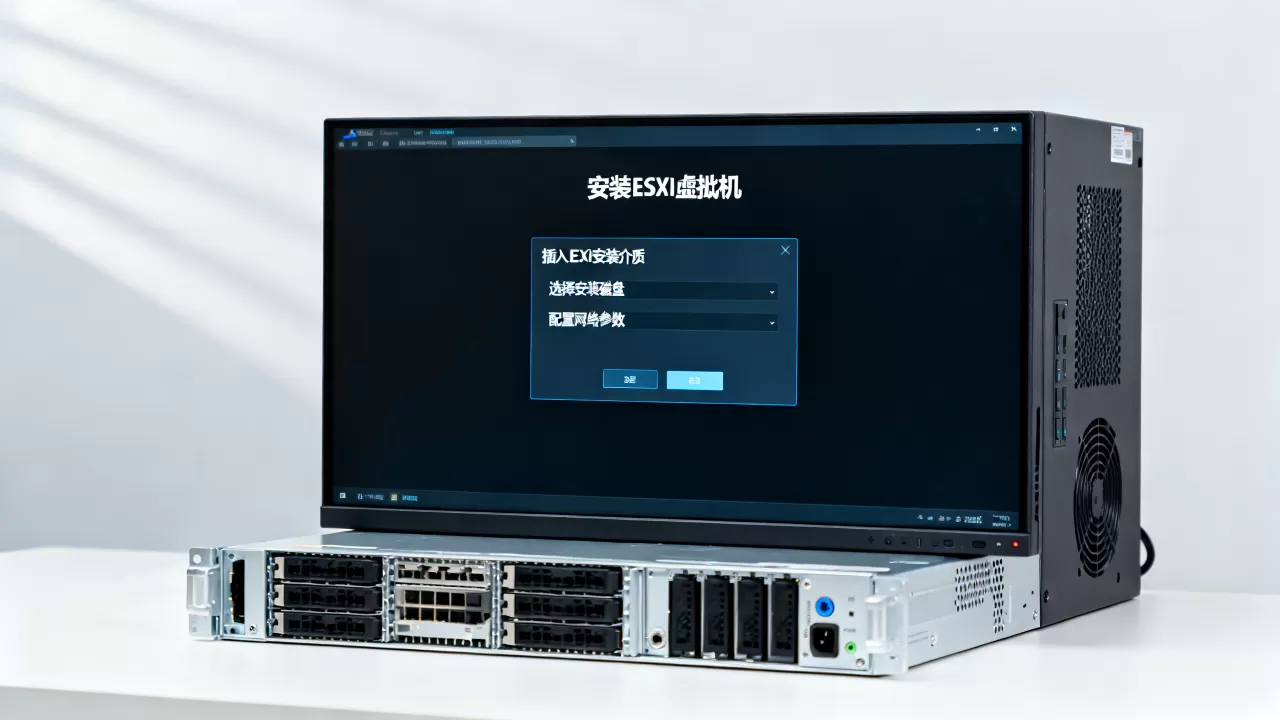
从启动介质引导
- 插入 U盘 或通过远程管理卡挂载 ISO。
- 重启服务器,进入启动菜单(Boot Menu),选择从 U盘 或虚拟光驱启动。
- 看到 “VMware ESXi Installer” 界面时,按 Enter 开始安装。
接受许可协议
- 阅读 EULA,按 F11 接受协议。
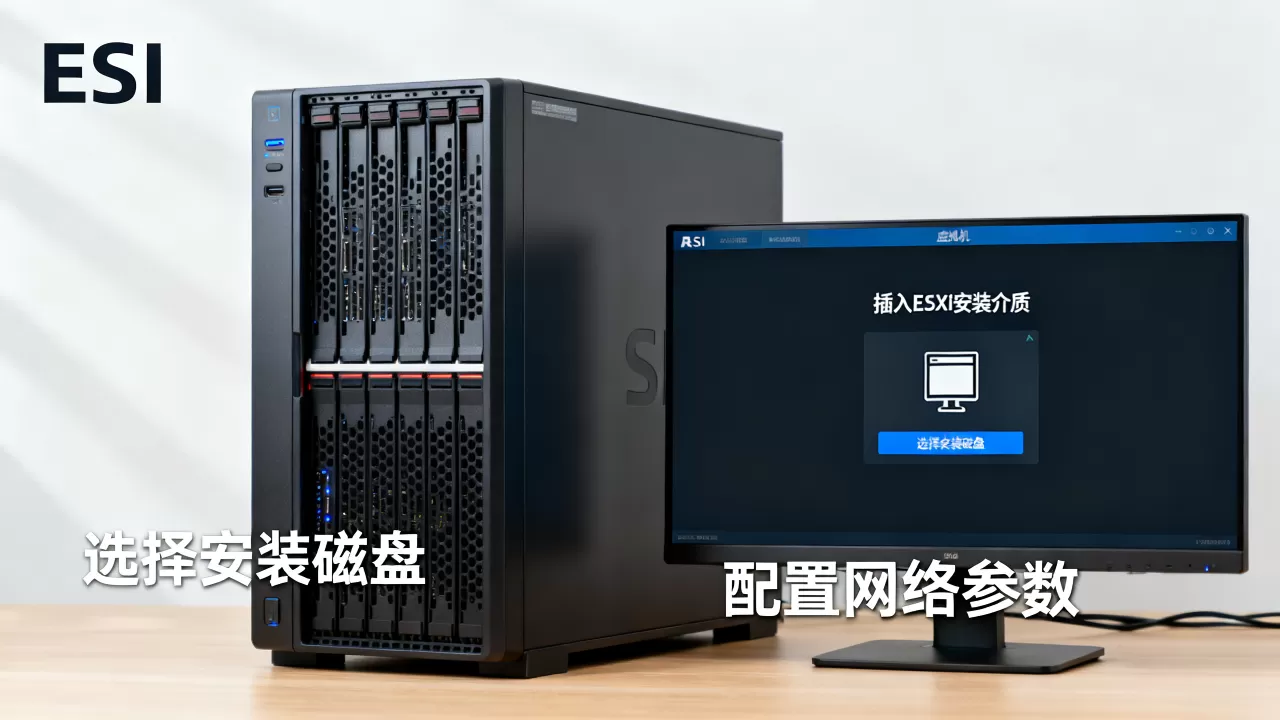
选择安装目标磁盘
- 系统会扫描可用的存储设备。
- 选择你要安装 ESXi 的硬盘(警告:此硬盘上的所有数据将被擦除!)。
- 按 Enter 确认。
设置键盘布局
- 选择 US Default(美式键盘),按 Enter。
设置 Root 密码
- 输入 ESXi 管理界面的 root 密码。
- 密码要求:至少 8 位,包含大小写字母、数字和特殊字符。
- 确认密码后,按

Enter
。
开始安装
- 系统会再次确认是否擦除磁盘并安装 ESXi。
- 按 Enter 开始安装过程。
- 安装过程通常需要 5-10 分钟,期间屏幕会显示进度条。
完成安装
- 安装完成后,屏幕提示 “Installation Complete”。
- 按 Enter 重启服务器。
- 重要:重启时,拔掉 U盘 或取消虚拟介质挂载,确保从本地硬盘启动。
第三阶段:初始配置与访问
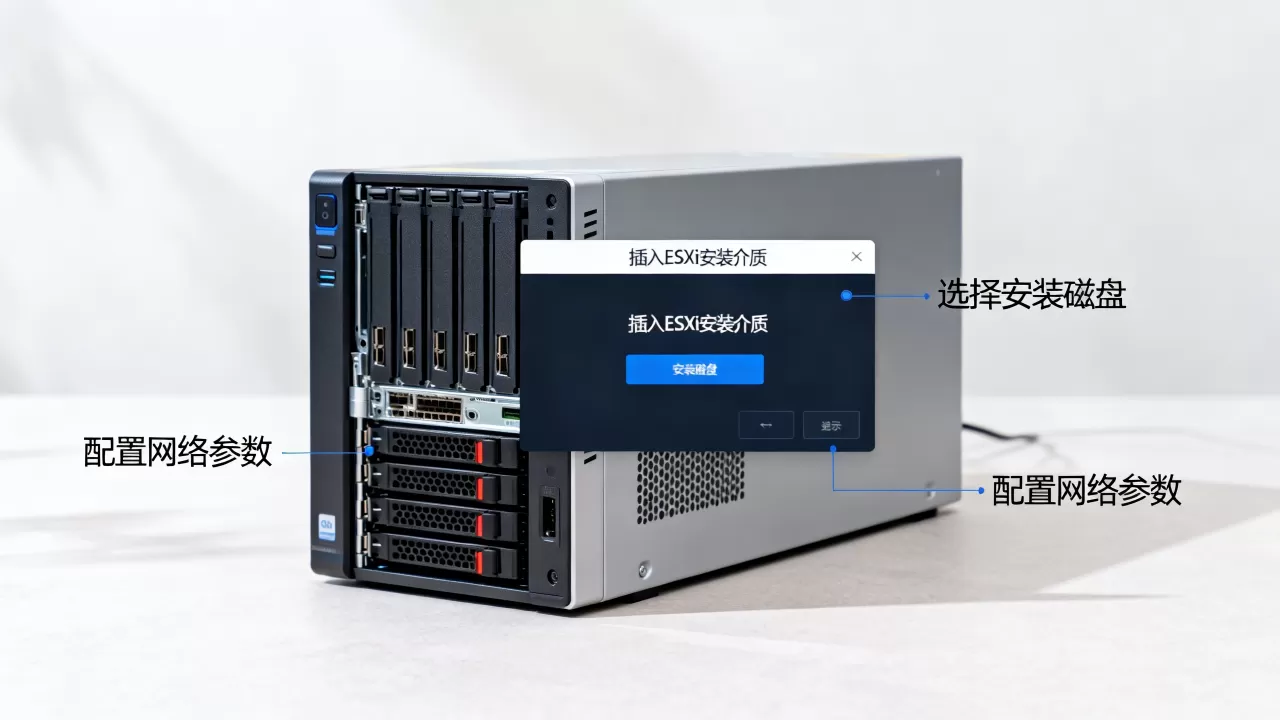
首次启动与网络配置
- 服务器重启后,你会看到 ESXi 的欢迎界面,显示 IP 地址、主机名等信息。
- 如果未自动获取 IP:
- 按 F2 自定义系统。
- 输入 root 密码登录。
- 选择 Configure Management Network -> Network Adapters。
- 添加一个网络适配器(通常是 vmnic0)。
- 选择 IP Configuration,设置为静态 IP 或 DHCP。
- 保存并退出。
通过 Web 浏览器访问
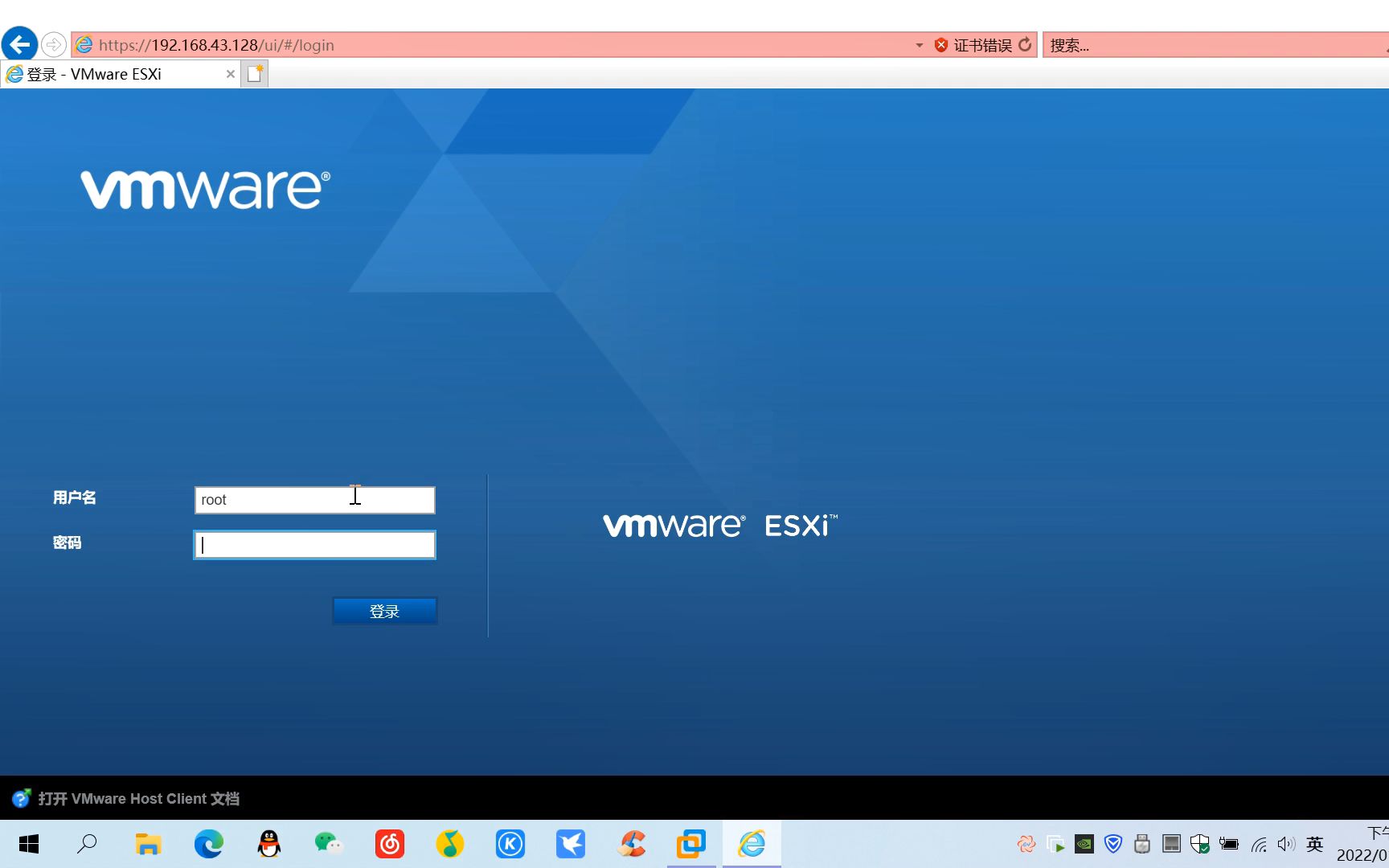
- 在另一台电脑的浏览器中输入 ESXi 服务器的 IP 地址。
- 地址格式:
https://<ESXi_IP_Address>/ui - 浏览器可能会警告“连接不安全”(因为使用的是自签名证书),点击“高级” -> “继续访问”即可。
登录 vSphere Client
- 使用 root 账号和密码登录。
- 登录后,你将进入 vSphere Client 界面,可以开始创建虚拟机、配置存储、网络等。
常见问题与注意事项
网卡驱动问题:
如果安装过程中找不到网卡或无法 ping 通,可能是网卡驱动不被内置支持,你需要下载包含特定网卡驱动的 ESXi 定制 ISO(Custom ISO)。
-
存储问题:
- ESXi 对存储控制器有严格要求,如果使用 RAID 卡,请确保在 BIOS 中配置为 RAID 模式,并在 ESXi 安装界面能看到虚拟磁盘。
- 如果使用 SSD/NVMe,确保 BIOS 中未启用某些不兼容的模式。
-
许可证激活:
评估版许可证在 60 天后会停止创建新虚拟机,但现有虚拟机仍可运行,如需长期使用,需购买并输入许可证密钥。
-
备份配置:
安装完成后,建议立即备份 ESXi 的配置(在 vSphere Client 中选择“主机” -> “操作” -> “备份配置”)。
-
安全建议:
- 修改默认 root 密码。
- 启用防火墙规则,仅允许必要的端口(如 443, 22)。
- 定期更新 ESXi 补丁。
后续建议
- 安装 vCenter Server:如果你计划管理多台 ESXi 主机,建议部署 vCenter Server(可以是 Appliance 虚拟机),它提供了集群、高可用性 (HA)、动态资源调度 (DRS) 等企业级功能。
- 创建虚拟机:在 vSphere Client 中右键点击主机 -> “新建虚拟机”,选择操作系统类型和版本,分配 CPU、内存和磁盘空间,然后挂载 ISO 开始安装客户机操作系统。
如果你在某个步骤遇到困难,请提供具体的错误信息或硬件型号,我可以提供更针对性的帮助。
首发原创文章,作者:王坚,如若转载,请注明出处:https://idctop.com/article/483610.html