FTP上传是传输文件最稳定、高效的方式,尤其适合大文件或批量操作,推荐使用FileZilla配合SFTP协议以保障数据安全。
很多人提到传文件,第一反应是网盘或者微信传输助手,但在实际工作场景中,尤其是面对几百兆的视频素材、成千上万张图片,或者需要定期同步网站代码时,这些便捷工具往往显得力不从心,它们要么有大小限制,要么压缩画质,要么上传速度受限于网络波动,这时候,文件传输协议(FTP)及其升级版SFTP就成为了专业领域的首选方案,它不仅仅是一个技术名词,更是连接本地电脑与远程服务器的桥梁。

为什么专业团队偏爱FTP上传而非网盘?
在探讨具体操作之前,我们需要明确一个核心逻辑:为什么从个人用户转向专业用户,FTP依然是主流?这并非出于怀旧,而是基于效率、控制权和安全性的综合考量。
批量处理与自动化优势
网盘上传通常依赖图形界面,每次只能选择几个文件,但当你需要更新一个包含500个HTML文件的网站时,手动一个个上传会消耗大量时间,FTP客户端支持文件夹拖拽、断点续传和队列管理,这意味着你可以将任务交给后台,去喝杯咖啡,回来时文件已经传输完毕,业内专家指出,在涉及大规模数据迁移或网站维护时,自动化脚本配合FTP协议能节省超过80%的人工操作时间。
精确的文件控制权
使用网盘时,你很难精确控制文件的权限、修改时间戳或目录结构,而通过FTP客户端,你可以像操作本地文件一样,在远程服务器上创建目录、重命名文件、设置读写权限(755或644等),这种颗粒度的控制对于开发人员和管理员来说至关重要,在修复网站漏洞时,你需要精确替换某个配置文件,FTP能确保文件原封不动地到达指定位置,避免网盘自动重命名或格式转换带来的麻烦。
主流FTP上传工具对比与选择
工欲善其事,必先利其器,市面上工具众多,如何选择适合自己的FTP客户端?我们需要从功能、稳定性和易用性三个维度进行拆解。
FileZilla:开源免费的首选
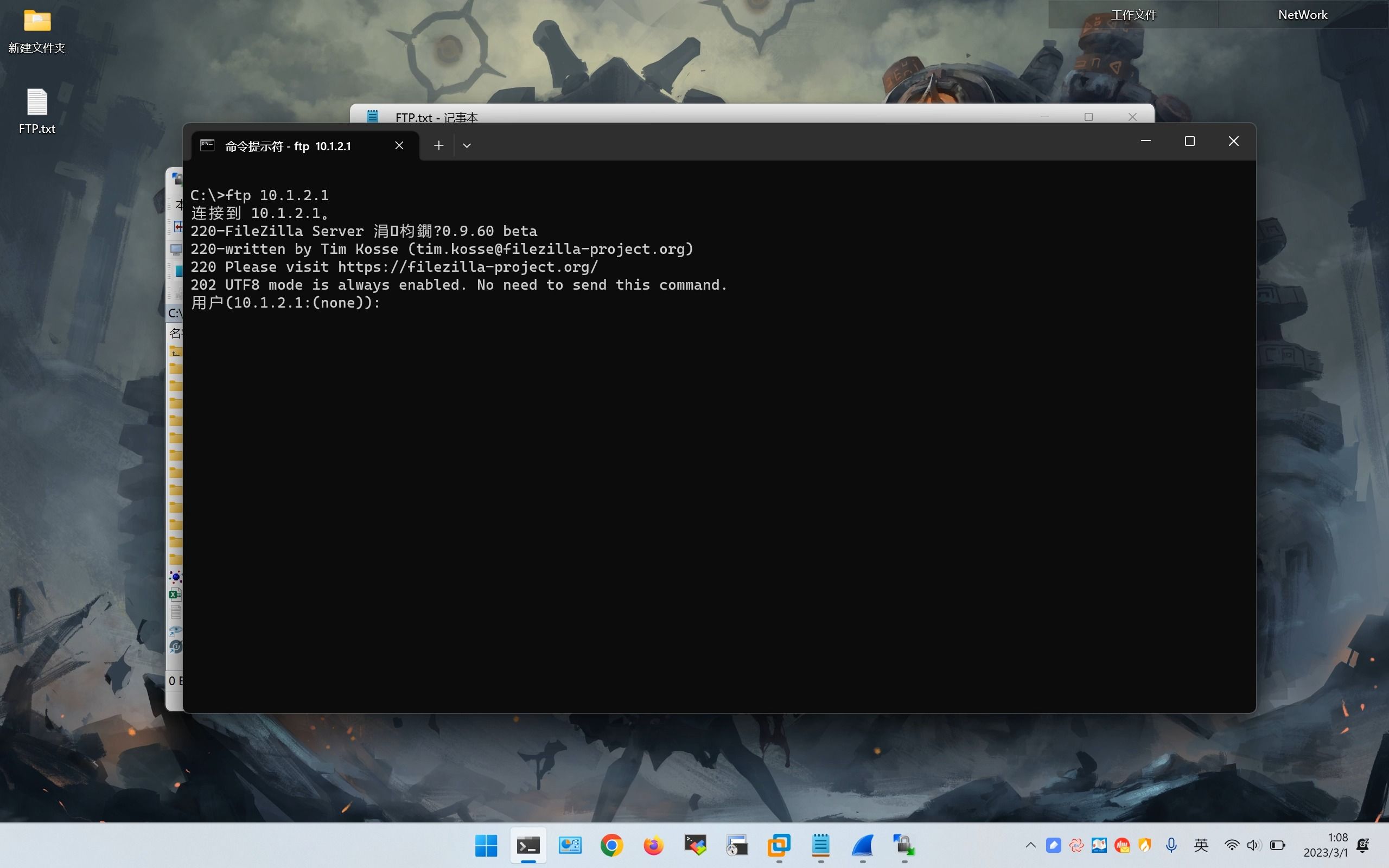
FileZilla是全球范围内使用最广泛的开源FTP客户端,它的界面直观,左侧为本地文件,右侧为远程服务器文件,拖拽即可传输。
- 优点:完全免费,支持FTP、FTPS和SFTP协议,社区活跃,插件丰富。
- 缺点:界面略显陈旧,偶尔会出现连接不稳定的情况,需要手动刷新。
- 适用人群:初学者、小型网站管理员、预算有限的个人开发者。
Cyberduck:macOS用户的优雅之选
如果你使用的是Mac电脑,Cyberduck是FileZilla的有力竞争者,它不仅支持传统的FTP,还完美兼容Amazon S3、Google Cloud Storage等云存储协议。
- 优点:界面简洁现代,支持快捷键,集成SSH密钥管理,对云端存储支持极佳。
- 缺点:高级功能需要付费解锁,Windows版本体验略逊于Mac版。
- 适用人群:Mac用户、云存储重度使用者、设计师。
WinSCP:Windows平台的极致稳定
WinSCP专注于Windows平台,以稳定性著称,它最初是为SFTP设计的,后来也支持FTP,它的脚本功能强大,适合需要编写自动化上传脚本的高级用户。
- 优点:极其稳定,支持SSH协议,内置文本编辑器,可直接远程编辑代码。
- 缺点:界面较为传统,对非Windows系统支持有限。
- 适用人群:Windows开发者、系统管理员、需要远程编辑代码的用户。
工具选择决策表
| 需求场景 | 推荐工具 | 核心理由 |
|---|---|---|
| 跨平台、免费、通用 | FileZilla | 生态成熟,几乎解决所有基础需求 |
| Mac用户、云存储集成 | Cyberduck | 原生适配Mac,云协议支持好 |
| Windows、高稳定性、代码编辑 | WinSCP | SSH支持完善,远程编辑功能强大 |
FTP上传实操指南:从配置到安全
知道了选什么工具,接下来就是如何正确、安全地执行上传任务,很多用户在这里容易犯错,导致网站被黑或文件丢失。
第一步:获取正确的连接信息
在开始之前,你必须从你的主机提供商那里获取以下信息:
- 主机地址(Host):通常是服务器的IP地址或域名,如ftp.yourdomain.com。
- 用户名(Username):通常是你的账户名,有时是邮箱地址。
- 密码(Password):独立的FTP密码,可能与网站后台密码不同。
- 端口(Port):默认FTP端口是21,但为了安全,建议修改为非标准端口,如2221。
第二步:优先使用SFTP而非FTP
这是最关键的安全建议,传统的FTP协议以明文形式传输数据和密码,极易被中间人攻击窃取,SFTP(SSH File Transfer Protocol)则通过加密通道传输数据。
- 操作路径:在FileZilla中,将协议从“FTP”改为“SFTP – SSH File Transfer Protocol”。
- 端口调整:SFTP通常使用端口22,如果主机商修改了SSH端口,请相应调整。
行业共识认为,在2026年的今天,任何涉及敏感数据或生产环境的传输,都应默认启用加密协议,未加密的FTP传输相当于在公共场合大声念出你的银行卡密码。
第三步:执行上传与验证
- 建立连接:输入上述信息,点击“快速连接”,如果连接成功,你会看到右侧显示远程服务器的目录结构。
- 定位文件:在左侧找到你要上传的文件或文件夹。
- 拖拽上传:将文件拖入右侧窗口,观察底部的“传输队列”,确保所有文件状态显示为“成功”。
- 权限检查:上传后,右键点击文件,选择“文件权限”,一般文件设为644,文件夹设为755,错误权限会导致网站无法访问或出现安全警告。
常见问题与故障排查
在实际操作中,你可能会遇到各种奇怪的问题,以下是几个高频问题的解决方案。
Q1: 为什么连接超时或拒绝连接?
这通常由防火墙或IP限制引起,首先检查你的网络是否稳定,联系主机商确认服务器IP是否被加入黑名单,很多主机商为了防暴力破解,会限制同一IP的登录尝试次数,如果频繁失败,IP会被暂时封禁,解决方法是等待几小时,或更换网络环境(如从WiFi切换到手机热点)再试。
Q2: 上传大文件失败怎么办?
大文件上传失败通常是因为超时或内存限制。
- 启用断点续传:在FileZilla的“编辑”->“设置”->“传输”中,勾选“启用断点续传”。
- 调整超时设置:将超时时间从默认的20秒增加到60秒或更高。
- 分卷上传:如果文件极大(如超过1GB),建议先压缩成多个压缩包,分批上传,最后再解压。
Q3: 如何修改FTP上传密码?
出于安全考虑,建议定期更换密码,登录你的主机控制面板(如cPanel、Plesk或宝塔面板),找到“FTP账户管理”或“安全设置”选项,在那里你可以重置密码,注意,新密码应符合复杂度要求,包含大小写字母、数字和特殊字符,长度至少8位。
FTP上传的未来趋势与最佳实践
随着云计算和边缘计算的发展,传统的FTP协议虽然在底层依然稳固,但使用方式正在发生变化。
从手动到自动化
越来越多的开发者不再依赖图形界面手动拖拽文件,而是使用命令行工具(如lftp、curl)或CI/CD流水线(如Jenkins、GitHub Actions)自动部署代码,这种方式不仅速度快,而且可追溯、可回滚,一条简单的命令lftp -u user,pass sftp://host即可实现安全上传,配合脚本可实现每日自动备份。
安全标准的提升
过去,许多老旧服务器仍支持明文FTP,但近年来,随着网络安全法规的完善,主流主机商已逐步禁用FTP,强制要求使用SFTP或FTPS,据工信部相关数据安全指引,未加密的文件传输被视为高风险行为,在配置新服务器时,务必关闭明文FTP服务,只开放SFTP端口。
地域与网络优化的考量
对于跨国或跨地域的文件传输,网络延迟和丢包率是主要痛点,业内专家指出,选择靠近目标用户的数据中心,或使用CDN(内容分发网络)加速静态资源传输,能显著提升体验,国内用户访问海外服务器时,使用支持SFTP的加速通道,比直接连接FTP稳定得多。
FTP上传虽是老技术,但通过升级协议为SFTP、选用合适工具并遵循安全规范,它依然是文件传输领域不可替代的基石,掌握它,意味着你掌握了数字资产管理的主动权。
首发原创文章,作者:王坚,如若转载,请注明出处:https://idctop.com/article/483603.html