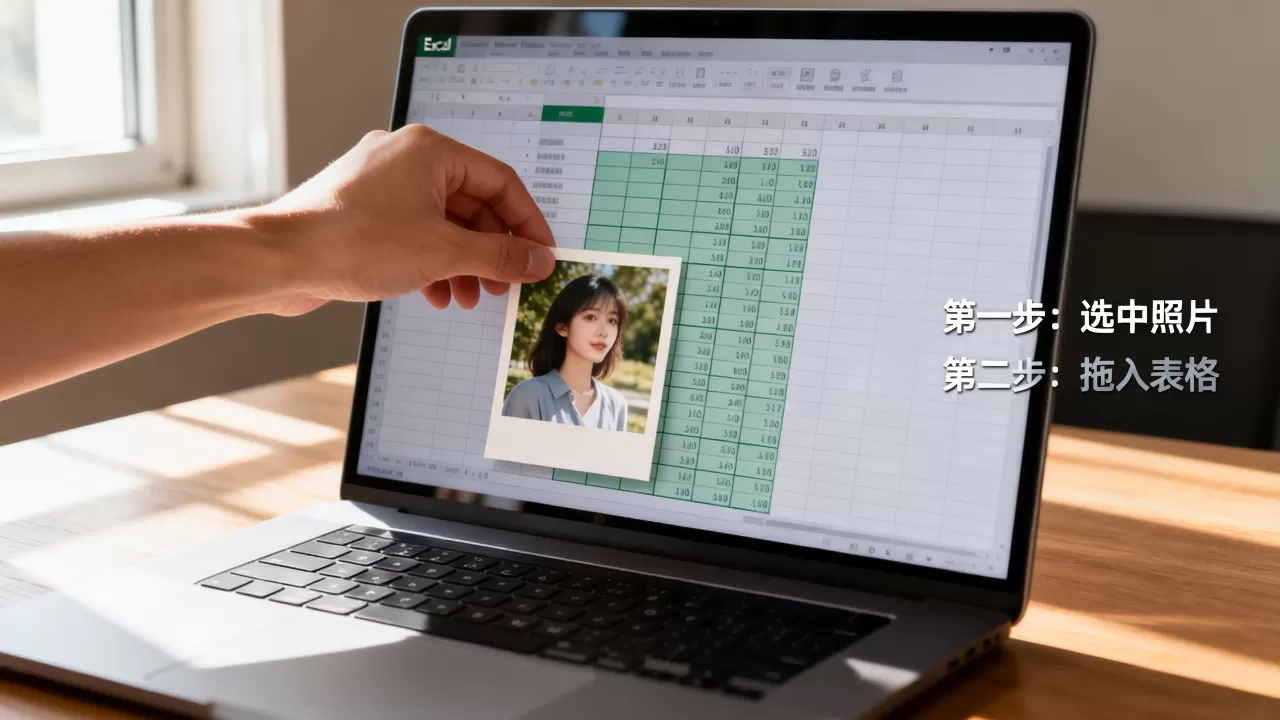
将照片插入到 Excel 表格中是一个非常常见的需求,通常有两种主要方式:插入为对象(图片随单元格移动,但可能超出边界)和嵌入单元格(图片严格限制在单元格内,类似现代表格样式)。
以下是几种最常用的方法,您可以根据需求选择:
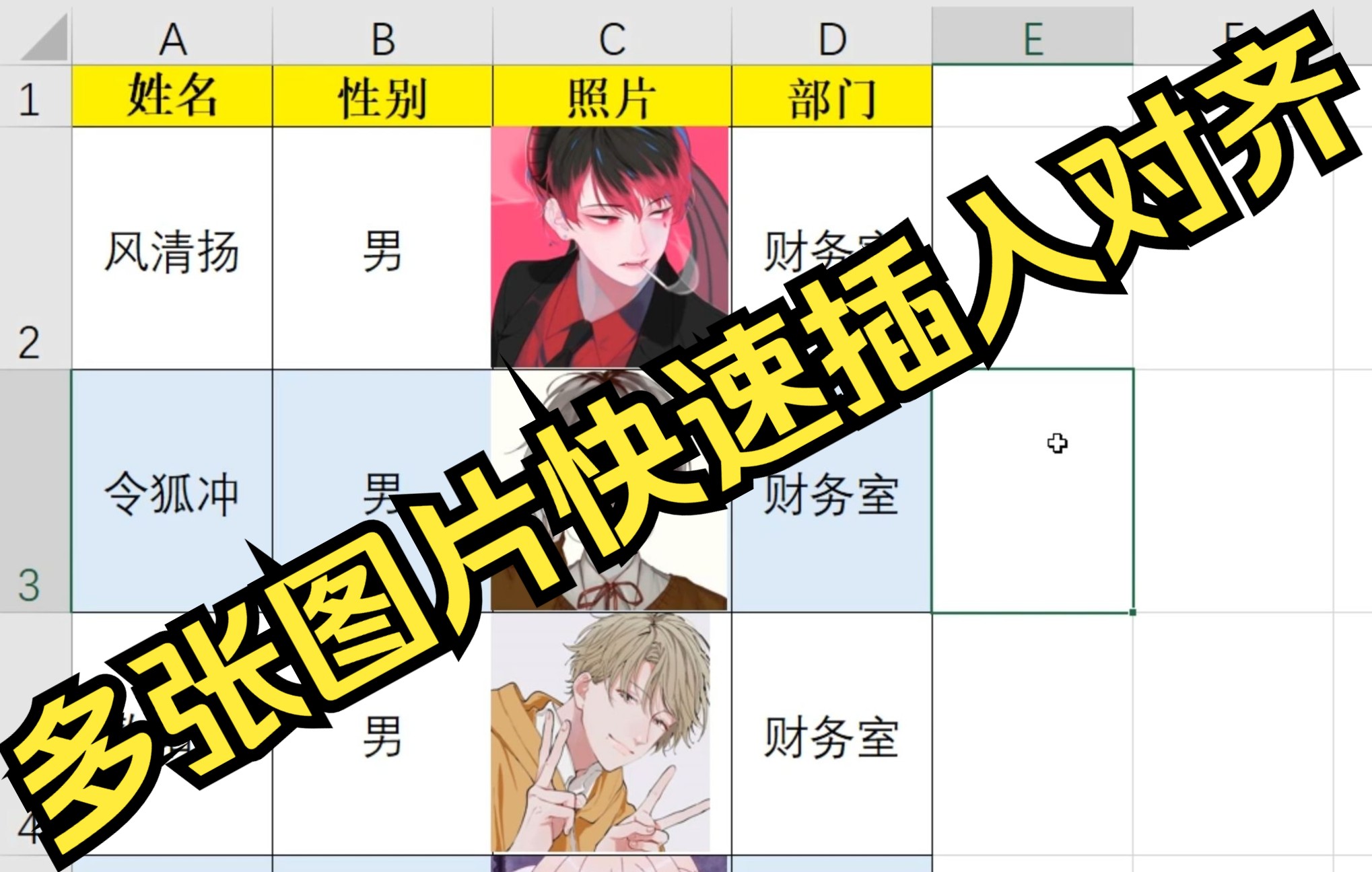

直接插入图片(最常用)
这种方法适合将照片作为背景、装饰或独立元素放在表格中。
- 打开 Excel 文件。
- 点击顶部菜单栏的 “插入” (Insert) 选项卡。
- 点击 “图片” (Pictures) 按钮。
- 选择 “此设备…” (This Device…) 以从电脑中选择照片。
- 找到并选中您的照片,点击 “插入”。
- 调整大小和位置:
- 拖动图片角落的控制点调整大小。
- 将图片拖放到您想要的单元格位置。
- 提示:如果希望图片随单元格移动,右键点击图片 -> “大小和属性” -> 在“属性”中选择 “随单元格改变位置和大小”。
使用“嵌入单元格”功能(Excel 365 或 Excel 2021+)
这是较新版本 Excel 的强大功能,图片会像文字一样严格限制在单元格内,非常适合制作员工档案、产品目录等。
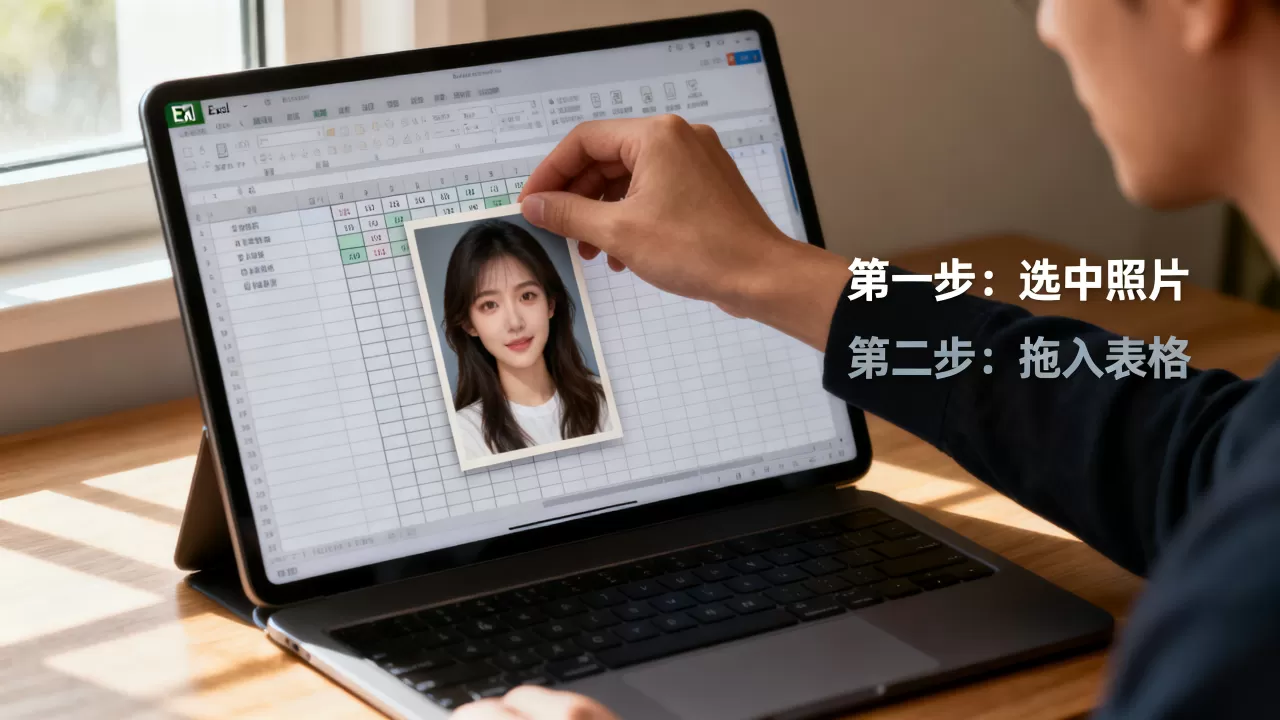
- 选中您想要插入图片的单元格。
- 点击 “插入” (Insert) 选项卡。
- 点击 “图片” (Pictures) 旁边的下拉箭头。
- 选择 “嵌入单元格” (Embed in Cell)。
- 选择照片并插入。
- 调整单元格大小:
- 图片会自动适应单元格大小。
- 您可以拖动列宽或行高来调整图片显示大小。
- 提示:如果图片比例不合适,可以右键点击图片 -> “设置图片格式” -> 调整裁剪或对齐方式。
批量插入多张照片
如果您需要为多行数据(如员工名单)批量插入对应照片,可以使用以下技巧:
方法 A:使用“嵌入单元格” + 手动操作(适合少量)
- 按照方法二,为每个单元格手动插入对应照片。
- 调整行高和列宽,使所有单元格大小一致。
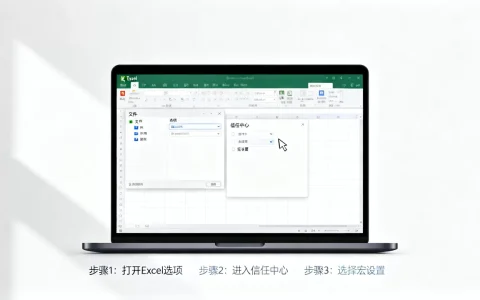
方法 B:使用 VBA 宏(适合大量照片,需文件名与数据匹配)
如果您的照片文件名与 Excel 中的姓名或编号完全一致,可以使用 VBA 自动插入。
- 按
Alt + F11打开 VBA 编辑器。 - 点击 “插入” > “模块”。
- 粘贴以下代码(需根据实际情况修改路径和文件名规则):
Sub InsertImages()
    Dim ws As Worksheet
    Dim cell As Range
    Dim imgPath As String
    Dim img As Picture
    Set ws = ActiveSheet
    ' 假设照片存储在 "C:Photos" 文件夹,且文件名与 A 列单元格内容一致,扩展名为 .jpg
    For Each cell In ws.Range("A2:A10") ' 假设数据从 A2 到 A10
        imgPath = "C:Photos" & cell.Value & ".jpg"
        ' 检查文件是否存在
        If Dir(imgPath) <> "" Then
            ' 在 B 列插入图片(假设图片放在 B 列)
            Set img = ws.Pictures.Insert(imgPath)
            With img
                .Top = cell.Offset(0, 1).Top ' 放在右侧相邻单元格
                .Left = cell.Offset(0, 1).Left
                .Width = cell.Offset(0, 1).Width ' 宽度匹配单元格
                .Height = cell.Offset(0, 1).Height ' 高度匹配单元格
            End With
        Else
            MsgBox "未找到图片: " & imgPath
        End If
    Next cell
End Sub
⚠️ 注意:使用 VBA 前请备份文件,并根据实际文件路径和列位置修改代码。
将图片作为背景(仅适用于当前工作表)
如果您希望整张工作表都有背景图:
- 点击 “页面布局” (Page Layout) 选项卡。
- 点击

“背景” (Background)
。 - 选择一张图片。
- 注意:背景图不会打印出来,且无法单独选中或移动。
✅ 最佳实践建议
| 需求场景 | 推荐方法 |
|---|---|
| 制作简历、报告、装饰性表格 | 方法一(直接插入),并设置“随单元格改变位置和大小” |
| 制作员工花名册、产品目录、标准化数据表 | 方法二(嵌入单元格),视觉效果最整洁 |
| 批量处理大量照片(如 100+ 条) | 方法 B(VBA 宏)或 方法 A(手动嵌入) |
| 仅用于屏幕查看,不需打印 | 方法四(背景图) |
💡 小贴士
- 压缩图片:Excel 文件过大,可选中图片 → “图片格式” → “压缩图片”,取消勾选“仅应用于此图片”,然后选择较低分辨率以减小文件大小。
- 保持比例:插入图片时按住
Shift键拖动角落,可保持原始宽高比不变形。
如有具体操作问题(如 VBA 代码报错、图片无法嵌入等),欢迎提供更多细节,我会为您进一步解答!
首发原创文章,作者:王坚,如若转载,请注明出处:https://idctop.com/article/484482.html