Excel 文件显示“只读”状态通常有几种常见原因,解决方法也各不相同,请根据你的具体情况尝试以下方案:
文件被其他程序占用(最常见)
如果文件正在被另一个程序打开(包括 Excel 本身、WPS、或某些插件),它可能会以只读模式打开。

- 解决方法:
- 关闭所有可能打开该文件的 Excel 窗口或 WPS 窗口。
- 如果不确定是哪个程序占用,可以重启电脑后再尝试编辑。
- 在 Excel 中,如果看到“只读”提示,点击 “以只读方式打开” 旁边的 “编辑并返回” 或 “获取副本”(如果有此选项),有时可以强制获取编辑权限。
文件位于受保护的位置或权限不足
- 情况 A:文件位于网络驱动器、共享文件夹或 OneDrive/SharePoint
- 如果文件被他人锁定,或者你只有“查看”权限,你将无法编辑。
- 解决方法:联系文件所有者或管理员,请求“编辑”权限。

- 情况 B:文件位于系统保护目录(如 Program Files)
- 解决方法:将文件复制到你自己的桌面或文档文件夹中,再打开编辑。
- 情况 C:Windows 文件属性设置为“只读”
- 解决方法:
- 关闭 Excel 文件。
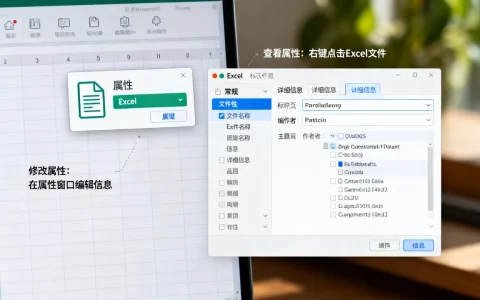
- 在文件夹中找到该文件,右键点击 -> 属性。
- 在“常规”选项卡下,取消勾选 “只读”。
- 点击 应用 -> 确定。
- 解决方法:
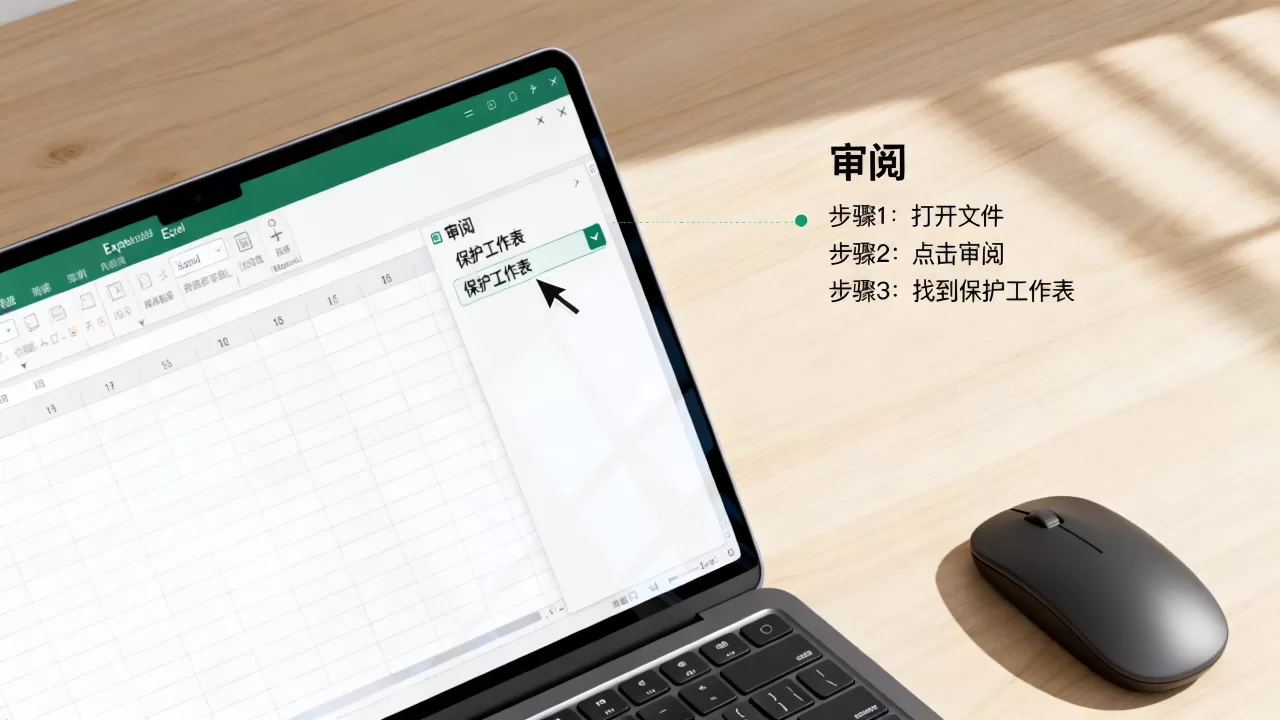
Excel 文件本身设置了“建议只读”或密码保护
- 情况 A:打开时提示“建议只读”
- 这是作者设置的提示,不是强制限制。
- 解决方法
:直接点击 “以只读方式打开” 旁边的 “编辑” 按钮即可。
- 情况 B:文件设置了修改密码
- 如果打开时要求输入密码才能编辑,但你不知道密码。
- 解决方法:你需要联系文件创建者获取密码,如果没有密码,普通用户无法直接解除(除非使用专业数据恢复工具,但成功率低且有风险)。
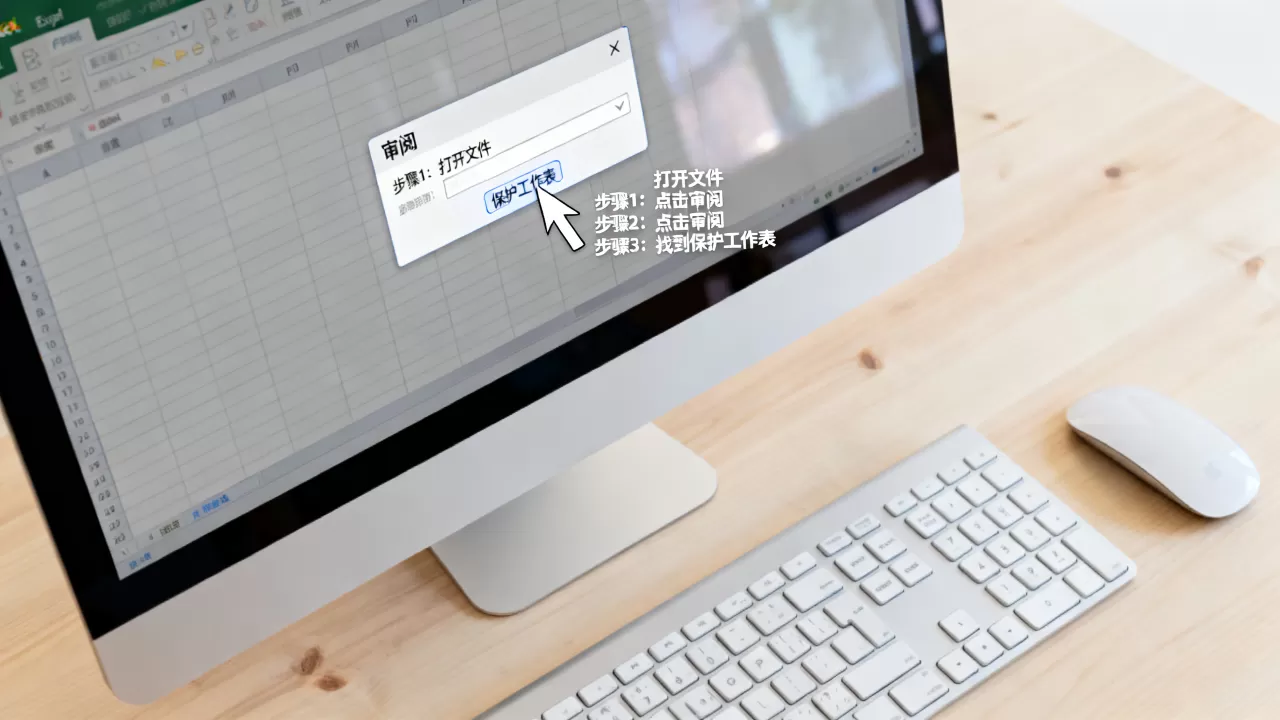
文件被标记为“最终状态”(Marked as Final)
作者可能将文件标记为“最终状态”,这会使其变为只读以防止意外修改。
- 解决方法:
- 打开文件后,在顶部菜单栏会出现一个黄色横幅,提示“作为最终状态打开”。
- 点击横幅上的 “编辑文档” 按钮即可解除只读状态。
使用“另存为”绕过限制(临时方案)
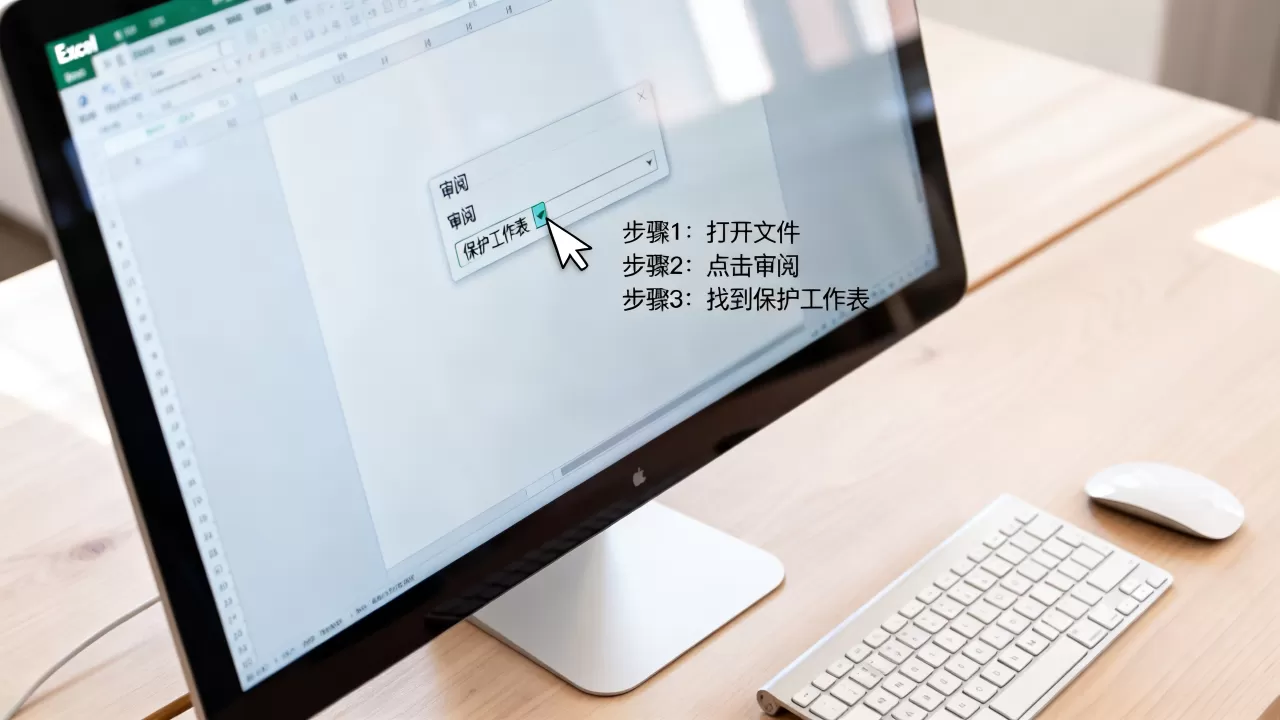
如果以上方法都无效,或者你只是想快速修改内容:
- 解决方法:
- 打开只读文件。
- 点击 文件 -> 另存为。
- 选择一个新文件名(
原文件名_修改版.xlsx)并保存到本地。 - 在新文件中编辑,这样就不会受原文件的只读限制影响。
✅ 推荐操作步骤(按顺序尝试):
- 检查是否有其他 Excel 窗口打开该文件 → 关闭它们。
- 查看文件属性 → 右键文件 → 属性 → 取消“只读”勾选。
- 点击“编辑文档”按钮(如果顶部有黄色横幅)。
- 另存为新文件 → 编辑副本。
如果问题仍然存在,请提供更多信息(如:是否从网络下载?是否多人协作?是否有错误提示?),我可以提供更具体的帮助。
首发原创文章,作者:王坚,如若转载,请注明出处:https://idctop.com/article/484518.html