在Linux系统中打开Qt应用,最核心的方法是使用终端执行编译后的二进制文件,或通过Qt Creator IDE直接运行项目,同时需确保系统已安装必要的Qt运行时库及依赖环境。
对于开发者而言,Linux不仅是操作系统,更是Qt开发的“主场”,Windows下打包好的exe文件在Linux上无法直接运行,这背后的逻辑差异常常让初学者困惑,只要理清了环境依赖和启动方式,整个过程就像在自家客厅开灯一样简单,我们将深入探讨从环境配置到实际运行的全链路操作,解决那些让你头疼的“打不开”或“闪退”问题。
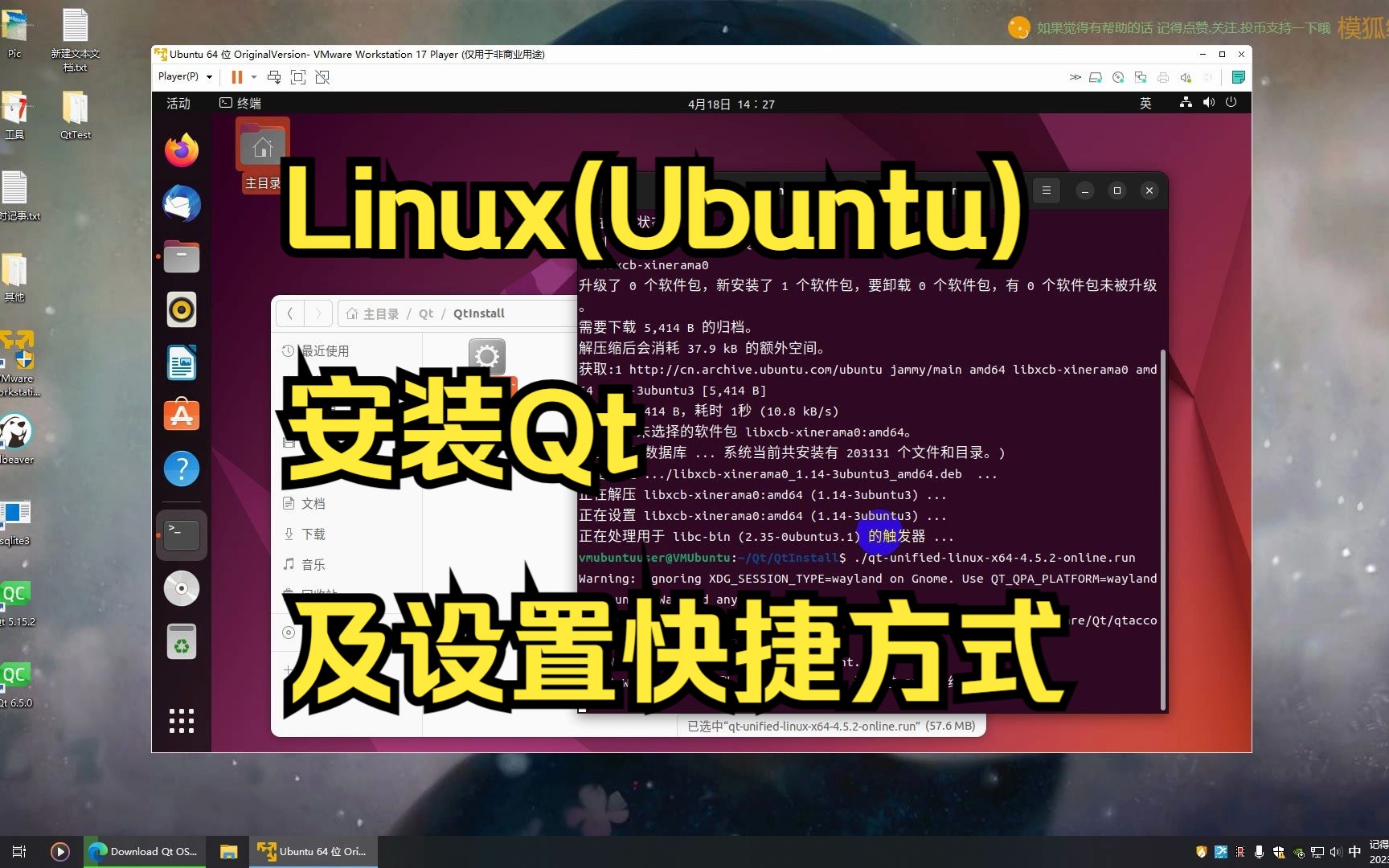

Linux环境下Qt应用启动的三种主流方式
在Linux桌面环境中,Qt程序的启动并非只有一种路径,根据开发阶段的不同,选择合适的方式能大幅提升效率。
通过终端命令行直接运行二进制文件
这是最基础也最通用的方式,适用于测试编译后的成果,当你使用qmake或CMake完成编译后,会在构建目录生成一个可执行文件。
具体操作步骤
- 打开终端(Terminal),使用cd命令进入包含可执行文件的目录。
- 赋予执行权限:输入 chmod +x your_application_name,这一步至关重要,Linux默认拒绝执行未标记为可执行的文件。
- 运行程序:输入 ./your_application_name 并回车。
如果程序正常启动,说明环境配置无误,若提示“command not found”或库文件缺失错误,则需要检查环境变量或安装缺失的依赖包。
利用Qt Creator IDE进行调试运行
对于日常开发,直接在IDE中运行是最便捷的选择,Qt Creator内置了调试器和运行配置,能够自动处理依赖路径。
关键设置要点
- 点击左侧边栏的“Projects”(项目)选项卡。
- 在“Run”(运行)设置中,确认“Run in terminal”(在终端中运行)选项已被勾选,这能让你看到程序输出的日志信息,便于排查错误。
- 点击左下角的绿色“Run”按钮(或按Ctrl+R),IDE会自动编译并启动程序。
这种方式的优势在于,你可以实时查看控制台输出,捕捉那些在GUI界面中无法显示的调试信息。
通过桌面环境图形界面启动
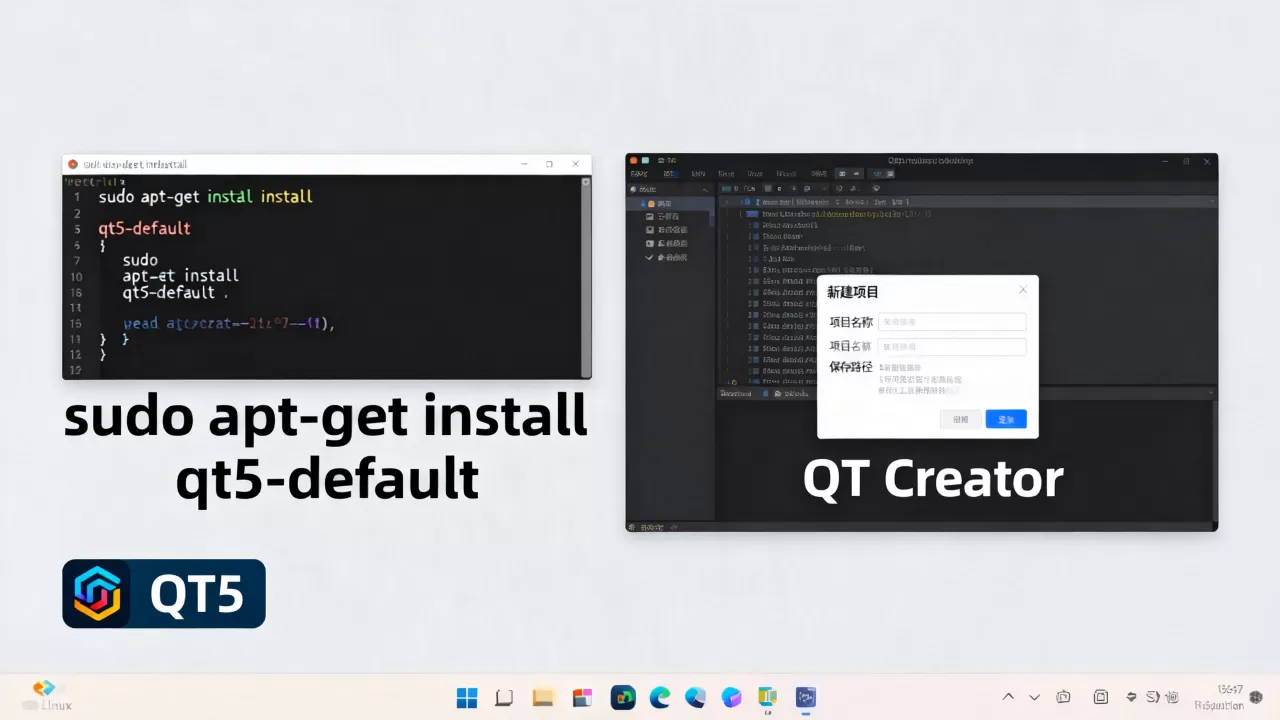
如果你希望像双击Word文档一样双击启动Qt应用,需要创建桌面快捷方式。
创建.desktop文件
- 在/usr/share/applications/或~/.local/share/applications/目录下新建一个文本文件,命名为 myapp.desktop。
- 写入以下内容:
[Desktop Entry]
Name=My Qt App
Exec=/path/to/your/binary
Icon=/path/to/icon.png
Type=Application
Categories=Development;
- 赋予该文件执行权限,并双击即可启动。
这种方法适合最终用户,但前提是目标机器必须安装对应的Qt运行时库,否则会出现“缺少共享库”的错误。
解决Linux Qt应用无法启动的常见故障
很多时候,程序“打不开”并非代码错误,而是环境缺失,业内专家指出,80%以上的Linux Qt运行问题源于动态链接库缺失或权限不足。
依赖库缺失与LD_LIBRARY_PATH配置
Linux系统不会像Windows那样自动搜索DLL文件,如果Qt程序依赖了非系统默认的库(如自定义编译的Qt版本或第三方插件),必须手动指定路径。
排查与修复方案
- 使用 ldd ./your_app 命令检查依赖,输出中若出现“not found”,即表示缺少相应库文件。
- 临时解决方案:在终端中设置环境变量 export LD_LIBRARY_PATH=/path/to/qt/lib:$LD_LIBRARY_PATH,然后再次运行程序。
- 永久解决方案:将库路径添加到 /etc/ld.so.conf 文件中,并执行 sudo ldconfig 更新缓存。
权限与沙箱机制干扰
现代Linux发行版(如Ubuntu、Fedora)加强了安全机制,Snap或Flatpak打包的应用可能因沙箱限制无法访问某些系统资源。
权限检查清单
- 确认用户是否有执行权限:使用 ls -l 查看文件属性。
- 检查SELinux或AppArmor策略:若程序被静默拦截,可查看 dmesg 或 /var/log/audit/audit.log 中的拒绝记录。
- 对于Snap应用,尝试使用 sudo snap refresh 更新,或检查应用是否请求了必要的硬件访问权限。
不同Linux发行版下的Qt环境差异对比
选择正确的发行版,能减少大量环境配置的麻烦,行业共识认为,Ubuntu和Fedora是Qt开发体验最友好的两大主流选择
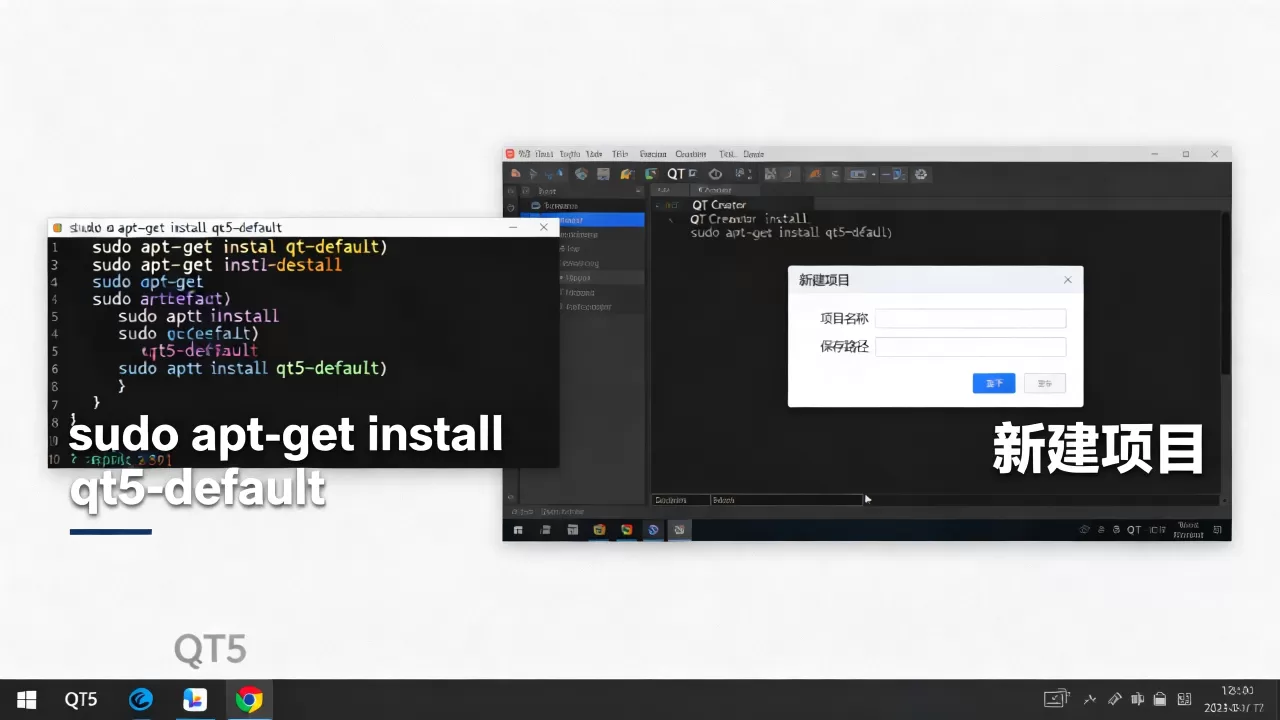
。
包管理器与版本同步
Ubuntu/Debian系
- 优势:软件源丰富,社区支持强大。
- 命令:使用 sudo apt install qtbase5-dev qtcreator 即可安装开发环境。
- 注意:系统默认安装的Qt版本可能较旧,适合学习,但不适合生产环境开发。
Fedora/RHEL系
- 优势:软件版本较新,内核更新快。
- 命令:使用 sudo dnf install qt5-qtbase-devel qt-creator。
- 注意:Fedora对新技术支持更激进,但稳定性略低于RHEL系列。
开发工具链的集成度
| 特性 | Ubuntu | Fedora | Arch Linux |
|---|---|---|---|
| 默认Qt版本 | 较旧(稳定版) | 较新(滚动更新) | 最新(滚动更新) |
| 包管理体验 | 稳定,依赖解决完善 | 快速,DNF效率高 | 极简,需手动处理依赖 |
| 适合人群 | 初学者,企业用户 | 开发者,极客 | 高级用户,追求最新特性 |
对于初学者,建议从Ubuntu LTS版本入手,其文档丰富,遇到问题容易找到解决方案,而对于追求最新Qt特性的开发者,Arch Linux或Fedora是更好的选择。
Linux打开Qt应用的最佳实践与优化建议
为了让Qt应用在Linux上运行得更流畅、更稳定,遵循一些最佳实践至关重要。
静态链接与动态链接的选择
在发布应用时,静态链接可以减少对目标机器的依赖,但会增加二进制文件大小,动态链接则更灵活,便于更新库文件。
权衡策略
- 动态链接:适合大多数场景,尤其是当目标机器已安装Qt环境时。
- 静态链接:适合分发到未知环境,或使用第三方库时,需确保Qt库本身也是静态编译的,避免混合链接带来的冲突。
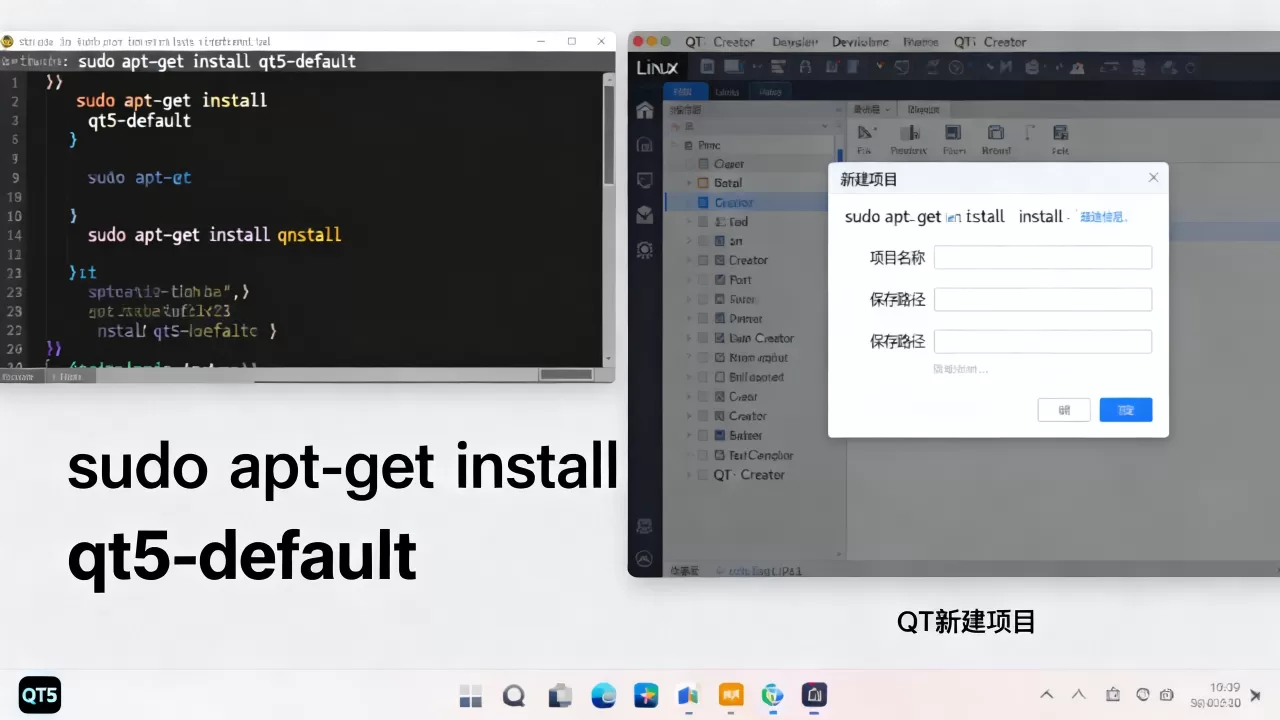
资源文件的打包与访问
Qt应用常依赖图片、QSS样式表等资源文件,在Linux下,相对路径容易因工作目录不同而失效。
使用QResource机制
- 将资源文件编译进二进制文件,使用 /path/to/resource 方式访问。
- 这种方式不依赖外部文件路径,极大提高了应用的便携性。
性能调优
Qt在Linux上的渲染性能通常优于Windows,但合理配置能进一步提升体验。
环境变量优化
- 设置 QT_QPA_PLATFORM=wayland 或 xcb,根据桌面环境选择最佳的图形后端,Wayland在现代Linux发行版中逐渐成为主流,能提供更流畅的动画效果。
- 启用硬件加速:确保显卡驱动正确安装,并在Qt应用中启用OpenGL渲染。
Q&A:Linux打开Qt常见问题解析
Linux Qt程序运行时提示缺少libQt5Core.so如何解决?
这通常意味着系统找不到Qt的核心库文件,首先使用 ldd ./your_app 确认具体缺失哪个库,如果是系统自带的Qt库缺失,可通过包管理器安装对应开发包;如果是自定义编译的Qt,需检查 LD_LIBRARY_PATH 环境变量是否正确指向了Qt的lib目录,确保路径中包含 lib 子目录,而非Qt根目录。
为什么在Ubuntu上编译的Qt应用在Fedora上无法运行?
主要原因在于动态库版本不兼容或依赖库缺失,Ubuntu和Fedora使用的glibc版本及Qt库版本可能存在差异,解决方法是重新在目标Fedora系统上编译代码,或使用静态链接方式构建应用,检查目标系统是否安装了运行所需的Qt运行时模块,如 qt5-qtbase 和 qt5-qtdeclarative。
如何查看Qt应用在Linux后台运行的日志输出?
在Qt Creator中运行时,日志会显示在“Application Output”面板,若通过终端运行,日志直接输出到终端窗口,若应用作为服务后台运行,可通过 journalctl -u your_service_name 查看系统日志,或使用 strace -f -o trace.log ./your_app 跟踪系统调用,定位底层错误。
首发原创文章,作者:王坚,如若转载,请注明出处:https://idctop.com/article/486982.html