Fiddler 安装与使用指南
Fiddler 是一款功能强大的 HTTP/HTTPS 抓包与调试工具,它通过在计算机和网络之间建立一个代理服务器,拦截并记录所有的 HTTP/HTTPS 流量,帮助开发者进行接口调试、性能分析以及网络安全检查。
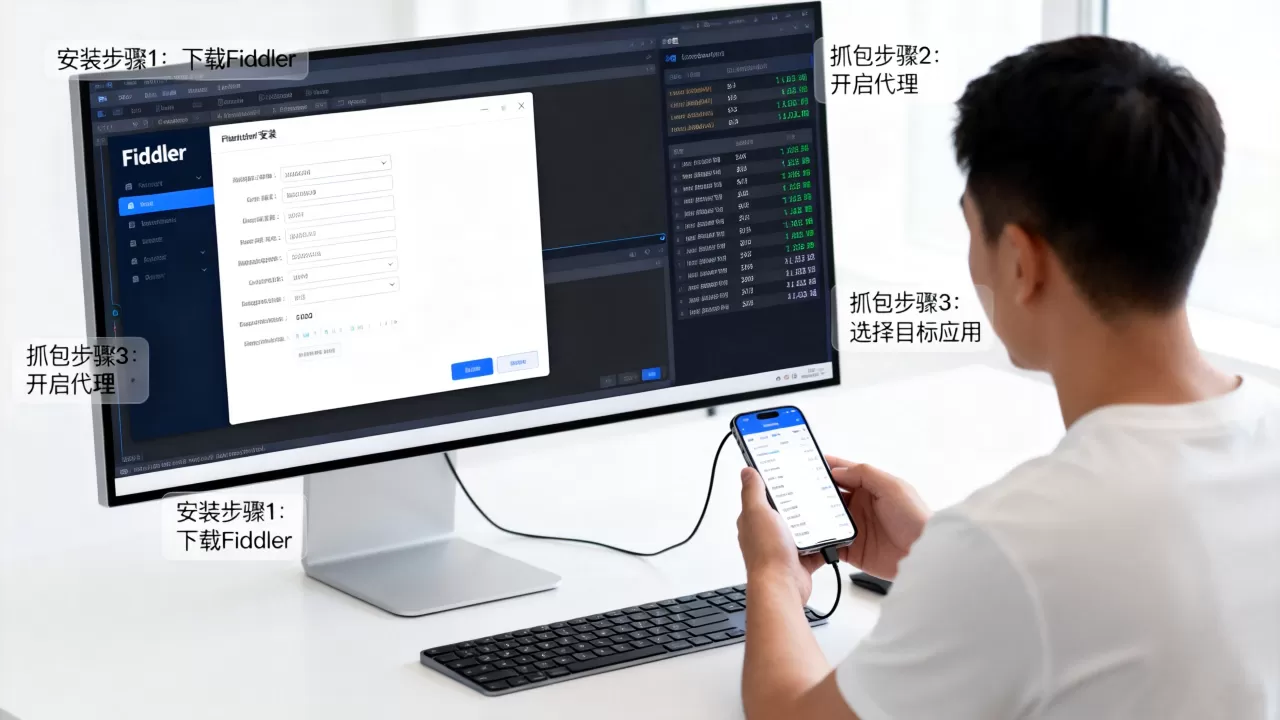
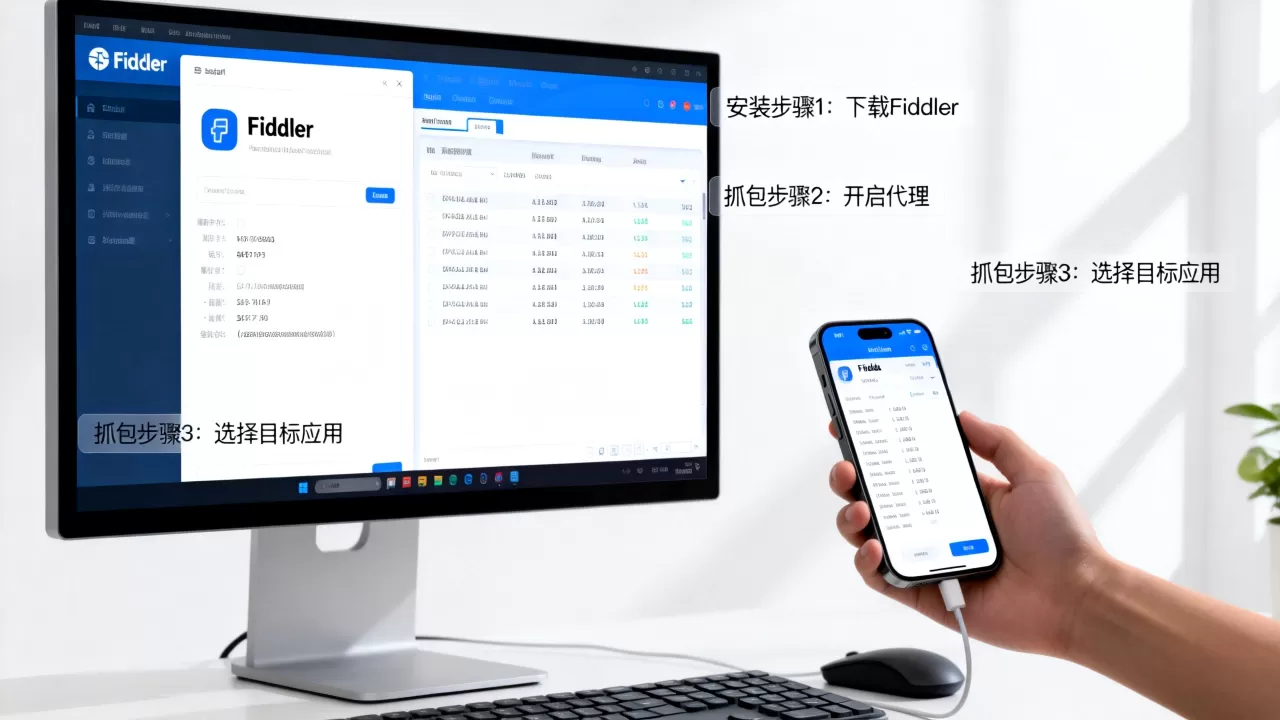
安装步骤
- Windows 系统:
- 访问 Fiddler 官方网站下载 Fiddler Classic(经典版,功能最全)或 Fiddler Everywhere(跨平台版)。
- 运行安装程序,按照安装向导点击“下一步”即可完成安装。
- macOS 系统:
- 建议使用 Fiddler Everywhere,因为它对 macOS 的支持更为友好。
- 下载
.dmg安装包,将其拖入 Applications 文件夹即可。
核心配置:开启 HTTPS 解密
由于现代网络请求绝大多数采用 HTTPS 加密,如果不进行配置,Fiddler 只能看到加密后的乱码。必须配置 HTTPS 解密才能查看请求的具体内容。

- 打开 Fiddler,点击菜单栏的 Tools -> Options。
- 在弹出的窗口中切换到 HTTPS 选项卡。
- 勾选 Decrypt HTTPS traffic。
- 系统会提示需要安装 Root Certificate(根证书),请务必点击 Yes 或 Trust 进行确认。
- 这一步是为了让 Fiddler 能够生成伪造的证书,从而实现对加密流量的解密。
基础使用功能
- 抓包与查看 (Capturing & Inspecting):
- 启动 Fiddler 后,左侧面板会实时滚动显示所有的网络请求。
- 点击左侧的某个请求,右侧面板会显示详细信息:
- Inspectors 标签: 查看请求头 (Headers)、请求体 (RequestBody) 以及响应头 (Response Headers) 和响应体 (ResponseBody)。
- Raw 视图: 查看原始的文本数据。
- JSON/XML 视图: 自动格式化数据,方便阅读接口返回的内容。

- 重放请求 (Replay):
- 当你需要重复发送同一个请求进行测试时,选中该请求,按下键盘上的 R 键,或者点击工具栏上的 Replay 按钮。
- 修改请求 (Composer):
- 选中一个请求,点击右侧面板的 Composer
- 你可以在这里手动修改 URL、请求方法(GET/POST)、Header 或 Body 内容。
- 修改完成后,点击 Execute 即可发送修改后的请求。
- 选中一个请求,点击右侧面板的 Composer
- 断点调试 (Breakpoints):
- 在 Rules 菜单中,你可以开启 Automatic Breakpoints。
- 开启后,当请求经过 Fiddler 时,程序会暂停,你可以利用这个机会在请求发出前或响应返回前,手动修改数据,然后再点击 Run to Completion 继续执行。

进阶使用技巧
- 过滤流量 (Filters):
- 抓包时如果请求太多会非常混乱,点击左侧面板的
Filters
选项卡。 - 你可以设置 Show only if URL contains,只显示包含特定关键字(如
api)的请求,从而过滤掉无关的广告或静态资源请求。
- 抓包时如果请求太多会非常混乱,点击左侧面板的
- 查找请求 (Find):
- 使用快捷键 Ctrl + F,可以根据关键词快速搜索包含特定字符的请求或响应内容。
- 导出数据 (Export):
- 如果需要将抓包结果交给同事分析,可以右键点击请求,选择 Save -> Selected Sessions,将数据保存为
.saz格式文件。
- 如果需要将抓包结果交给同事分析,可以右键点击请求,选择 Save -> Selected Sessions,将数据保存为
注意事项
- 关闭代理: 在完成调试工作后,建议关闭 Fiddler 或确保其正常退出,否则可能会导致浏览器无法正常上网(因为系统代理被 Fiddler 占用)。
- 证书安全: 仅在受信任的环境下安装 Fiddler 根证书,不要在公共不安全网络环境下长期开启 HTTPS 解密功能。
首发原创文章,作者:王坚,如若转载,请注明出处:https://idctop.com/article/489286.html