Excel表格错位通常是由合并单元格冲突、粘贴格式不统一、数据源分隔符错误或隐藏筛选导致的,解决核心在于通过“选择性粘贴”还原数值、利用“定位条件”填充空白或使用Power Query进行数据清洗。
Excel表格错位的主要诱因分析
在处理复杂报表时,数据对不齐是导致分析结论偏差的直接原因,业内专家指出,处理大规模数据集时,合并单元格是导致逻辑错误的头号元凶,当用户试图对含有合并单元格的区域进行排序、筛选或公式填充时,Excel无法识别非首个单元格的逻辑位置,从而引发行与行之间的偏移。
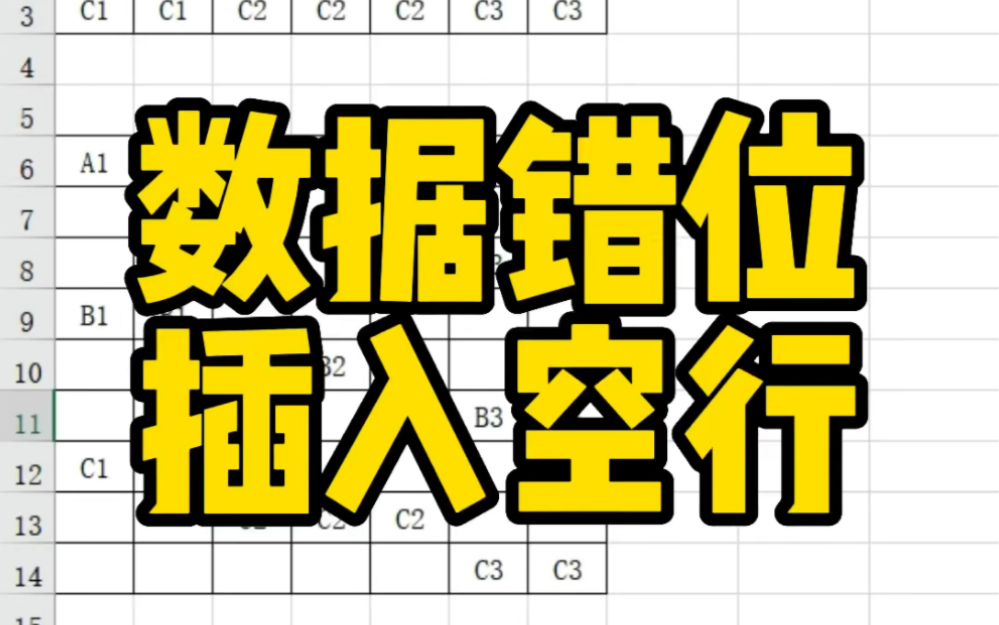

格式冲突与粘贴逻辑问题
当数据从网页、PDF或第三方ERP系统直接复制到Excel时,往往会携带大量的HTML标签或复杂的样式属性,如果目标表格已存在特定的行列结构,这种“格式污染”会导致数据落入错误的单元格。
数据源分隔符识别错误
在导入CSV或TXT文本文件时,如果原始文件的分隔符(如逗号、分号、制表符)与Excel预设的导入设置不匹配,会导致原本属于一列的数据被拆分到多列,或者多列数据挤在同一列中,形成视觉上的错位。
隐藏属性与筛选状态
在开启“筛选”模式或存在“隐藏行/列”的情况下进行复制粘贴,是造成数据错位的常见场景,用户在肉眼可见的区域进行操作,但Excel在后台处理时会忽略隐藏的行,导致粘贴的数据与可见的行号无法一一对应。
Excel复制粘贴后数据错位怎么办
这是办公场景中最频繁出现的痛点,当用户从外部系统抓取数据并粘贴到已有模板时,经常会出现格式乱码或行列偏移。
使用选择性粘贴还原数据纯净度
为了避免携带多余的格式,应优先使用“选择性粘贴”功能,具体操作路径如下:
- 选中源数据并执行 Ctrl + C 复制。
- 回到目标Excel表格,点击目标单元格。
- 按下快捷键 Ctrl + Alt + V(或右键选择“选择性粘贴”)。
- 在弹出的对话框中选择 “数值” 或 “文本”。
通过这种方式,可以强制丢弃源数据的HTML样式、边框和字体设置,仅保留纯粹的数据内容,从根源上避免因格式冲突引起的错位。
解决粘贴后行与列对不齐的问题
如果粘贴后发现数据列数不对,通常是因为源数据中包含了不可见的换行符或特殊字符。
- 清理不可见字符:使用
=TRIM(A1)函数去除单元格前后的空格,使用=CLEAN(A1)函数去除不可打印字符。 - 分列处理:若数据挤在一列中,选中该列,点击上方菜单栏的 “数据” -> “分列”,选择 “分隔符”,根据实际情况勾选逗号或空格,重新拆分数据。
Excel合并单元格导致数据错位
合并单元格在视觉呈现上非常美观,但在数据处理层面是“灾难性”的,行业共识认为,保持数据源的原子性是避免错位的核心原则,即一个单元格只包含一个独立的信息点。
批量取消合并并快速填充空白
当表格因为合并单元格无法排序或公式报错时,不能简单地取消合并,因为取消后除了第一个单元格外,其余单元格都会变成空白,导致数据断层。
高效修复步骤如下:
- 选中包含合并单元格的区域。
- 在“开始”选项卡中点击 “合并后居中”,将其取消合并状态。
- 按下 Ctrl + G 打开“定位”对话框,点击 “定位条件”。
- 选择 “空值”,点击确定,所有因取消合并产生的空白单元格会被选中。
- 直接在键盘上输入公式 ,然后按下 方向键 ↑(指向该单元格上方的第一个有数据的单元格)。
- 关键步骤:按下 Ctrl + Enter。
通过这一系列操作,Excel会自动将上方的数据填充到所有空白单元格中,实现逻辑上的数据对齐,且无需手动逐个拖拽。
预防合并单元格引发的逻辑错误
在构建底层数据库或原始记录表时,应严格禁止使用合并单元格,如果需要实现视觉上的合并效果,建议在打印预览阶段或最终报表展示阶段再进行格式化处理,而非在数据计算层保留合并状态。
Excel粘贴后行与列对不齐的深度排查
当数据量达到数千行以上时,肉眼很难发现细微的错位,此时需要通过逻辑校验来定位问题。
校验数据行数与列数的一致性
在进行大规模数据迁移后,应立即执行以下校验逻辑:
- 行数比对:使用
=COUNTA(A:A)统计目标列的非空行数,并与源数据的总行数进行对比。 - 列数校验:利用 “数据” 选项卡下的 “分列” 功能预览,观察数据是否在预期的分隔符处发生断裂。
检查隐藏行与筛选状态
据统计,超过 30% 的粘贴错位是由用户在筛选状态下进行操作引起的。
- 检查筛选器:观察行号是否呈现蓝色(表示处于筛选状态),如果是,请先点击 “数据” -> “清除” 筛选。
- 检查隐藏行:选中全表,右键点击行号区域,选择 “取消隐藏”,确保所有数据行都处于可见状态后再进行粘贴。
进阶方案:利用Power Query实现自动化对齐
对于经常需要处理复杂、易错位数据的专业人员,手动修复效率极低,近年来,Power Query(获取和转换数据) 已成为解决此类问题的行业标准工具。
Power Query 的优势对比
| 处理维度 | 手动修复方式 | Power Query 自动化方式 |
|---|---|---|
| 重复劳动 | 每次数据更新需重新操作 | 一次配置,点击“刷新”即可自动应用 |
| 容错率 | 极易因误操作导致二次错位 | 逻辑固定,处理过程可追溯 |
| 处理能力 | 难以处理超大规模数据集 | 支持百万级行数的高效清洗 |
| 复杂逻辑 | 难以处理多级合并单元格 | 内置“填充(向下)”功能,一键对齐 |
使用 Power Query 修复错位的操作路径
- 选中错位的数据区域,点击 “数据” -> “来自表格/区域”。
- 进入 Power Query 编辑器界面。
- 处理合并单元格:选中需要填充的列,点击上方 “转换” 选项卡,选择 “填充” -> “向下”,这会自动将上方的非空值填充到下方的空值中。
- 处理列错位:利用 “拆分列” 功能,根据特定的分隔符进行精准拆分。
- 应用并加载:点击 “关闭并上载”,清洗后的整齐数据将返回到新的 Excel 工作表中。
通过这种方式,即使原始数据源频繁变动且格式混乱,只要逻辑规则不变,用户只需通过“刷新”按钮即可瞬间完成数据对齐。
解决Excel表格错位的核心在于识别错误根源是格式污染、合并单元格还是筛选干扰,并针对性地采用“选择性粘贴”、“定位空值填充”或“Power Query自动化清洗”来重建数据的逻辑完整性。
关于Excel表格错位的常见问题
Excel数据错位如何快速修复?
最快的方法取决于错位类型:如果是格式导致的,使用 Ctrl + Alt + V 进行“数值粘贴”;如果是合并单元格导致的,使用 Ctrl + G 定位空值并配合 Ctrl + Enter 进行批量填充;如果是列拆分错误,使用 “数据” -> “分列” 功能。
为什么Excel公式计算结果与单元格内容不符?
这通常是因为单元格内存在不可见的空格、换行符,或者数据类型被识别为“文本”而非“数值”,请使用 TRIM 函数清除空格,或通过“分列”功能强制将文本格式转换为数值格式。
为什么在筛选状态下粘贴数据会错位?
Excel在筛选状态下执行粘贴时,默认会尝试填充所有行(包括被隐藏的行),而用户视觉上只能看到可见行,从而导致数据错位,在进行任何粘贴操作前,必须先 “清除筛选” 并 “取消隐藏” 所有行。
处理错位数据的关键在于保持数据源的纯净与逻辑的一致性。
首发原创文章,作者:王坚,如若转载,请注明出处:https://idctop.com/article/493550.html