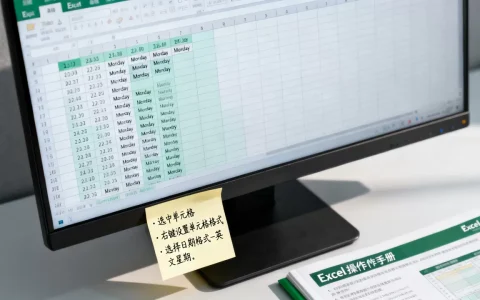
Excel 邮箱输入与管理全攻略
在 Excel 中处理邮箱地址时,常见的需求包括格式校验、批量生成超链接、提取邮箱以及拆分邮箱,以下是针对这些场景的高效操作方法。
限制邮箱输入格式(数据验证)
为了防止输入错误的邮箱格式(例如缺少 @ 符号),可以使用“数据验证”功能。
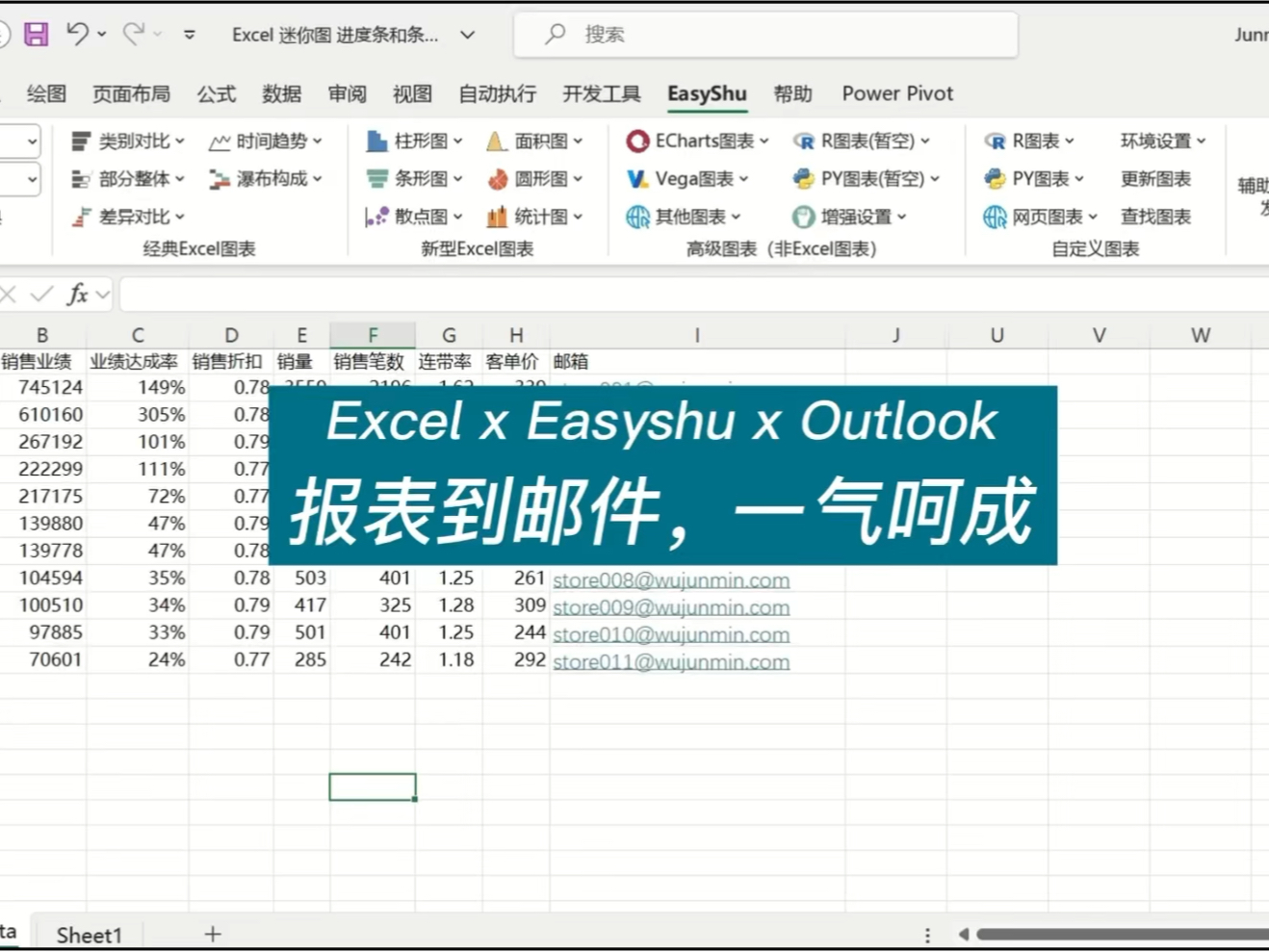

- 操作步骤:
- 选中需要输入邮箱的单元格区域。
- 点击上方菜单栏的 “数据” 选项卡 -> “数据验证”(或“数据有效性”)。
- 在“允许”下拉菜单中选择 “自定义”。
- 在“公式”框中输入以下公式(假设当前单元格为 A2):
=ISNUMBER(MATCH("@.", A2, 0))
- 点击确定。
- 效果:如果输入的文本不符合“包含 @ 和点号”的基本逻辑,Excel 将弹出错误提示,禁止输入。
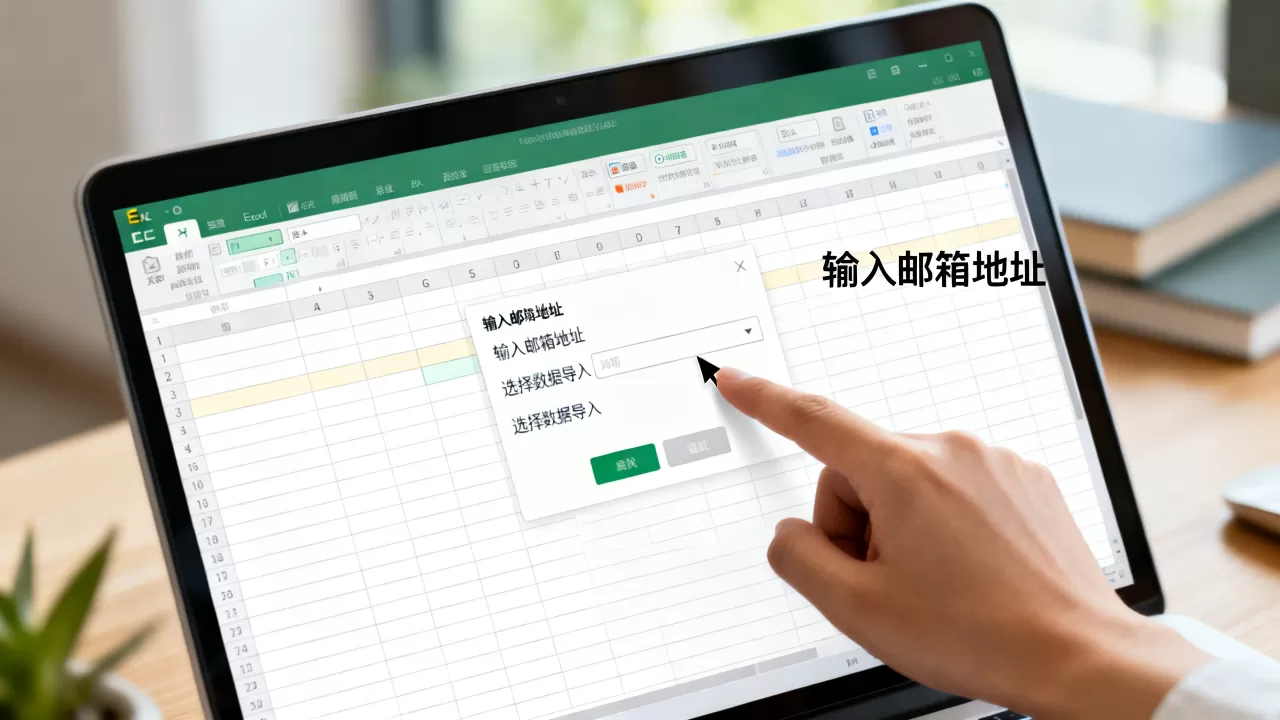
将邮箱转换为可点击的超链接
如果你的邮箱只是纯文本,点击它无法直接唤起邮件客户端,可以使用 HYPERLINK 函数。
- 操作方法:
- 假设邮箱在 A 列,在 B2 单元格输入公式:
=HYPERLINK("mailto:"&A2, "发送邮件")
- 假设邮箱在 A 列,在 B2 单元格输入公式:
- 参数说明:
"mailto:"&A2:构建标准的邮件协议链接。"发送邮件":这是单元格显示的文本,你也可以直接写A2来显示原始邮箱。
从杂乱文本中快速提取邮箱(快速填充)
如果你有一列包含姓名、电话和邮箱的混合文本,手动提取非常低效。
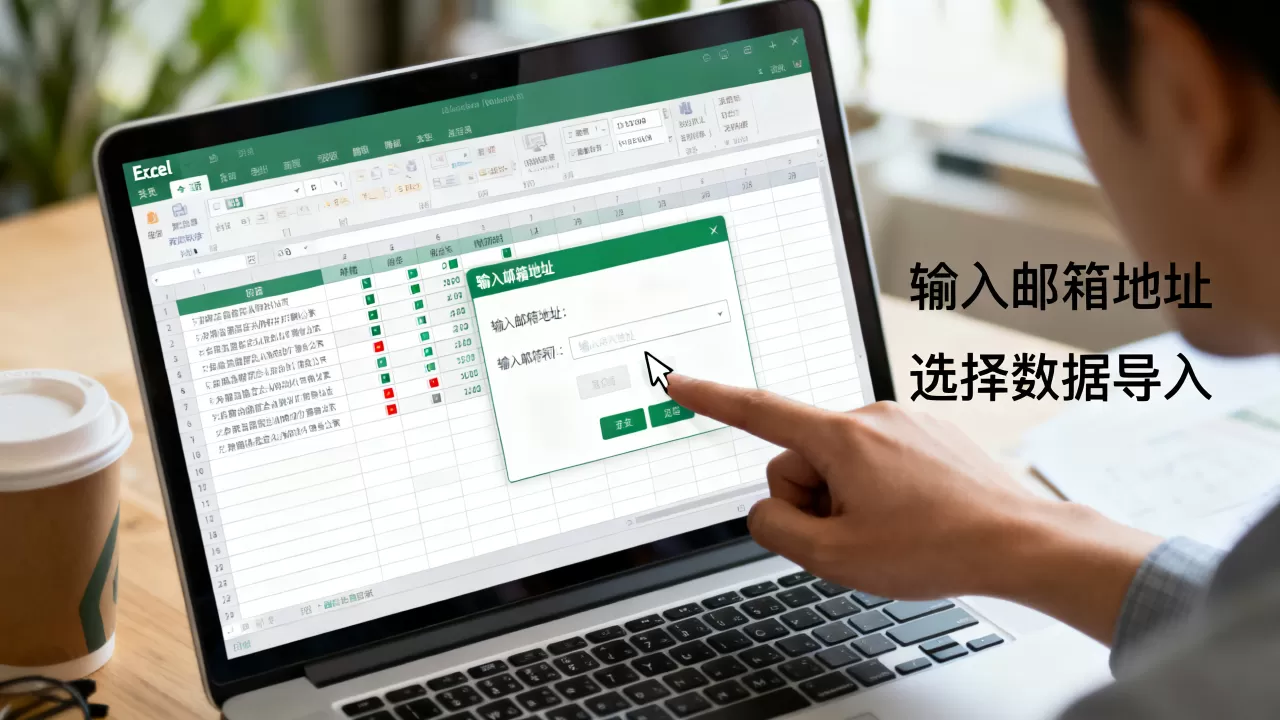
- 操作步骤:
- 在邮箱所在的列旁边插入一个空列。
- 在第一行手动输入该行文本中的正确邮箱地址。
- 在第二行再次手动输入第二个邮箱。
- 选中第二个单元格,按下快捷键 Ctrl + E(快速填充)。
- 效果:Excel 会自动识别你的提取模式,并瞬间填充整列。
拆分邮箱(拆分用户名与域名)
有时需要将邮箱的“用户名”和“后缀(域名)”分开处理。
- 使用“分列”功能
- 选中包含邮箱的列。
- 点击 “数据” -> “分列”。
- 选择 “分隔符号”
,点击下一步。
- 在分隔符号中勾选 “其他”,并在旁边的框中输入 符号。
- 点击完成。
- 使用公式
- 提取用户名:
=LEFT(A2, FIND("@", A2)-1) - 提取域名:
=MID(A2, FIND("@", A2)+1, LEN(A2))
- 提取用户名:
清理重复的邮箱地址
在处理名单时,经常会出现重复录入的情况。
- 操作步骤:
- 选中邮箱所在的列。
- 点击 “数据” 选项卡。
- 点击 “删除重复值”。
- 在弹出的窗口中确认选中了邮箱列,点击确定。
- 效果:Excel 会自动保留第一个出现的邮箱,并删除所有重复项。
首发原创文章,作者:王坚,如若转载,请注明出处:https://idctop.com/article/493658.html