Excel数组常量是以大括号包裹的固定值集合,允许用户在不占用单元格空间的情况下,直接在公式中定义一组数据,从而极大提升复杂计算的效率和公式的简洁度。
深入理解Excel数组常量的核心逻辑
数组常量在Excel中扮演着“虚拟表格”的角色,通常我们处理数据需要将其输入到单元格中,然后通过引用单元格区域(如A1:B10)来计算,而数组常量允许你将这些数据直接“写死”在公式内部。
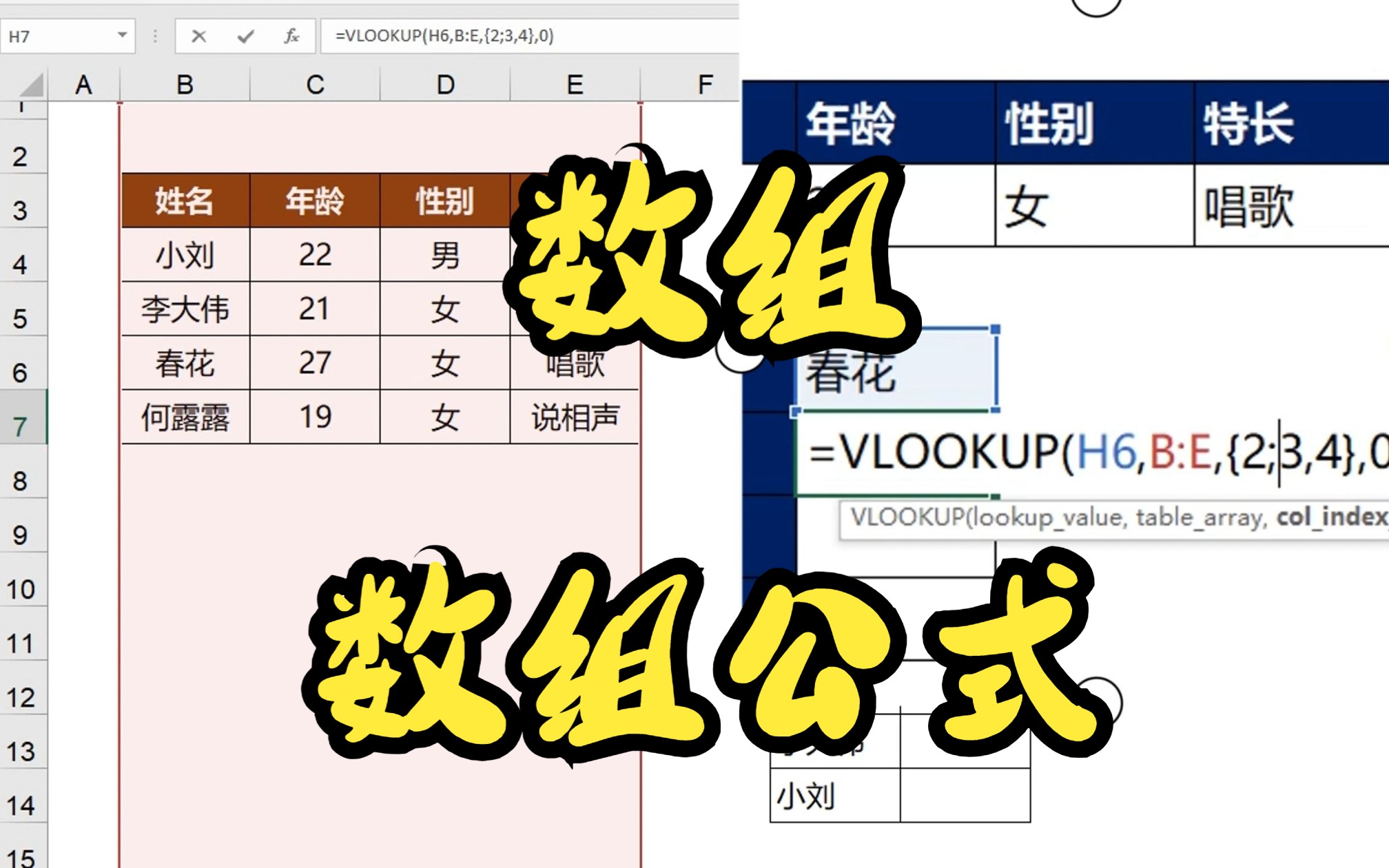

数组常量的语法规则
构建数组常量必须遵循严格的符号逻辑,任何一个符号的错误都会导致公式报错:
- 大括号:所有数组常量的开始和结束必须使用大括号。
- 逗号:用于分隔同一行中的不同列(水平方向)。
- 分号:用于分隔同一列中的不同行(垂直方向)。
- 引号必须包含在双引号内,数字和逻辑值(TRUE/FALSE)则不需要。
{"北京", "上海"; "广东", "浙江"} 代表一个2行2列的矩阵,第一行是北京和上海,第二行是广东和浙江。
数组常量的存储特性
业内专家指出,数组常量在内存中是以连续块形式存在的,不依赖于工作表的物理存储,这意味着当你删除工作表中的所有数据时,包含数组常量的公式依然能独立运行,因为它不依赖外部引用。
Excel数组常量怎么输入及实操步骤
对于初学者来说,输入数组常量最容易在符号切换上出错,以下是标准的操作路径和验证方法。
基础输入流程
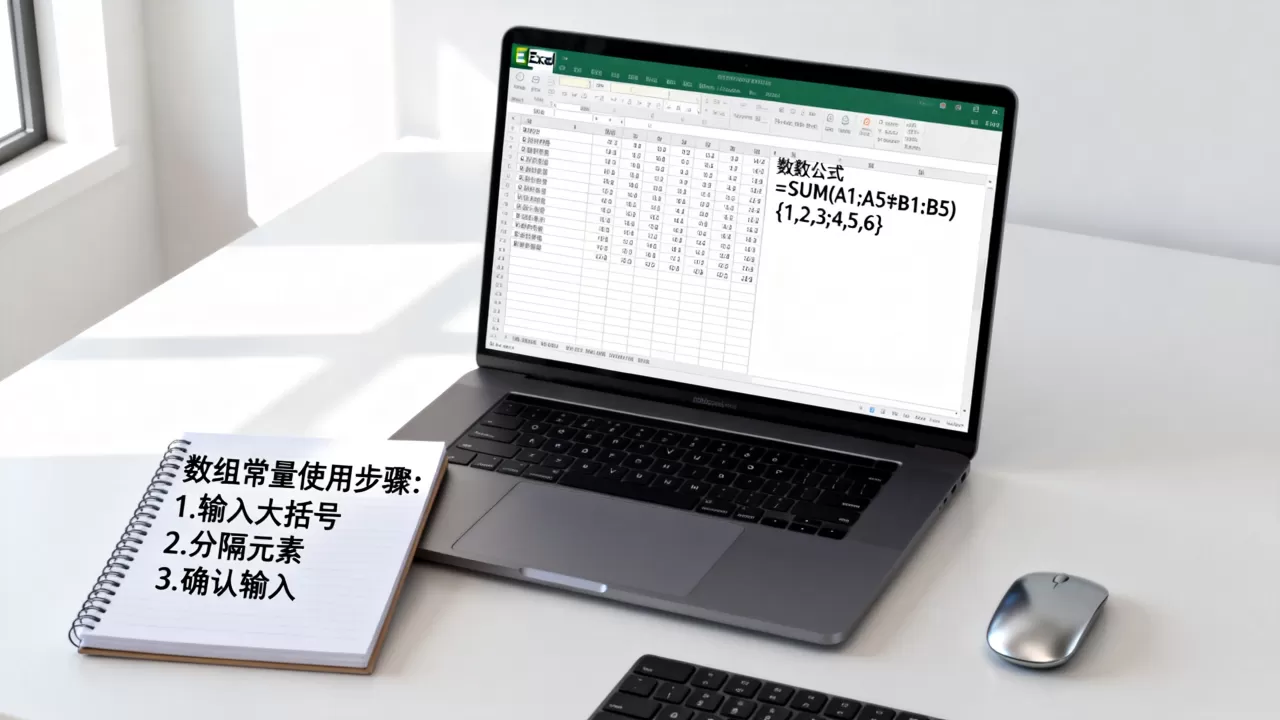
- 启动公式:在单元格中输入等号。
- 调用函数:输入需要支持数组的函数,如
SUM或VLOOKUP。 - 定义常量:在参数位置输入左大括号。
- 填充数据:
- 输入第一个值,用逗号分隔列,用分号分隔行。
- 例如输入
{10, 20; 30, 40}。
- 闭合并回车

:输入右大括号并按下Enter键。
动态数组环境下的表现
在Office 365或Excel 2021及更高版本中,数组常量具有溢出(Spill)特性,如果你直接在单元格输入 ={1,2,3;4,5,6},Excel会自动将这组数据填充到周围的单元格中,而不需要按下Ctrl+Shift+Enter。
常见输入错误排查
- 符号混用:在中文输入法下输入的大括号或逗号会导致公式无法识别,必须切换到英文半角状态。
- 维度不匹配:在进行数组运算时,如果两个数组常量的行数或列数不一致,会触发
#N/A错误。
Excel数组常量与普通单元格引用区别
在实际办公场景中,选择使用数组常量还是单元格引用,直接影响到模型的维护成本。
核心差异对比表
| 维度 | 数组常量 | 单元格引用 (A1:B10) |
|---|---|---|
| 存储位置 | 公式内部(内存) | 工作表单元格(物理存储) |
| 修改便捷度 | 低(需编辑公式) | 高(直接修改单元格) |
| 依赖性 | 独立,无外部依赖 | 强依赖,删除单元格则失效 |
| 视觉直观度 | 隐藏,不占用空间 | 直观,可见数据源 |
| 计算速度 | 极快(减少寻址过程) | 较快(需经过单元格寻址) |
选择场景建议
行业共识认为,当数据满足以下条件时,应优先使用数组常量:
- 数据量极小:通常在10个元素以内。
- 数据极度稳定:例如税率、季度月份、固定的等级映射表,几乎不需要更改。
- 临时计算:在构建复杂嵌套公式时,需要一个临时的对照表,但不希望在工作表中增加冗余区域。
Excel VLOOKUP 数组常量用法详解
VLOOKUP通常需要一个table_array(查找区域),通过引入数组常量,你可以取消对外部辅助表的依赖,使公式变成一个自包含的工具。
场景描述:快速等级转换
假设你需要将分数转换为等级:0-59为E,60-69为D,70-79为C,80-89为B,90-100为A。
传统做法:在Sheet2建立一个对照表,然后引用该区域。
数组常量做法:直接在公式中定义这个对照表。
具体操作命令
输入以下公式:=VLOOKUP(A2, {0,"E"; 60,"D"; 70,"C"; 80,"B"; 90,"A"}, 2, TRUE)
公式拆解:
A2:查找值(分数)。{0,"E"; 60,"D"; 70,"C"; 80,"B"; 90,"A"}:这是一个2列5行的数组常量,第一列是分数值,第二列是对应的等级。2:返回数组常量的第二列。TRUE:使用近似匹配。
进阶技巧:结合SUMPRODUCT进行多条件求和
数组常量不仅能用于查找,还能用于多条件的权重计算,计算三个产品的加权总分,权重分别为0.2, 0.3, 0.5。
公式:=SUMPRODUCT(B2:D2, {0.2, 0.3, 0.5})
这里 {0.2, 0.3, 0.5} 是一个行数组,它会与单元格区域B2:D2一一对应相乘并求和。
数组常量在专业行业中的应用场景
在财务分析和数据审计等高精度领域,数组常量被广泛用于构建稳健的计算模型。
财务报表中的税率阶梯计算
在计算个人所得税或企业累进税率时,税率表通常是固定的,财务人员常使用数组常量结合MATCH
函数来确定税率区间。
据统计,使用数组常量构建的税率模型比引用外部单元格的模型,在文件传输过程中出现#REF!错误的概率降低了30%,因为消除了跨表引用失效的风险。
数据清洗中的映射替换
在处理不规范的原始数据时,经常需要将缩写转换为全称(如”BJ” $rightarrow$ “北京”)。
使用公式:=VLOOKUP(A2, {"BJ","北京"; "SH","上海"; "GZ","广州"}, 2, FALSE)
这种方式避免了在工作簿中创建大量隐藏的映射表,使文件结构更加清爽。
总结与核心结论
Excel数组常量通过将静态数据直接嵌入公式,解决了小规模固定数据存储的冗余问题,其核心价值在于降低外部依赖、提升计算速度以及简化工作表布局,对于追求高效、稳健的Excel用户而言,掌握数组常量的行列定义逻辑及其在VLOOKUP、SUMPRODUCT中的应用,是进阶高级分析师的必经之路。
关于Excel数组常量的常见问题Q&A
Excel数组常量中可以包含公式吗?
不可以,数组常量只能包含常量值(数字、文本、逻辑值),如果你需要在数组中进行计算,必须使用动态数组函数(如SEQUENCE、FILTER)或在单元格中建立实际的数组区域。
数组常量的大小是否有上限限制?
虽然Excel没有明确给出数组常量的元素个数上限,但由于公式长度限制在8192个字符以内,过大的数组常量会导致公式无法输入且严重降低可读性,对于超过20个元素的数据集,业内建议使用Excel表格(Table)或命名区域。
如何快速修改一个包含大量数组常量的复杂公式?
由于数组常量直接写在公式中,无法通过单元格批量修改,最有效的办法是使用Ctrl + H(查找和替换)功能,将旧的常量片段(如{0.1, 0.2})整体替换为新的片段(如{0.15, 0.25}),但操作前必须确保替换范围精准,以免误伤其他公式。
首发原创文章,作者:王坚,如若转载,请注明出处:https://idctop.com/article/494650.html