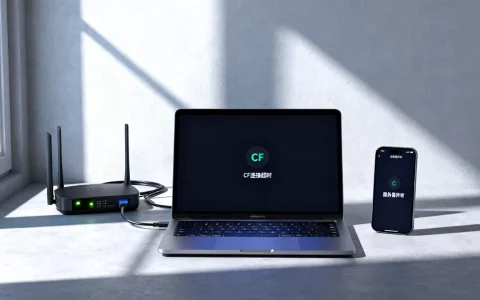
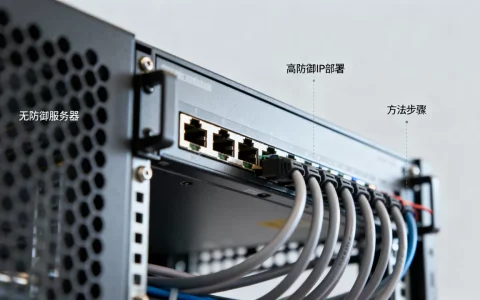
当联想7×04服务器出现本地网络受限,核心解决思路是检查IP配置、更新网卡驱动并临时关闭防火墙。下面从原因到排查逐一展开。
联想7×04服务器本地网络受限怎么解决
IP地址冲突导致网络受限
在局域网中,两台设备使用相同IP会触发冲突,服务器随即提示网络受限,联想7×04服务器默认采用DHCP自动获取,若DHCP池耗尽或手动配置与网关冲突,都会引发此问题,解决方法:在服务器上运行`ipconfig /all`检查IP地址,确保唯一,若是静态IP,需与网络管理员确认可用地址,多数情况下,释放并重新获取IP即可恢复。
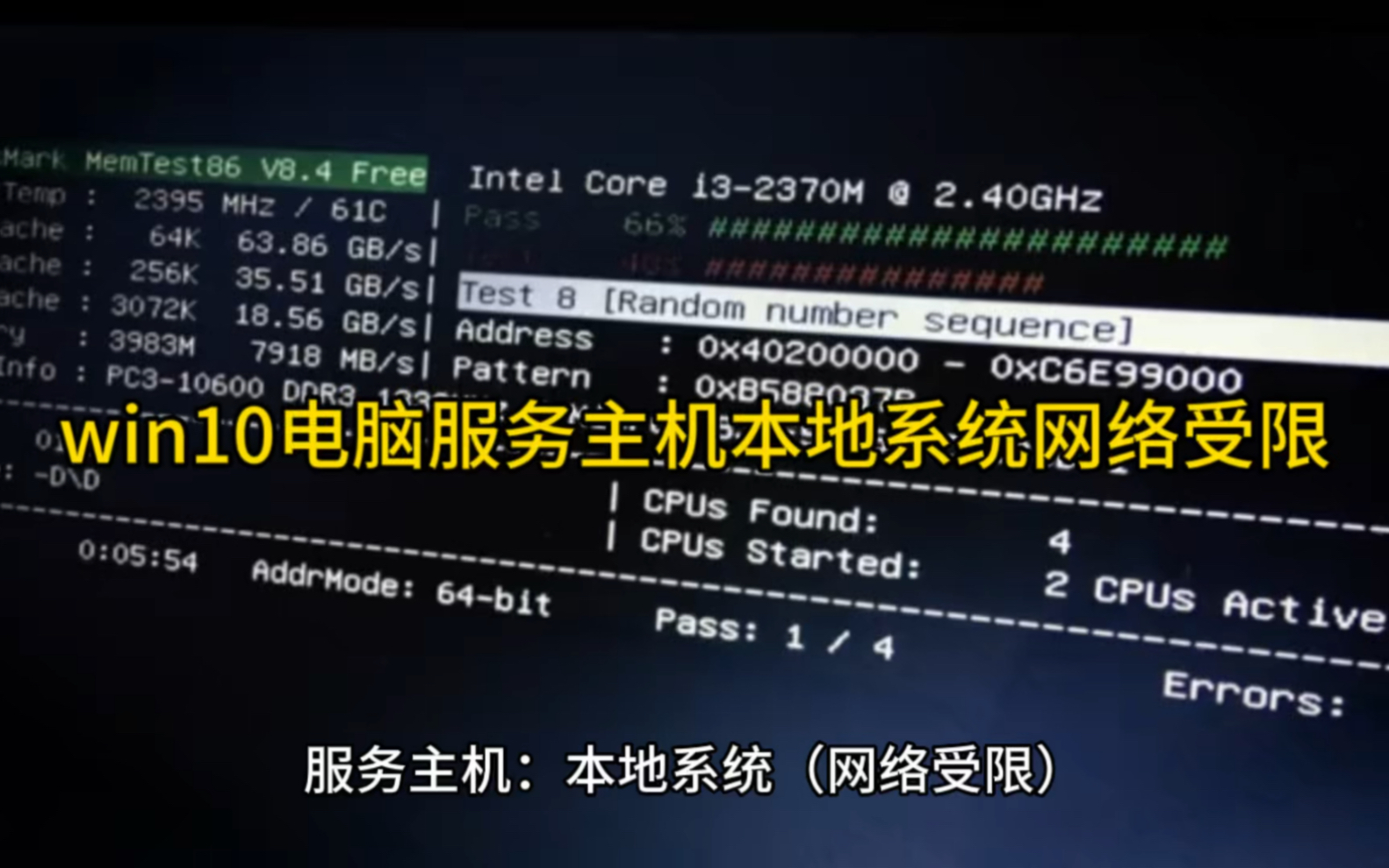

网卡驱动不兼容或损坏
联想7×04服务器通常配备Broadcom或Intel网卡,驱动版本过旧或与系统补丁不兼容会导致网络受限,建议到联想官网下载对应操作系统的最新驱动,覆盖安装后重启,若问题依旧,可以尝试回滚到之前稳定版本,行业共识认为,驱动问题占此类故障的相当比例。
防火墙规则拦截
服务器防火墙或第三方安全软件可能误拦截网络流量,可以临时关闭Windows防火墙或Linux的iptables/service,测试网络是否恢复,若恢复,则需调整放行规则,例如允许核心网络协议和远程管理端口,注意,关闭后记得重新开启,避免安全风险。
物理连接与交换机端口问题
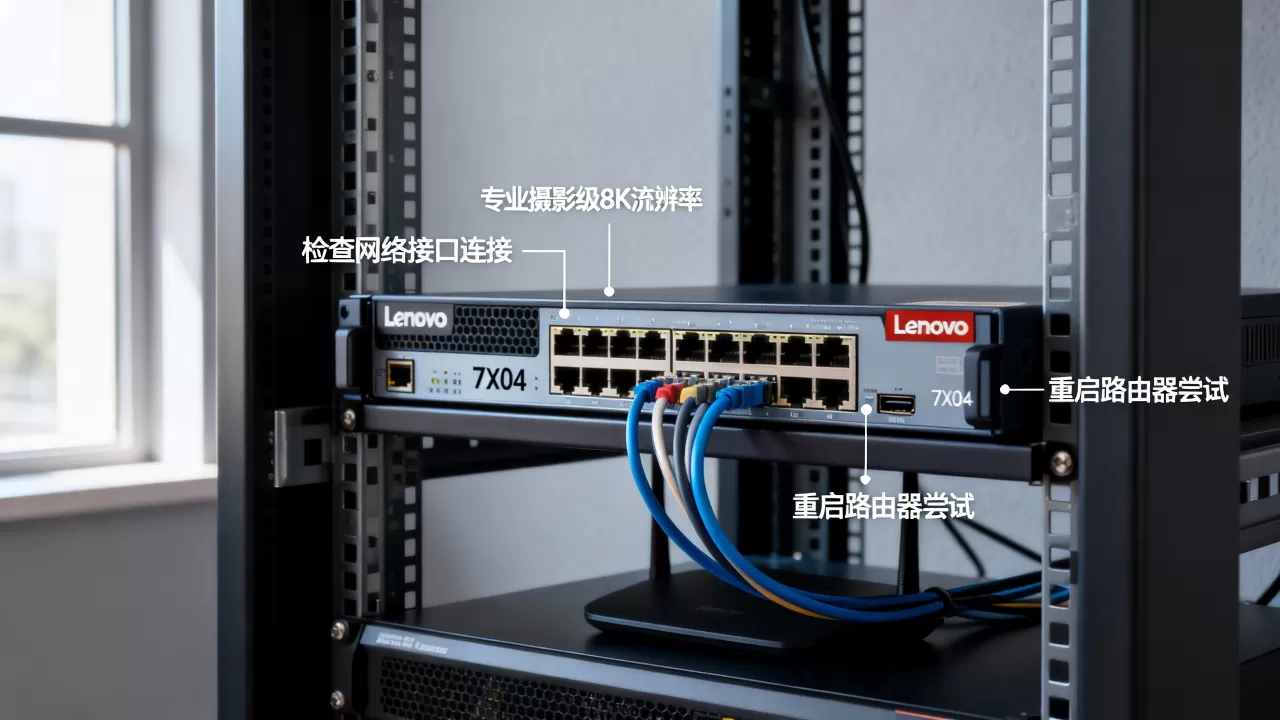
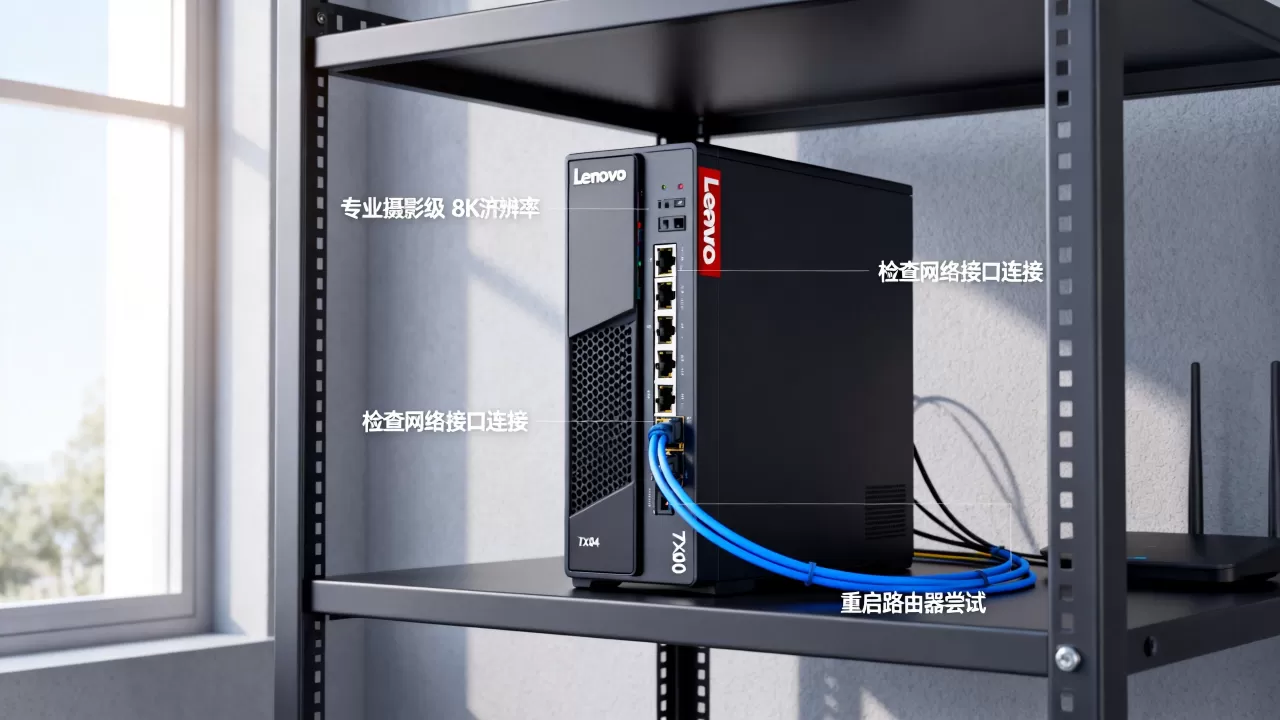
网线松动、水晶头接触不良、交换机端口故障也会导致网络受限,检查服务器与交换机间的链路指示灯,若亮起但仍有问题,尝试更换端口或网线,对于联想7×04服务器,散热风扇振动可能导致网线松动,需重新插拔并固定。
联想服务器网络受限排查步骤详解
第一步:查看网络连接状态
在任务栏网络图标右键,选择“打开网络和共享中心”,查看是否识别网络,若显示“未识别的网络”或“网络受限”,则进入下一步,在Linux下,使用`ip addr`或`ifconfig`查看接口状态,关注是否获得IP地址。
第二步:释放并更新IP地址
以管理员身份打开命令提示符,依次输入以下命令:
– `ipconfig /release`
– `ipconfig /renew`
若更新成功且网络图标恢复正常,说明是DHCP租约问题,若失败,提示无法联系DHCP服务器,则需检查DHCP服务是否正常,或手动配置静态IP。
第三步:重置网络协议栈
输入以下命令重置TCP/IP堆栈和Winsock:
– `netsh int ip reset`
– `netsh winsock reset`
完成后重启服务器,此操作能清除错误的路由表或协议配置,解决不少顽固的网络受限问题。
第四步:更新网卡驱动和固件
进入设备管理器,找到网络适配器,右键更新驱动程序,选择自动搜索,或从联想官网下载对应型号的最新驱动,联想7×04服务器也支持通过Lenovo XClarity管理工具批量更新固件,驱动和固件同步更新有助于消除兼容性引起的故障。
第五步:检查防火墙规则
临时关闭Windows防火墙(控制面板系统和安全Windows Defender 防火墙,选择“关闭”),或Linux下执行`systemctl stop firewalld`,测试网络是否恢复,若恢复,则说明规则冲突,需逐一排查入站规则,避免永久关闭,对于生产环境,建议创建允许特定服务和端口的例外规则。
联想7×04服务器与主流品牌网络配置对比
| 对比项 | 联想7×04 | 戴尔R740 | 惠普DL380 |
|---|---|---|---|
| 网卡品牌 | Broadcom / Intel | Broadcom / Intel | Broadcom / HP定制 |
| 驱动更新渠道 | 联想官网 / XClarity | 戴尔支持中心 / iDRAC | 惠普官网 / iLO |
| 常见网络受限原因 | IP冲突、驱动兼容性 | VLAN配置错误、固件 | 网卡固件、HP特有驱动 |
| 默认管理工具 | XClarity Administrator | iDRAC Enterprise | iLO Advanced |
|
排查成本 | 主要时间成本,无额外费用 | 同左,部分需授权 | 同左,部分需授权 |
表格对比显示,联想7×04服务器在网络配置上更依赖标准驱动,驱动兼容性问题是常见瓶颈,而戴尔和惠普在VLAN和固件方面有更多企业级特性,但也会带来额外配置复杂度,如果用户预算有限,联想7×04的配置相对简单,但需要更关注驱动版本的匹配。
联想7×04服务器本地网络受限常见问题解答
问题1:重启服务器后网络恢复正常,但过一段时间又受限,怎么办?
这种情况下,通常是DHCP租约过期后未成功续约,或网卡驱动存在间歇性故障,可以尝试在DHCP服务器上设置更长租期(如8天),同时更新网卡驱动到最新版本,若问题仍出现,检查是否有后台程序(如安全软件)定期重置网络设置。
问题2:如何判断是网卡硬件问题还是软件问题?
使用另一台设备连接同一根网线,若正常,则问题在服务器端,在服务器上ping 127.0.0.1,若通,说明网卡硬件基本正常,再ping网关地址,不通则说明是软件或配置问题,若ping 127.0.0.1不通,则网卡硬件故障,需更换网卡。
问题3:网卡指示灯亮但网络受限,是什么原因?
指示灯亮表示物理层连接正常,但链路层或网络层可能出现问题,首先检查IP地址是否获取成功,其次查看是否被防火墙拦截,尝试重置网络协议栈,若无效,可能是网卡驱动与系统不兼容,需更新驱动,若以上均无效,个别情况是网卡固件缺陷,需要升级固件。
遇到联想7×04服务器本地网络受限,从IP配置、驱动、防火墙、物理连接四个方向入手,按上述步骤排查,绝大多数问题都能在十几分钟内定位并解决。 若仍无法恢复,建议联系联想技术支持或专业IT人员,借助XClarity工具进行深度诊断。
首发原创文章,作者:王坚,如若转载,请注明出处:https://idctop.com/article/563138.html