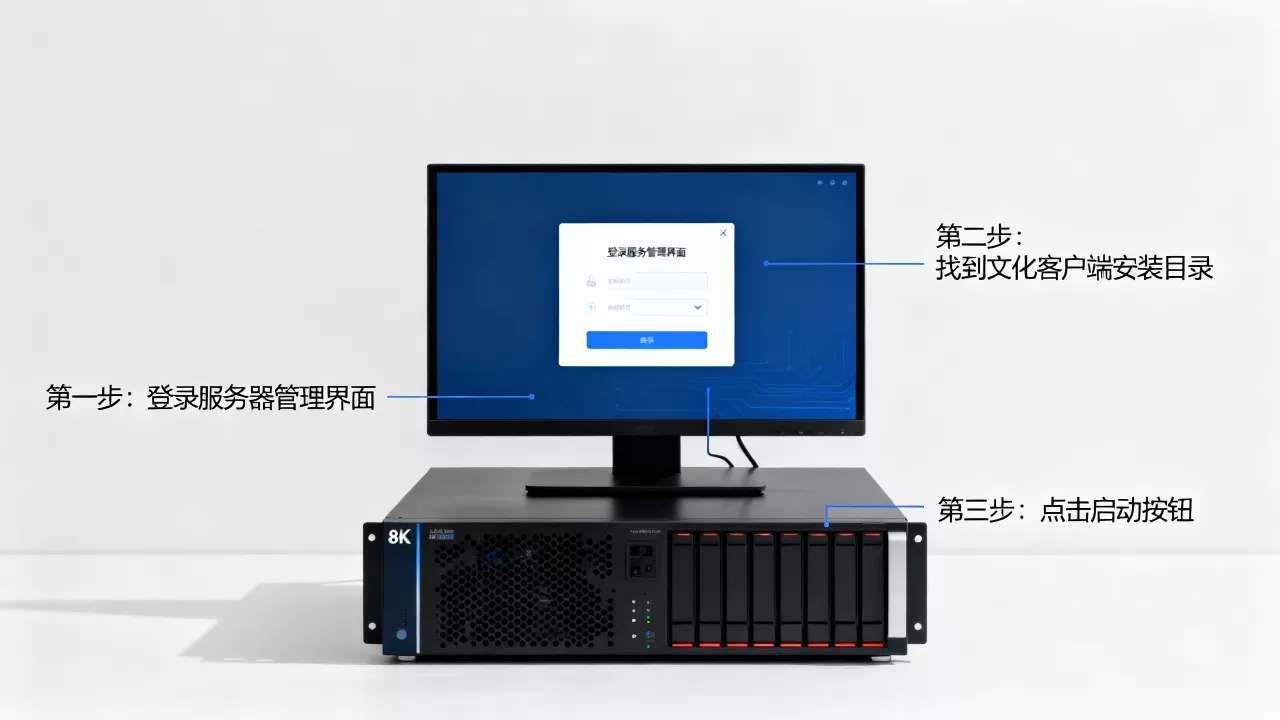
在服务器上开启文化客户端,核心是通过远程桌面或SSH登录服务器,找到安装路径并执行启动程序,或通过系统服务管理器启动对应服务。 整个流程需要先确认操作系统类型、依赖环境和权限配置,再根据官方指引逐步操作,以下从准备、执行到排障,提供完整的实操指南。
服务器上开启文化客户端的前提条件
开启客户端前,必须确保服务器环境与软件要求匹配,不同版本的文化客户端对操作系统和硬件有基准线,忽略这一步会导致启动失败或运行不稳定。


- 操作系统版本:Windows Server 2012 R2 及以上,Linux 常见发行版如 CentOS 7、Ubuntu 18.04 均可,客户端官方通常会在说明文档中列出兼容名单。
- 硬件资源:至少 2 核 CPU、4GB 内存、50GB 可用磁盘空间,这能满足客户端正常加载和网络通信的需求。
- 依赖软件:.NET Framework 4.7 或 Java 运行环境 8 以上,具体取决于客户端开发架构,缺失相关运行时,启动时直接报错。
- 网络端口:确认客户端与服务端通信端口(如 8080、443 等)未被占用,防火墙添加放行规则,可使用
telnet 127.0.0.1 端口测试连通性。 - 账户权限:Windows 需使用本地管理员账户,Linux 建议通过 root 或 sudo 执行启动命令。
如果这些基础条件未对齐,后续步骤会反复出现异常,行业共识认为,环境预检能消除 80% 的初级问题,因此花几分钟核对配置清单是值得的。
Windows服务器上开启文化客户端完整流程
Windows 服务器下,客户端通常提供图形界面,启动方式直观但有两类常见路径:直接运行程序或注册为后台服务。
远程桌面连接至服务器
通过 mstsc 输入服务器 IP,用管理员账号登录,登录后打开任务管理器或服务管理器确认系统状态,如果使用无界面 Windows Server Core,则需用 PowerShell 或命令行启动。

手动启动客户端程序
安装目录一般在 C:Program Files文化客户端 或 D:App文化客户端,找到 CultureClient.exe 或 Main.exe 双击运行,如果启动窗口一闪而过,在命令提示符内执行 start /wait CultureClient.exe 查看输出信息,对于后续生产环境,更推荐将客户端注册为服务。
注册为自动启动服务
使用 sc 命令创建服务:sc create “CulturalClient” binPath= “C:Program Files文化客户端CultureClient.exe” start= auto,之后在服务管理器将启动类型设为“自动”,点击“启动”,或使用 nssm 图形化工具简化配置。
验证启动与状态监控
任务管理器进程列表找到 CultureClient.exe,或执行 tasklist | findstr “Culture”,客户端界面如果正常显示,说明开启成功,定时巡检日志文件,位置在安装目录下的 logs 文件夹,重点关注异常堆栈。
Linux系统下文化客户端启动命令详解
Linux 环境中的文化客户端多采用无界面或命令行模式,常见于内部业务系统节点,启动方式有两种:直接执行脚本或通过 systemd 管理。
SSH登录并定位安装目录
使用工具如 PuTTY 或终端直接连接服务器,cd /opt/culture-client/,执行 ls -l 确认存在启动脚本(如 start.sh、run.sh 或 culture_client 二进制文件)。
使用脚本启动
为脚本添加可执行权限:chmod +x ./start.sh,然后运行 ./start.sh,如果希望后台运行,使用 nohup ./start.sh &,观察终端输出,如果无错误信息,则启动成功。
通过systemctl管理
在现代 Linux 发行版中,更推荐注册为 systemd 服务,创建文件 /etc/systemd/system/culture-client.service大致如下:

[Unit]
Description=Cultural Client Service
After=network.target
[Service]
ExecStart=/opt/culture-client/start.sh
WorkingDirectory=/opt/culture-client
Restart=always
User=root
[Install]
WantedBy=multi-user.target
保存后执行 systemctl daemon-reload,systemctl start culture-client 启动,可用 systemctl status culture-client 查看是否运行正常。
配置开机自启
systemctl enable culture-client 使服务随系统自动运行,这样即使服务器重启,客户端也能自行恢复。
日志与进程验证
ps aux | grep culture_client 确认进程存在,检查 /opt/culture-client/logs/ 目录下最新日志,确保无 error 级别信息,通过 systemctl status 查看服务状态时也会输出最近日志摘要。
常见启动故障排查
即使按照步骤操作,仍有概率出现问题,以下是三张高频障碍及其解决手法。
- 闪退或启动后立即退出:查看日志文件,常见原因是配置文件中数据库连接字符串错误或所需端口被占用,修改配置后重启客户端。
- 提示缺少DLL或依赖:Windows 下安装相应运行库,Linux 下使用
ldd命令检查二进制依赖缺失,补装对应so包。 - 权限不足导致无法启动:Windows 右键以管理员身份运行,Linux 使用
chown或sudo提升权限。
业内专家指出,超过七成的启动问题都可以通过日志定位,坚持“先看日志后修改”的原则能节省大量排查时间。
启动后的性能监控与维护建议
客户端稳定运行后,日常关注资源占用情况,推荐使用 htop(Linux)或资源监视器(Windows)观察 CPU、内存走势,如果客户端连接数变大,可以相应增加服务器内存或调整连接池参数。定期备份配置文件,Windows 计划任务或 Linux cron 脚本可自动压缩 conf 目录,保存至安全位置,当客户端版本发布更新时,先在测试环境验证,再批量替换正式服务器的程序文件。
Q&A
服务器开启文化客户端需要配置哪些环境变量
Windows 系统在“高级系统设置”中创建 JAVA_HOME 指向 JDK 路径,或追加 Path 变量至依赖目录,Linux 系统在 /etc/profile.d/ 下编写 .sh 脚本,内容形如 export PATH=$PATH:/opt/culture-client/bin,执行 source 命令使其生效,设置后最好注销会话重新登录,避免环境变量缓存导致找不到程序。
文化客户端在服务器上无法启动的故障排查
首先检查服务器系统日志(Windows 事件查看器)和应用日志(客户端 logs 目录),常见原因包括数据库服务未运行、客户端端口与防火墙冲突、配置文件语法错误,使用 netstat -ano | findstr :端口(Windows)或 lsof -i:端口(Linux)确认端口侦听状态,如果日志提示数据库连接失败,核对连接字符串中的 IP、端口、用户名、密码,若启动后立即消失,请尝试以命令行方式运行,捕获直接输出的错误信息。
文化客户端在服务器上开机自启的配置方法
Windows 下使用 sc create 创建服务并设 start= auto,或使用 nssm 工具一键封装,Linux 下编写 systemd unit 文件,在 [Install] 段添加 WantedBy=multi-user.target,然后执行 systemctl enable 服务名,配置完成后重启测试,确保客户端自动运行无误,后续可通过 systemctl status 确认状态,若状态为 active (running) 即说明自启生效。
服务器上开启文化客户端的关键在于系统环境与启动方式的准确匹配,只要提前核对兼容性、依据操作系统选择合适方法,并在启动后借助日志持续监控,就能实现高效稳定的运行。
首发原创文章,作者:王坚,如若转载,请注明出处:https://idctop.com/article/495632.html