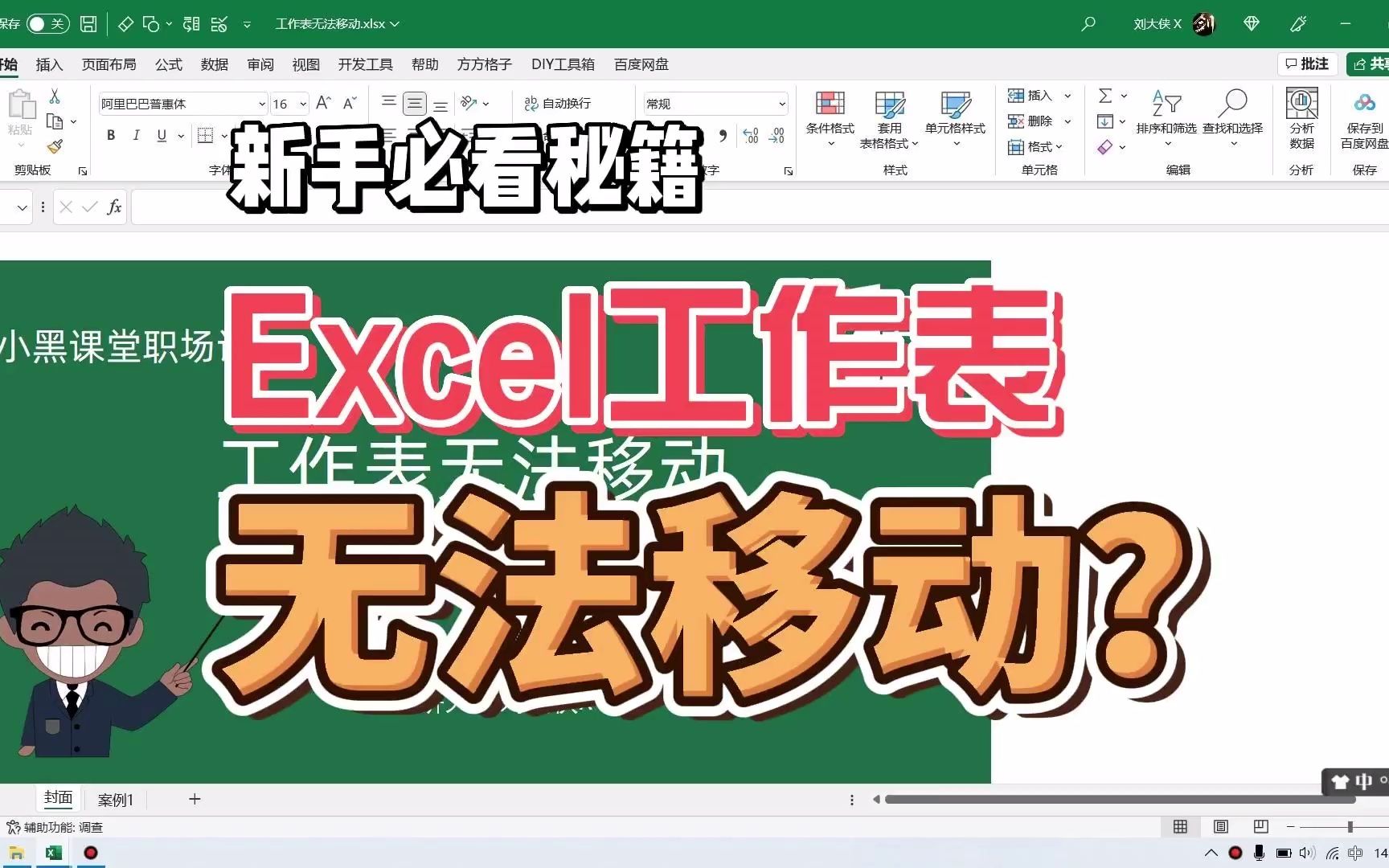
Excel无法拖动,无论是填充柄、滚动条还是排序拖拽,根源多在于显卡驱动设置与Office软件冲突,通过关闭硬件加速、以安全模式启动、修复Office程序即可解决。
Excel无法拖动填充柄?三步定位问题来源
许多用户在编辑表格时,突然发现十字填充柄消失或拖动不生效,业内专家指出,加载项冲突是导致Excel填充柄失灵的首要因素,通过以下步骤可快速定位并修复。

安全模式甄别加载项冲突
- 按下Win+R键,输入
excel /safe回车启动Excel安全模式。 - 在安全模式下测试填充柄拖拽功能,如果正常,说明常规启动时某个加载项干扰了操作。
- 退出安全模式,正常启动Excel,进入“文件→选项→加载项”。
- 在管理下拉列表中选择“COM加载项”,点击转到,取消所有勾选的加载项后重启。
文件选项与填充柄勾选状态
加载项排查无果时,检查Excel自身设置是否禁用了拖放功能。
- 依次打开“文件→选项→高级”。
- 在“编辑选项”区域确认“启用填充柄和单元格拖放功能”处于勾选状态。
- 同时确认“覆盖单元格内容前发出警告”未强制关闭拖放。
工作簿本身损坏的处理方法
如果只有特定文件出现填充柄异常,而新建空白工作簿一切正常,说明原工作簿可能损坏。
- 打开损坏文件,点击“文件→打开→浏览”。
- 选中文件后,点击右下角打开按钮旁的下拉箭头,选择“打开并修复”。
- 修复后另存为新文件,检查拖动功能是否恢复,据微软Office支持文档,此方法可解决大部分由损坏引发的单文件异常。
Excel拖动滚动条卡顿?先关闭硬件加速
大数据量工作表中拖动滚动条感觉迟钝或跳帧,行业共识认为,关闭硬件图形加速能显著改善多数界面异常,这一操作无需改动硬件,效果立竿见影。
禁用硬件图形加速的完整路径
- 打开Excel,点击“文件→选项→高级”。
- 在“显示”部分,勾选“禁用硬件图形加速”。
- 重启Excel,测试滚动条拖动流畅度,如果仍有卡顿,同步检查Windows性能选项:
- 右键“此电脑”→“属性”→“高级系统设置”→“性能设置”。
- 选择“调整为最佳性能”或自定义关闭不必要的动画效果。
冻结窗格与数据量对滚动的影响
当工作表设置了冻结窗格时,滚动条拖动控制的行列范围受限制,容易造成“拖不动”或“跳转过快”的错觉。
- 进入“视图→冻结窗格→取消冻结窗格”,释放滚动区域。
- 对于超过10万行数据的工作表,推荐开启“手动计算”模式(公式→计算选项→手动),减少拖动时公式重算带来的延迟。
鼠标滚轮或触摸板驱动排查
部分案例中,Excel滚动异常源于鼠标硬件。
- 连接另一只鼠标或使用键盘箭头键滚动,若拖动恢复正常,则原鼠标驱动或滚轮机制故障。
- 在设备管理器中展开“鼠标和其他指针设备”,右键点击当前鼠标选择“更新驱动程序”或“回退驱动程序”,行业经验显示,某些游戏鼠标的驱动会干扰Office的拖拽消息。
Excel拖动排序失灵:加载项与数据格式的排查方向
拖动行或列进行手动排序时,单元格内容无法移动,常伴随“不能移动或拖动合并单元格”提示,此时应将焦点放在表格结构与加载项兼容性上。
表格格式转换的具体操作
- 选中当前数据区域,按Ctrl+T创建表格。
- 在表格中,鼠标悬停在行或列边框变为四向箭头时,即可自由拖拽排序。
- 若仍无法拖动,检查表格上方是否含有合并单元格,取消全部合并(开始→对齐方式→取消合并)。
清除筛选与隐蔽格式项
激活筛选模式后,手动拖拽排序会受限制。
- 点击“数据→清除”移除筛选箭头。
- 同时使用“开始→清除→清除格式”,剔除来历不明条件格式对拖动的干扰。
COM加载项管理的清理流程
与填充柄问题类似,某些加载项会劫持排序拖拽动作。
- 在“文件→选项→加载项→COM加载项”中,逐一取消勾选后重启测试。
- 特别是PDF转换插件、旧版本ERP对接插件,应优先禁用,中国地区用户经常使用WPS转换而来的文件,建议在Excel中将文件另存为.xlsx格式再操作,避免兼容性问题。
不同Excel版本拖动异常对比与应对策略
| 版本 | 常见拖动问题 | 推荐解决方案 |
|---|---|---|
| Excel 2016 | 填充柄消失,初版未打补丁时频发 | 安装最新更新或关闭硬件加速 |
| Excel 2019 | 滚动条卡顿,百万行数据下明显 | 关闭硬件图形加速,调整计算模式为手动 |
| Office 365 | 加载项导致拖拽间歇失效 | 通过安全模式排查并禁用冲突加载项 |
各版本问题及其官方修复包的详细列表可在微软support网站查询,对国内用户而言,Office 365由于更新周期快,偶发异常多为加载不兼容,而非核心程序缺陷。
系统级兼容性与驱动更新建议
Excel无法拖动有时并非软件本身问题,而是系统层驱动与Office通讯不畅,检查以下三项可以让问题定位更全面。
显卡驱动的选择原则
- 避免使用Windows自动推送的通用驱动,优先从显卡制造商官网下载安装。
- 如果硬件加速已经关闭而拖动依旧卡顿,尝试在显卡控制面板中将Excel设置成“集成图形”而非高性能独显,部分独显调度策略会降低Office操作响应。
鼠标驱动的回滚或更新
触摸板用户尤其注意:精确式触摸板驱动更新后可能修改拖拽手势。
- 在设备管理器中找到触摸板,右键选择“属性→驱动程序→回退驱动程序”到上一个版本。
- 鼠标用户可尝试在Excel中关闭“用智能鼠标缩放”选项(文件→选项→高级→编辑选项),释放滚轮信号。
Windows系统更新的影响
每逢Windows功能更新后,Excel拖动异常反馈会集中出现,建议在更新后主动运行一次Office修复(控制面板→程序→右键Microsoft Office→更改→快速修复),重新注册COM组件,据微软社区版主记录,该步骤可消除更新导致的注册表键值错位。
问答:Excel无法拖动常见问题
Q1: Excel无法拖动填充柄怎么办?
A: 首先确保“文件→选项→高级→启用填充柄和单元格拖放功能”已勾选,然后启动安全模式(excel /safe)验证是否为加载项冲突,如果安全模式正常,则在常规模式中逐一禁用COM加载项,若问题依旧,尝试修复Office或重置Excel用户设置(命令行运行excel /reset)。
Q2: Excel拖动滚动条卡顿且内容不响应?
A: 这是典型的硬件加速冲突表现,进入“文件→选项→高级→显示”,勾选“禁用硬件图形加速”,如果无效,检查冻结窗格是否取消,并将计算模式改为手动,最后确保显卡驱动为较新稳定版本,而非Windows自动更新的驱动。
Q3: 拖动排序时提示不能移动合并单元格?
A: 排序或手动拖动均不能涉及合并单元格,解决方案:取消所有合并(开始→对齐方式→取消合并),再执行排序,如需保留合并格式,建议先复制数据到新工作表,取消合并后排序,最后再粘贴回合并格式,对于日常操作,推荐使用排序对话框(数据→排序)替代手动拖拽。
首发原创文章,作者:王坚,如若转载,请注明出处:https://idctop.com/article/496570.html