Excel 2007中,除法运算最直接可靠的是使用“/”运算符或QUOTIENT函数,前者输出完整小数,后者只保留整数部分,再配合IFERROR可自动处理除数为零的错误,同时通过调整单元格格式控制输出样式。
Excel 2007除法公式怎么输入
基础公式:等号加斜杠
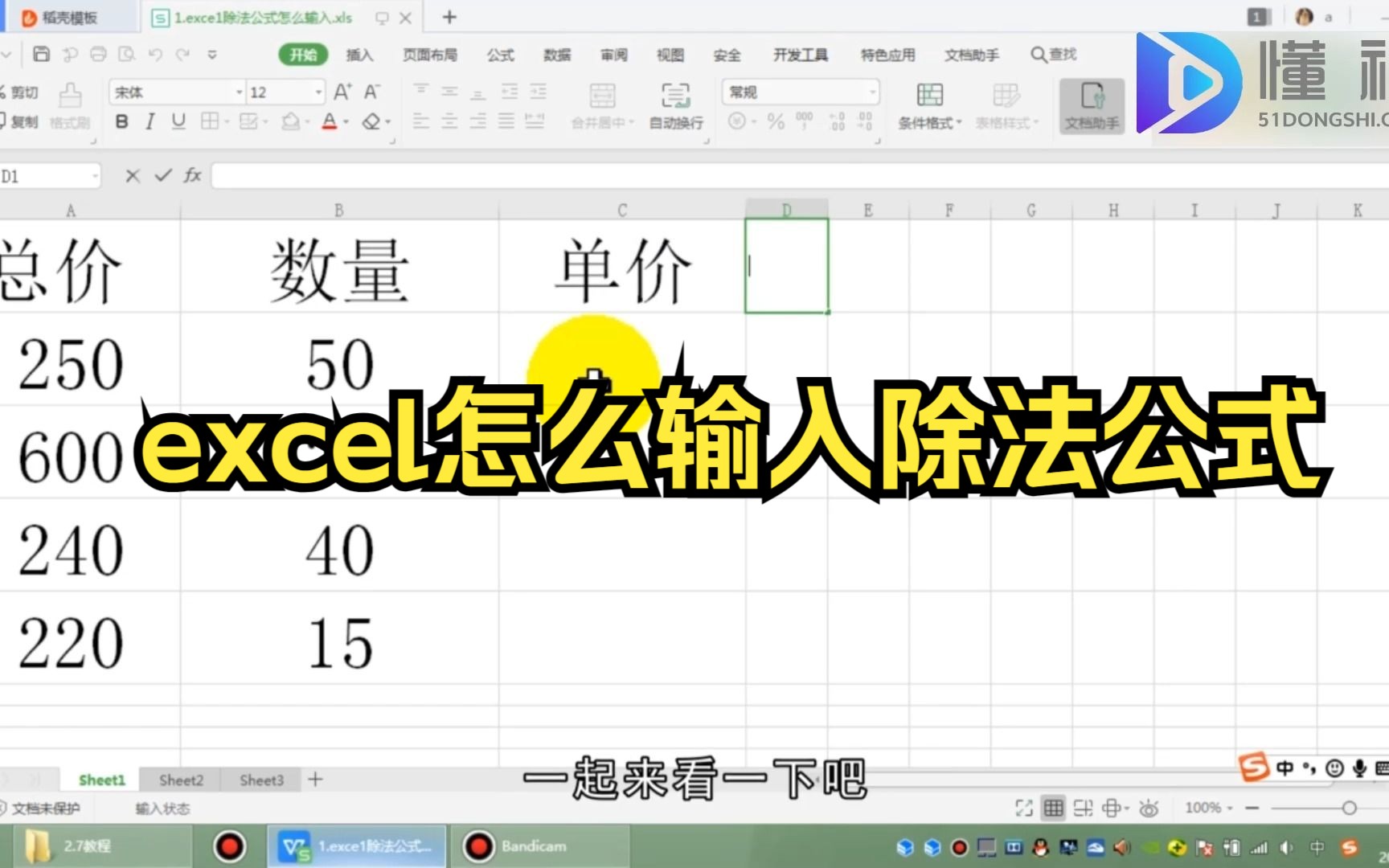
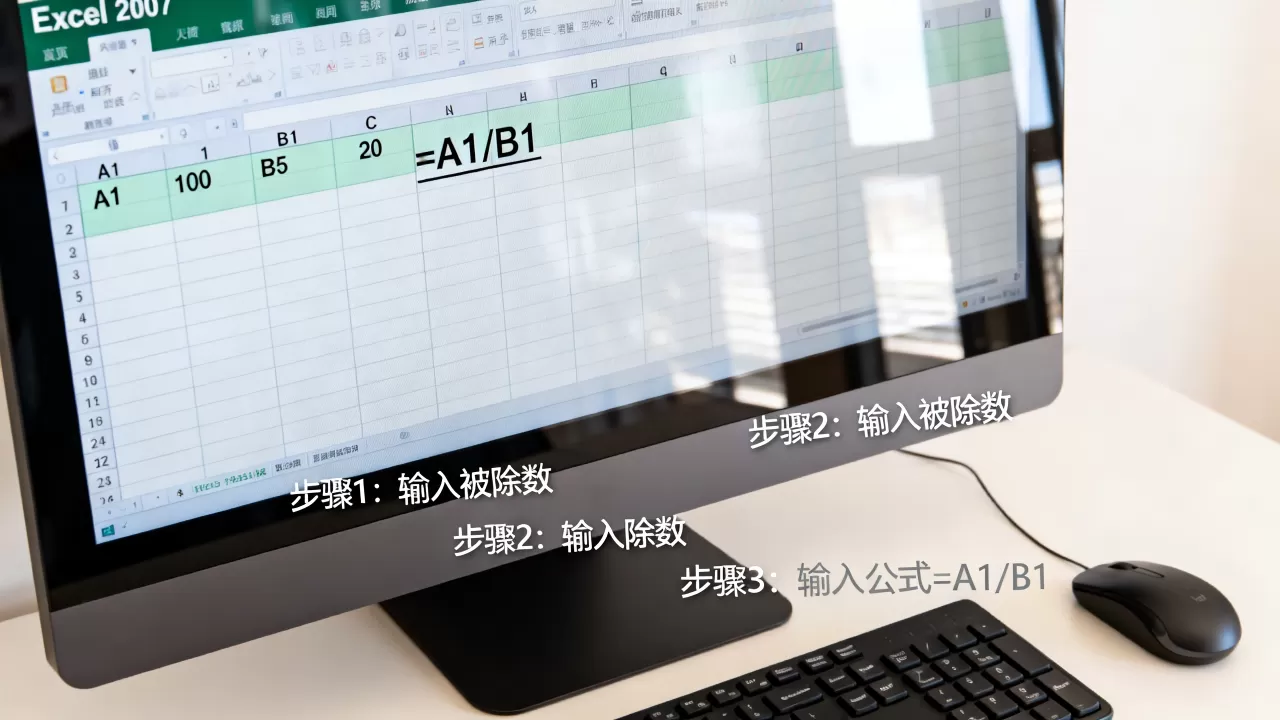
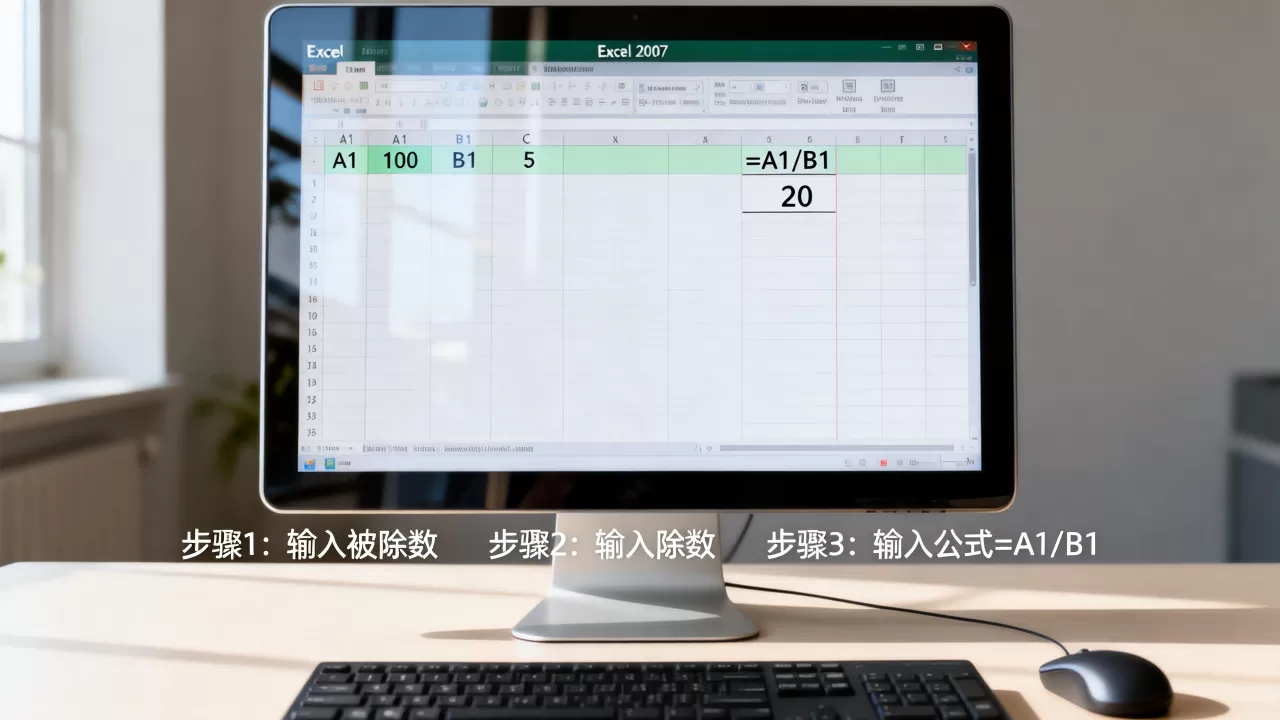
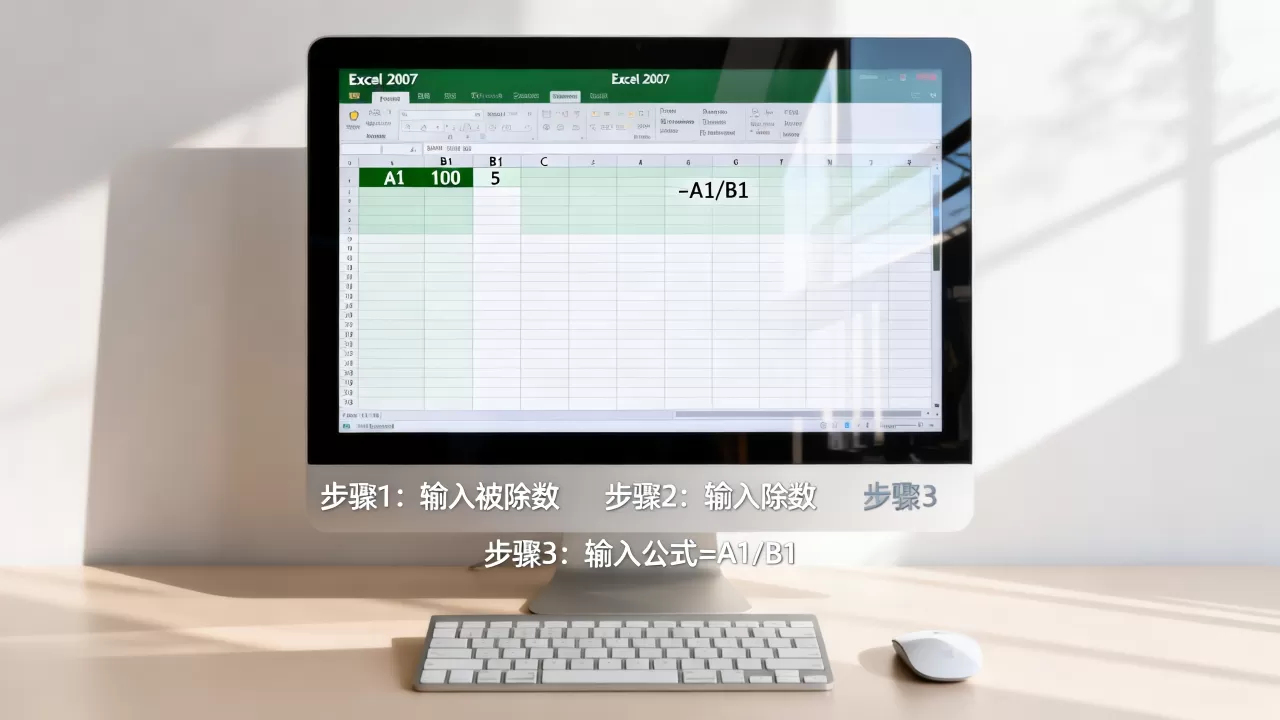
在任意单元格输入“=”,随后点击或键入被除数数值/单元格,再输入“/”,最后点击除数单元格或数值,按下回车,例如计算A2除以B2,公式为“=A2/B2”,Excel 2007会自动将结果显示在所在单元格。

数值与单元格混合引用
可以直接在公式中使用常量,如“=100/C2”,先计算100除以C2的值,但更推荐使用单元格引用,方便复制和修改,括号可改变运算顺序,如“=(A2+B2)/C2”。
填充柄批量计算同除值
写好第一个除法公式后,选中单元格,将鼠标移到右下角,当指针变为黑色十字后双击或向下拖拽,公式自动按照相对引用原则填充,行业共识认为,这是提升用户效率最高频的操作,可快速生成整列除法结果。
百分比除法直接公式
如果目标是计算百分比,只需输入“=部分/总计”,结果默认为小数,之后右键设置单元格格式,选择“百分比”,Excel 2007会自动乘以100并添加百分号,例如销售占比计算,excel 2007除法计算百分比时,注意提前规范单元格格式。
Excel 2007除法函数:QUOTIENT与MOD实战
QUOTIENT函数:整数商
语法:=QUOTIENT(数值1,数值2),QUOTIENT(10,3)=3,适用于计算能整除的次数,比如按箱装货,据微软Office帮助文档,该函数会截尾取整,负数的处理方式与INT有差异。
MOD函数:余数
语法:=MOD(数值1,数值2),MOD(10,3)=1,通常与QUOTIENT配对使用,得到除法的剩余部分,在轮班排布、物品分拣中很实用。
取整精度控制:INT、ROUND与TRUNC
若需四舍五入,用ROUND(数值,0);若直接去除小数,用TRUNC;向下取整用INT,差异对比如下表:
| 表达式(-7/3≈-2.333) | QUOTIENT(-7,3) | INT(-7/3) | ROUND(-7/3) | TRUNC(-7/3) |
|---|---|---|---|---|
| 结果 | -2 | -3 | -2 | -2 |
可以看出,INT在负数时会向下走向更小的整数,而QUOTIENT向零取整,选择函数需根据业务场景。
Excel 2007除法常见错误怎么处理
#DIV/0! 错误源头
除数为0或空白单元格,业界专家建议用IFERROR函数包裹除法公式,如=IFERROR(A1/B1,””)或=IFERROR(A1/B1,0),Excel 2007的IFERROR功能足够成熟,可以高效屏蔽错误。
#VALUE! 错误
引用的单元格包含文本或空格,用ISNUMBER函数检测,或使用VALUE转换,但更高效的方法是确保源数据经过TRIM清洗。
小数不显示或显示整数
原因:单元格格式设为了“整数”或结果范围因列宽不足变成科学计数,可在选中单元格后按Ctrl+1进入格式设置,选择“数值”,并指定小数位数,如果结果极小或极大,调整列宽或使用科学计数法格式。
公式显示而非结果
单元格显示公式文本而非计算结果,检查公式前是否有漏写“=”,或单元格格式设为了“文本”,将单元格格式改为“常规”后重新进入编辑状态按F2后再回车即可。
Excel 2007除法与Excel 2010/2013的功能对比
函数新增:DIVIDE在2013版之后出现
Excel 2013及以上版本包含DIVIDE函数,可以直接处理除以零的情况并返回指定值,在2007中需要手动用IFERROR,公式略长但效果一致,对于习惯新版功能的用户,在2007上操作需要适应。
IFERROR函数版本效能
2007是首个包含IFERROR的版本,在运算速度和规模上稍逊于2010的优化,但在日常工作中感知不强。
数组除法输入差异
2007内进行数组除法如{=A1:A5/B1:B5}必须按Ctrl+Shift+Enter生成花括号,后续版本支持动态数组,直接回车即可,这对习惯三键组合的老用户很关键,也是excel 2007除法与其他版本一个明显的操作分水岭。
性能与稳定性
按照行业共识,2007版本的除法计算在大型工作表(超10万行)时可能慢于后续版本,但小规模数据完全够用,如果处理大量嵌套除法,可考虑使用辅助列拆分以提速。
实际场景:工资表与统计中的Excel 2007除法计算
人均产值计算
输入公式“=销售额/人数”,数值格式设两位小数,如果人数为零或空,公式会报错,业界专家建议套上IFERROR=IFERROR(销售额/人数,”无数据”),保持报表清单整洁。
费用占比动态分析
将每个费用科目除以总费用列,再整体复制格式化为百分比,用“$”锁住总费用单元格以便向下拖动。=B2/$B$10”,这样可在2007里快速得到占比图源数据,若总费用为0,外层嵌套IFERROR避免#DIV/0!破坏后续计算。
条件除法:使用SUMPRODUCT
若需按特定分组计算比率,如计算男性占总人数的比例,用=SUMPRODUCT((性别列=”男”)1)/COUNTA(性别列),这本质上也是除法,且避免了辅助列,行业共识认为,SUMPRODUCT在2007版是条件除法的优秀选择,配合除法可以完成复杂统计。
从基础除法符号到函数进阶,再到错误处理和跨版本认知,Excel 2007完全能胜任各种除法运算场景,掌握“/”、“QUOTIENT”、“IFERROR”和“百分比格式”四件套,即可在老旧版本中高效完成任务,无需因版本旧而困扰。
Excel 2007除法常见问题Q&A
Excel 2007中除法计算出来是0怎么办?
检查被除数是否真的为0,或除数值是否很大使结果在0与1之间且单元格格式设为整数(无小数),解决办法:右键单元格格式-数值-设置小数位数,结果会自动显示。
用excel 2007除法做百分比总是显示小数怎么办?
小数是正确中间值,只需对结果单元格应用百分比格式(“开始”->“%”按钮),之后数值会被乘以100显示百分数,Excel 2007不手动格式化就会保留小数。
Excel 2007除法出错#DIV/0!如何快速整列处理?
在原始公式外套IFERROR,如=IFERROR(A2/B2,0),然后双击填充柄应用到整列,这样所有原来出错的单元格显示0或设定值,干净利落。
首发原创文章,作者:王坚,如若转载,请注明出处:https://idctop.com/article/497050.html