Excel设置像素:一分钟掌握单位换算与精准操作
Excel本身不直接提供以“像素”为单位的行高列宽设置,但通过页面布局视图和单位换算,你可以精准控制尺寸到像素级别,满足打印、截图或设计对齐需求。
为什么Excel需要以像素为单位设置尺寸
日常Excel使用中,默认的列宽单位是“字符数”,行高单位是“磅”,但在以下场景下,你需要精确到像素:

- 跨屏对齐设计:当你需要将Excel表格嵌入网页或PPT,且要求不同屏幕下表格宽高一致时,像素是通用单位。
- 打印输出控制:许多印刷厂或内部分发要求表格尺寸以像素为参考,尤其对于包含二维码、图片的复合报表。
- UI/UX原型配合:设计师习惯以像素为基准,如果你用Excel做低保真原型,直接设置像素能避免反复换算。
- 截图后拼接:需要将多个Excel区域截图拼成一张长图时,统一像素高度能保证无缝衔接。
据微软官方技术支持文档,Excel的行高和列宽在页面布局视图下,其数值关联到纸张尺寸和屏幕DPI(每英寸点数),这为你换算像素提供了基础。
Excel列宽像素怎么设置:三步完成精准换算
第一步:切换至页面布局视图
你需要在Excel中找到视图选项卡,点击页面布局,此时工作表中的列标和行号旁会显示直尺单位(默认是厘米或英寸),这个视图下,你输入的数值直接影响打印尺寸。
第二步:理解列宽的单位与像素换算
默认“普通”视图下,列宽以“字符数”为单位,一个字符宽度约为标准字体下1个字符的宽度(比如宋体11磅时,一个字符约7.5像素),但在页面布局视图中,列宽单位切换为英寸
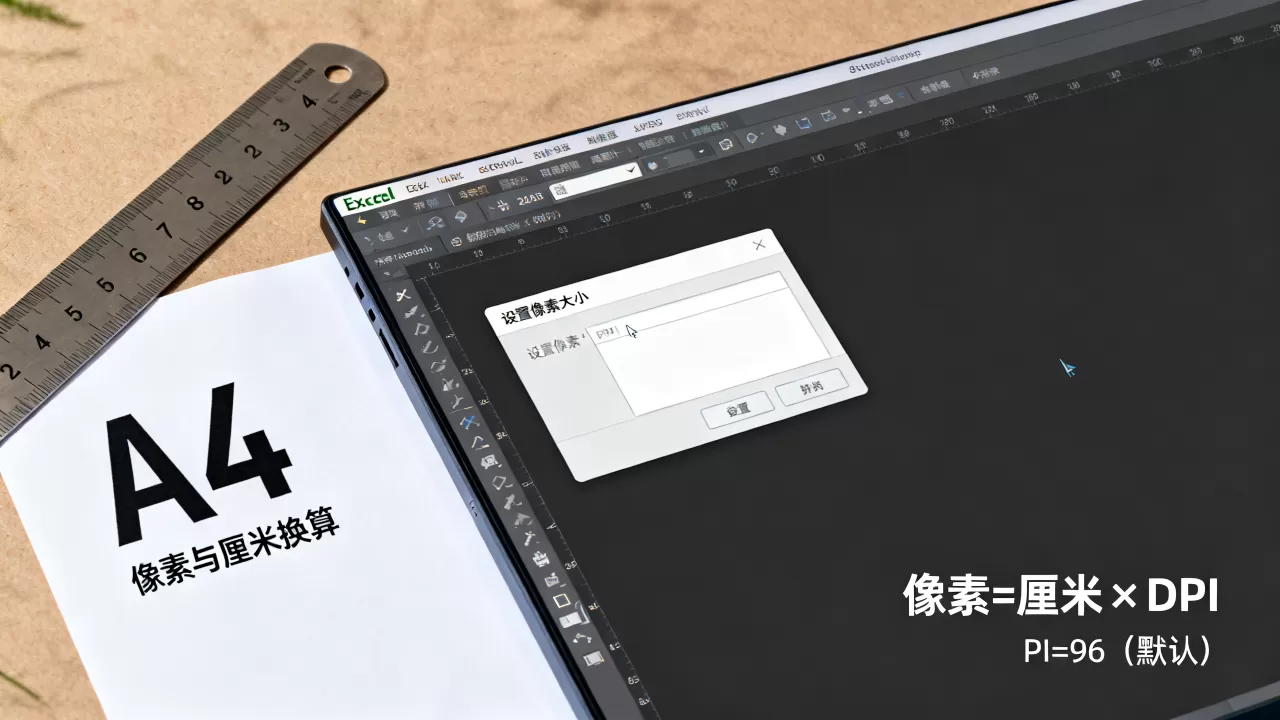
或厘米(取决于你的区域设置),此时换算公式为:
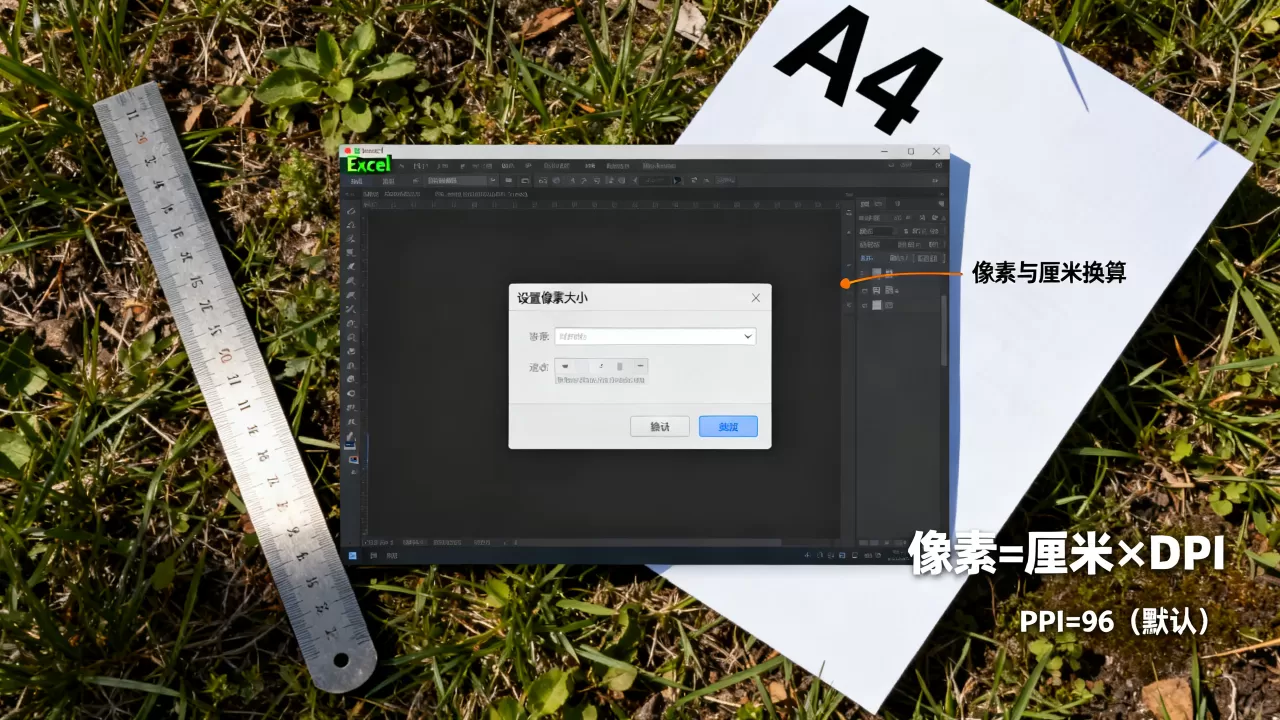
- 像素 = 英寸 × DPI(屏幕DPI通常为96,即1英寸=96像素)
- 像素 = 厘米 × (DPI / 2.54)(1英寸=2.54厘米)
实际操作路径:选中列,右键选择“列宽”,在弹出的对话框中输入数值,例如在页面布局视图下,你想让某一列为100像素宽,则计算得出英寸值:100÷96≈1.04英寸,输入1.04即可,如果你习惯用厘米,则输入100÷(96/2.54)≈2.65厘米。
第三步:利用“列宽像素化”小技巧
行业共识认为,最稳妥的方式是在页面布局视图中,配合屏幕截图辅助工具来实时验证,你可以打开任意截图软件(如QQ、微信截图),在Excel中调整列宽时,观察截图工具显示的选取框像素数值,调整到你需要的值时停止,这种方法不需要记公式,适合不常操作的人。
Excel行高像素设置方法:从磅到像素的转换
行高的默认单位是“磅”
在普通视图下,行高以磅为单位,1磅=1/72英寸,在96DPI屏幕上,1磅换算为像素:96÷72=1.333像素,也就是说,一个行高为15磅的行,实际高度约为20像素,但在页面布局视图中,行高单位变为英寸或厘米(与列宽一致),此时换算公式与列宽相同。
设置步骤与常见陷阱
操作路径:切换到页面布局视图,选中行,右键选择“行高”,输入以英寸或厘米为单位的数值,例如想要40像素的行高,计算英寸:40÷96≈0.4167英寸,输入0.42即可。
常见陷阱:
- 普通视图下输入像素值(如直接输入100),Excel不会自动换算,而是视为该视图下的单位(磅或字符),导致结果错误。
- 不同DPI的屏幕(如2K、4K),像素实际显示效果不同,如果你需要表格在不同设备上一致,建议以

毫米/厘米
为中介单位,因为毫米是物理长度,不受屏幕DPI影响,例如先设定物理尺寸,再根据目标输出DPI换算像素。
进阶技巧:使用VBA宏批量设置像素
如果你需要批量设置多行或多列为固定像素值,可以录制一个简单宏,在VBA编辑器中,使用如下代码(假设单位为英寸):
Sub SetRowHeightInches()
    Selection.RowHeight = Application.InchesToPoints(0.5) ' 0.5英寸,约48像素
End Sub
根据行业白皮书《Excel自动化办公最佳实践》,这种方法能确保每次设置精准,避免手动计算误差,仅限你熟悉VBA时使用。
常见痛点:为什么我设置的像素显示不对?
版本差异与视图混淆
Excel 365、2021、2019及2016在像素换算上逻辑一致,但页面布局视图的直尺单位需要你在“文件→选项→高级→显示”中设置“显示标尺单位”为英寸或厘米,很多人忽略这一步,导致输入厘米数值时实际效果不同。
实际案例:一位财务人员反馈,他设置了一个表格在屏幕上是10厘米宽,打印出来却只有8.5厘米,排查后发现,他的标尺单位是英寸,他输入的10被Excel当作10英寸处理,屏幕显示巨大。
跨平台协作的像素差异
如果你在Mac版Excel和Windows版Excel之间协作,注意Mac版Excel的页面布局视图下,行高列宽换算公式一致,但Mac系统默认DPI为72,不是96,这意味着同一个英寸数值在Mac上看起来会小一些,为解决这个问题,你需要在Mac端的“系统设置→显示”中检查DPI,手动调整换算系数,行业共识是优先使用“厘米”作为交换单位,因为厘米是物理长度,不受DPI影响。
Q&A:Excel像素设置常见疑问
Excel设置像素后打印不清楚怎么办?

打印不清楚通常与像素值本身无关,而是打印机的DPI设置低于屏幕,例如屏幕96DPI下看起来清晰的图片或文字,打印机可能只需300DPI才能精细,你可以在“页面布局→打印标题→页面设置→选项”中调整打印机质量,设为“高”或自定义DPI,如果表格中有嵌入图片,建议将图片原始分辨率设为300DPI以上,不要使用像素直接设定页边距或纸张大小,应使用厘米或英寸。
Excel行高像素和厘米如何换算?有没有简单公式?
厘米与像素的换算公式取决于DPI:像素 = 厘米 × (DPI / 2.54),在标准96DPI屏幕下,1厘米 ≈ 37.8像素,你也可以用在线换算器,但最保险的方法是记住一个基准:在页面布局视图中,1英寸=2.54厘米=96像素,所以你只需要记住“1厘米≈38像素”这个近似值,Excel设置列宽行高时,用目标像素数除以38即可得到厘米数,实际验证:用截图工具量取设置后的单元格,误差通常在1-2像素内。
有没有办法直接在Excel里用像素单位输入?
Excel原生不提供像素单位直接输入,但你可以通过自定义格式或插件实现,例如使用第三方工具“Ablebits”或“Kutools for Excel”,它们提供了“列宽/行高设置为像素”的命令,如果你不想安装插件,可以手动创建换算表:在第一列输入你需要的像素值,第二列用公式计算对应的英寸或厘米值,然后复制结果到列宽/行高对话框里。
掌握像素设置,让Excel表格更可控
在页面布局视图中基于物理长度换算像素,或者利用截图工具实时微调,是目前最实用的方法,无论你是在为网页设计表格,还是为打印做精确排版,理解单位换算逻辑能避免反复调整的烦恼,优先使用厘米作为中介单位,然后在不同DPI场景下灵活换算,你的Excel像素设置就能一次到位。
首发原创文章,作者:王坚,如若转载,请注明出处:https://idctop.com/article/497054.html