在Excel中旋转图片,最直接也最灵活的方法是利用旋转手柄手动拖动,或通过“图片格式”选项卡中的“旋转”下拉菜单精确调整角度,这两个操作覆盖了90%的图片旋转场景。
Excel旋转图片的核心操作路径
手动调整角度:一步到位的灵活方案
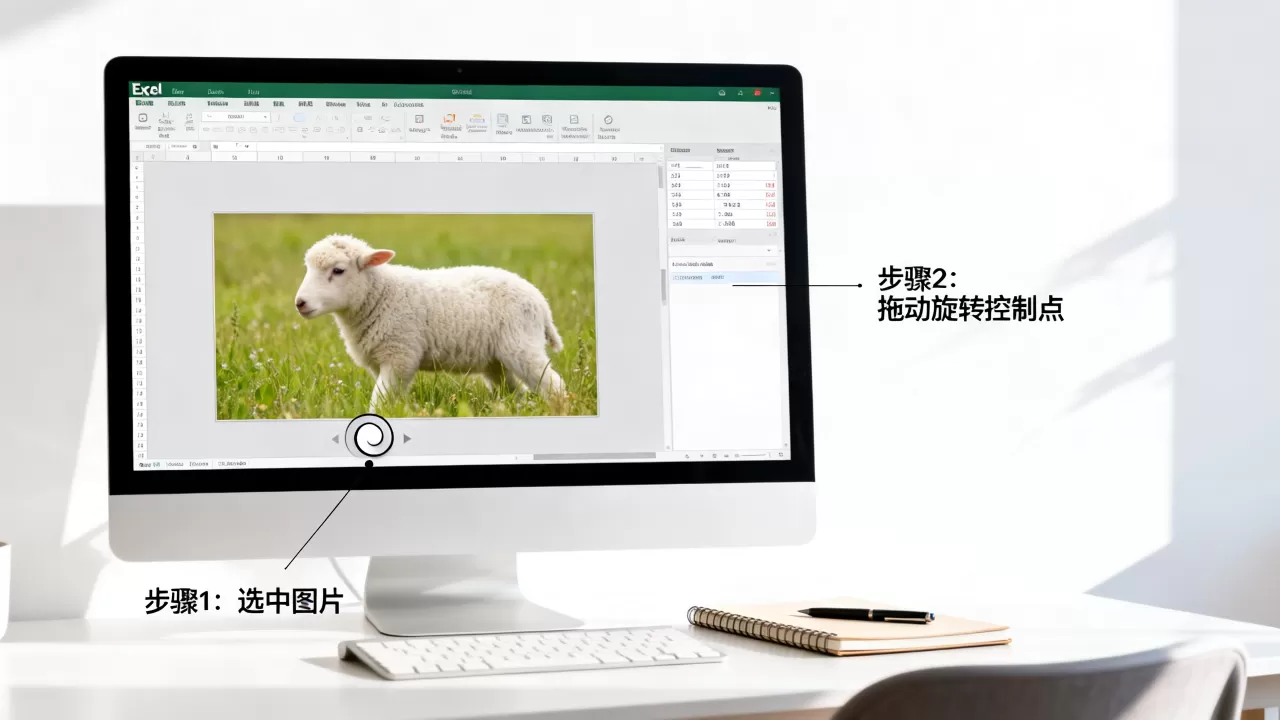
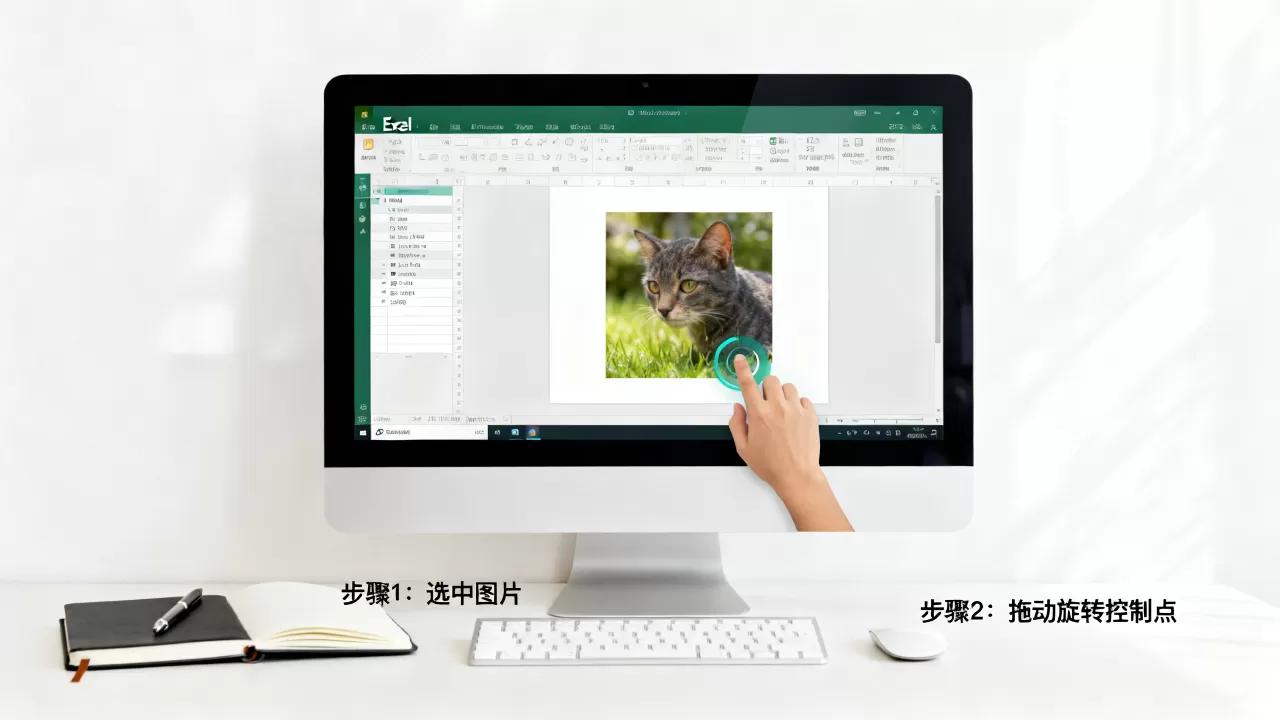
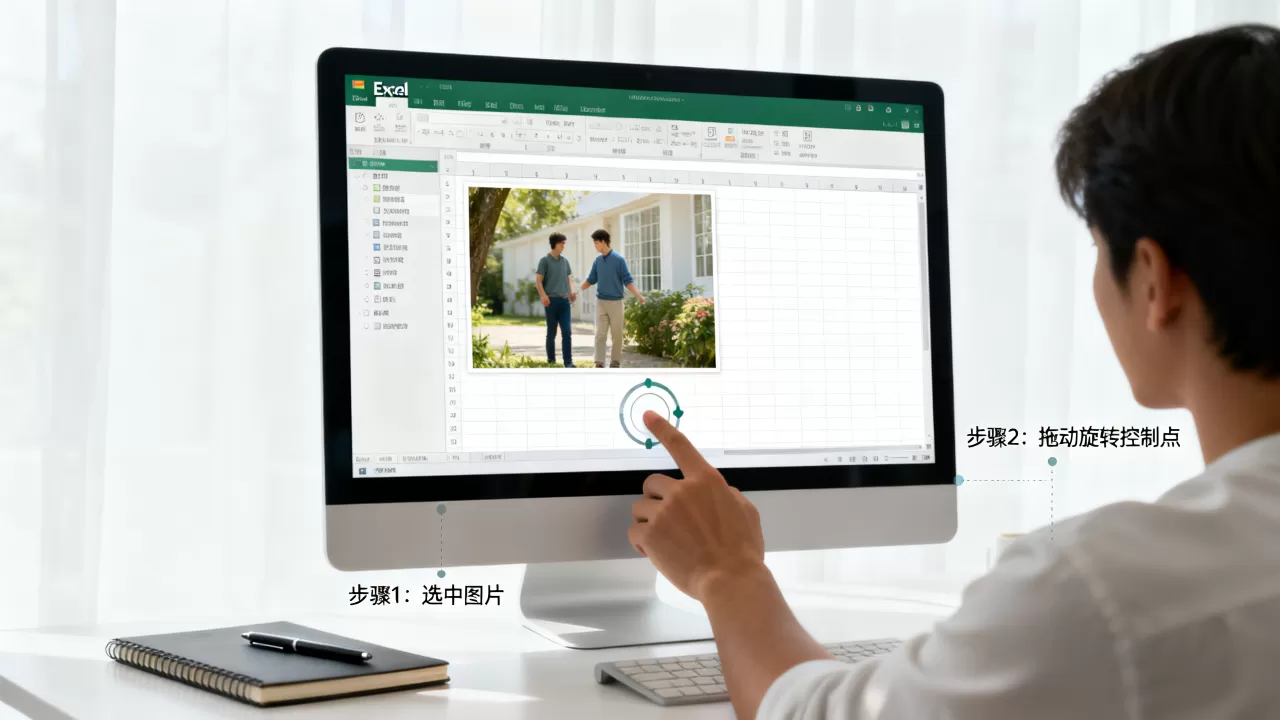
选中插入的图片后,图片上方会出现一个圆形的旋转手柄,鼠标悬停时,它会变成带有箭头的旋转图标,按住左键向左或向右拖动,图片就会跟随鼠标方向旋转,如果需要精确的角度控制,可以同时按住Shift键再旋转,Excel会以15°为步长锁定角度,这个技巧在需要对齐多张图片时特别实用,微软Office官方帮助文档也推荐这一用法,如果你习惯鼠标操作,这种方式最直观,无需打开任何菜单。


精确设置角度:通过功能区输入数值
当业务要求必须旋转到32.5°这样的特定角度时,手动拖动难以控制,选中图片后切换到“图片格式”选项卡,在“排列”组中找到“旋转”按钮,下拉菜单提供了左转90°、右转90°、垂直翻转、水平翻转等常用指令,点击“其他旋转选项”会打开“设置图片格式”窗格,在“大小”选项卡中找到“旋转”输入框,直接输入0到360之间的任意数值,行业共识认为,这是Excel中目前最精确的旋转方案,尤其适用于工程图纸和排版需求。
快捷键与鼠标组合:加速日常操作
一些用户不知道,Excel还支持通过Ctrl键结合鼠标滚轮快速旋转图片,按住Ctrl键后滚动滚轮,图片会按约1.5°步幅旋转,非常适合微调,不过此功能在不同版本中表现不一,建议在Office 365或Excel 2019以上版本使用,如果你更习惯键盘,也可以选中图片后按Alt+J+PI(依次按下)快速进入图片格式选项卡,再用方向键选择旋转按钮,这些技巧让图片旋转不必每次都依赖右键菜单。
Excel批量旋转图片的方法
当工作表中插入了上百张图片且方向杂乱时,一张张手动旋转显然不现实,下面介绍三种可验证的批量处理方案。
使用VBA宏一键旋转全部图片
对于具备基础编程能力的用户,VBA宏是最彻底的批量工具,按Alt+F11打开VBA编辑器,插入新模块,输入以下代码:
Sub RotateAllPictures()
    Dim pic As Shape
    For Each pic In ActiveSheet.Shapes
        If pic.Type = msoPicture Then
            pic.Rotation = 90 ' 根据需要修改角度
        End If
    Next pic
End Sub
返回Excel界面,按Alt+F8调用宏,选择RotateAllPictures运行,当前工作表中的所有图片就会统一旋转90度,如果需要不同图片旋转不同角度,可以加入条件判断(例如按名称或位置匹配),业内专家指出,这是目前兼容性最好的批量方案,多数Office培训课程都会推荐这一方法。
借助第三方插件快速处理
如果你不想接触代码,可以搜索“Excel图片旋转插件”,例如Kutools for Excel、ASAP Utilities等工具均提供批量旋转功能,这些插件的试用版通常能解决单次操作,完整版需要支付费用(据市场行情,约50-100美元不等,视版本与授权),使用前务必查看插件帮助文档确认与当前Excel版本的兼容性,建议从微软官方商店或信誉良好的下载站获取,避免安全风险。
利用选择窗格批量定位与旋转
对于偶尔批量旋转的场景,可以借助“选择窗格”提升效率,在“开始”选项卡的“编辑”组中,点击“查找和选择” -> “选择窗格”,右侧会列出所有形状和图片,你可以通过点击每个项目快速定位到对应图片,然后用之前介绍的旋转手柄或菜单逐一设置,这比用鼠标在工作表中翻找重叠图片要快得多,尤其当图片互相遮挡时。
Excel图片旋转后变模糊怎么办
这是许多用户在实际操作中遇到的核心困惑,一张清晰的图片在旋转后出现锯齿或模糊,尤其在打印或投屏时问题更明显。
导致模糊的核心原因
Excel并非专业图像处理软件,当旋转非90°倍数的角度时,系统需要对像素点进行重新采样和插值运算,这个过程必然带来画质损失,如果图片本身分辨率不高,旋转后又经历了缩放或格式转换,模糊会进一步叠加,微软Office支持文档中也承认了这一限制,并建议在外部图像软件中完成旋转后再插入Excel。
保持图片清晰度的操作建议
如果你必须在Excel内旋转且希望保留尽可能多的画质,请遵循以下要点:
- 优先使用90°或180°的整倍数旋转,这些角度不需要插值计算,画质完全无损。
- 对于任意角度,提前在外置软件(如Windows画图、Photoshop)里旋转并导出高分辨率版本,再粘贴到Excel,这是最安全的做法。
- 确保插入时的原始分辨率足够高,低分辨率图片旋转后模糊感会急剧放大,实测300dpi以上的图片效果比72dpi好得多。
- 避免在旋转后反复缩放,每次缩放都会追加质量损失,建议先调整图片尺寸至最终大小,再一次性完成旋转。
遵循以上做法,可以把旋转对图片质量的影响降到最低,固有共识指出,保持画质的黄金法则是“先处理,后插入”。
Excel与Word、PowerPoint图片旋转功能对比
很多用户会疑惑:为什么同样的图片在Word和PowerPoint里旋转效果更好?下面是一个简洁的功能对比。
| 功能点 | Excel | Word | PowerPoint |
|---|---|---|---|
| 旋转手柄 | 支持 | 支持 | 支持 |
| 精确角度输入 | 支持(属性窗格) | 支持(布局窗格) | 支持(大小和位置窗格) |
| 旋转快捷键 | Ctrl+滚轮有限支持 | 不支持 | Alt+左右键(2021+) |
| 批量旋转支持 | 需宏或插件 | 需宏或插件 | 原生支持母版和动画旋转 |
| 旋转后画质保持 | 一般(非整倍数较差) | 较好(借助WMF格式) | 较好(矢量优先) |
从表中可以看到,PowerPoint在图片旋转的灵活性和画质保持上最为出色,如果你的工作流涉及大量图片旋转,建议先在PowerPoint中处理后再复制到Excel,这种跨软件协作往往事半功倍,Office官方博客也多次推荐这一方法。
Excel旋转图片常见问题解答
旋转图片时手柄不见了是怎么回事?
很可能是图片被锁定或工作表受到保护,双击图片进入编辑状态,或检查“审阅”选项卡是否有“保护工作表”被激活,如果图片是通过“形状填充”插入的,需要先进入形状编辑模式才能看到旋转手柄,通常取消工作表保护后,手柄就会恢复。
可以旋转图片并同时保持纵横比吗?
旋转操作本身不会改变纵横比,但旋转后调整大小时,请始终使用角控点并按住Shift键保持比例,如果旋转后图片出现变形,通常是因为使用了边控点而不是角控点,坚持用角控点调整尺寸,可以避免拉伸。
旋转图片后如何精确对齐其他对象?
使用“图片格式”选项卡下的“对齐”功能,先完成所有图片的旋转,然后按住Ctrl键选中多个对象,在“排列”组中选择“对齐” -> “水平居中”或“垂直居中”,也可以打开网格线辅助对齐,注意,对齐操作务必放在旋转之后,否则旋转会打乱已经对齐的位置。
方法结合起来,足以应对日常办公中绝大多数Excel图片旋转需求,无论是手动微调、批量宏还是质量保持策略,核心在于根据实际场景选择最合适的工具,同时养成先处理再插入的习惯,这样才能在效率与画质之间找到平衡。
首发原创文章,作者:王坚,如若转载,请注明出处:https://idctop.com/article/497552.html