Excel引用运算是数据处理的基石,精准掌握相对引用、绝对引用和混合引用,能让你从公式错误中解脱出来,提升工作效率。
Excel引用运算教程:基础与核心概念
什么是Excel引用运算
Excel引用运算是指公式中通过单元格地址来引用数据的方式,它决定了公式在复制或填充时如何调整,是Excel高效计算的基础,引用运算分为相对引用、绝对引用和混合引用,每种类型都有特定应用场景,业内专家指出,正确使用引用运算能显著减少公式错误,提升数据管理效率。
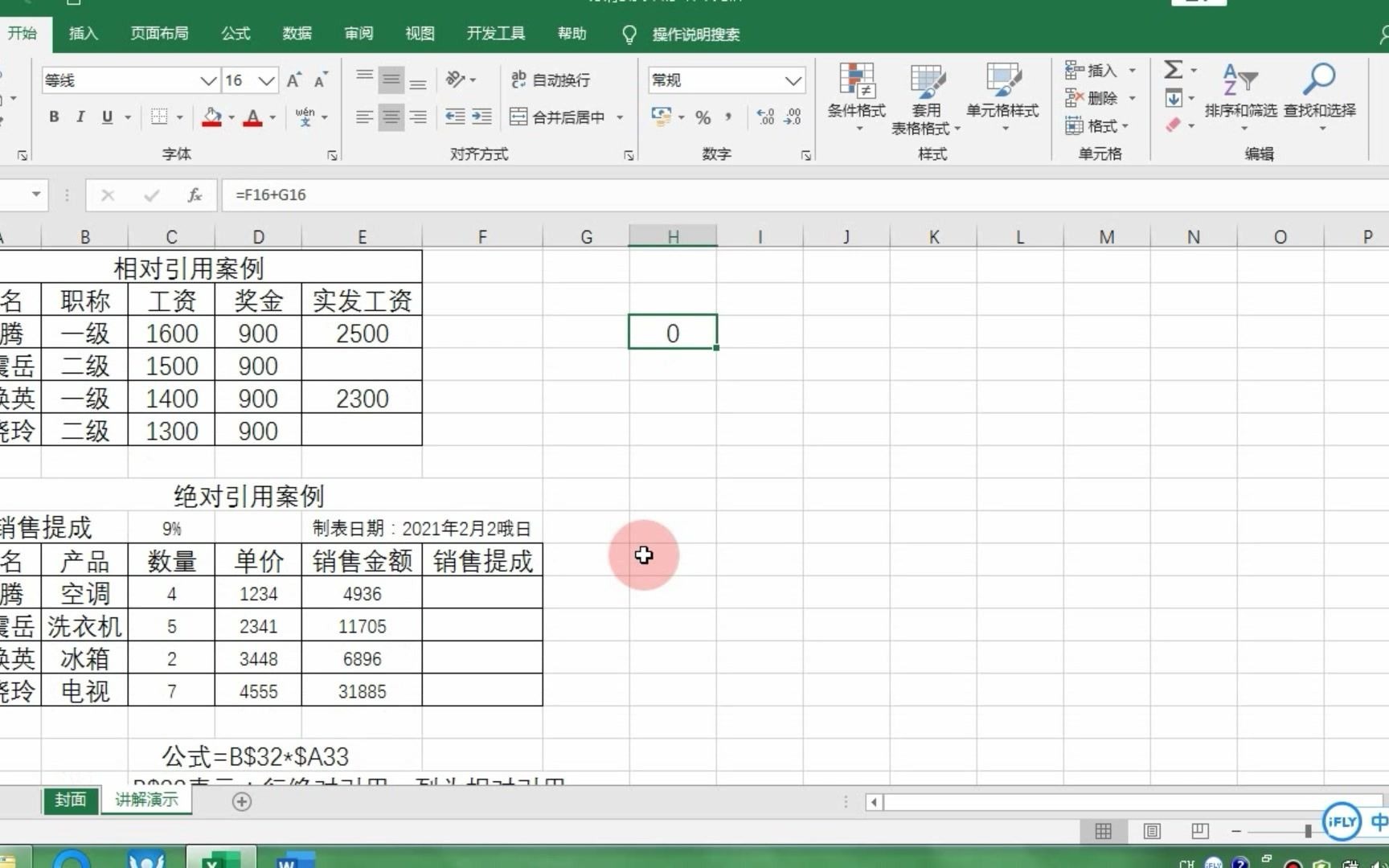

Excel相对引用和绝对引用区别详解
相对引用是默认类型,如A1,在复制公式时行和列会根据相对位置自动调整,绝对引用使用$A$1,固定行和列,复制时始终指向同一单元格,混合引用如$A1或A$1,固定行或列中的一个。
行业共识认为,理解这些区别是关键,在计算销售提成时,使用绝对引用固定提成率,相对引用引用销售额,能确保公式正确,据统计,多数Excel用户因混淆引用类型导致公式错误,拖慢工作进度。
| 引用类型 | 公式复制时行为 | 示例 | 适用场景 |
|---|---|---|---|
| 相对引用 | 行和列自动调整 | A1 |
批量计算,如求和列数据 |
| 绝对引用 | 行和列保持不变 | $A$1 |
固定常量,如税率或单位价格 |
| 混合引用 | 行或列之一固定 | $A1或A$1 |
创建表格或矩阵计算 |

Excel引用运算实战技巧与常见错误
Excel混合引用怎么用
混合引用在需要固定行或列时非常实用,在创建乘法表时,公式=$A2B$1使用混合引用,固定A列和第一行,方便复制到整个表格。
实操步骤:
- 在单元格输入公式,如
=$A2B$1。 - 选中公式中的单元格引用,按F4键切换引用类型,循环切换相对、绝对和混合模式。
- 拖动填充柄复制公式,观察结果是否按预期调整。
Excel引用运算常见错误及解决方法
常见错误类型包括:
-
REF!错误:引用被删除或无效,需检查公式中引用的单元格是否存在。

-
VALUE!错误:引用类型不匹配,如混合引用导致计算逻辑出错。
- 循环引用:公式引用自身,需启用迭代计算或调整引用结构。

解决方法:
- 使用绝对引用固定关键单元格,避免复制时引用偏移。
- 利用Excel的公式求值功能,逐步检查计算过程。
- 在公式选项卡中,寻找错误追踪工具,如追踪引用单元格。
Excel引用运算在高级场景中的应用
跨工作表引用运算
在需要引用其他工作表数据时,使用=SheetName!CellReference格式。=Sheet2!A1引用Sheet2的A1单元格,跨工作簿引用类似,格式为[WorkbookName]SheetName!CellReference。
常见场景包括汇总多个部门报表,将数据整合到主表,使用三维引用,如=SUM(Sheet1:Sheet3!A1),计算多个工作表的同一单元格总和。
使用名称管理器优化引用运算
名称管理器允许你为单元格或范围定义名称,如将“销售额”定义为=$B$2:$B$100,在公式中使用名称,如

=SUM(销售额),更易读和维护。
实操步骤:
- 选择范围,如B2:B100。
- 在公式选项卡中,点击定义名称。
- 输入名称,如“销售额”,确认。
- 在公式中直接使用名称,替代单元格引用。
名称管理器还能处理动态引用,如使用OFFSET函数定义可变范围,适应数据更新。
关于Excel引用运算的常见问题解答
为什么我的Excel公式在复制后出现错误
这通常是因为没有正确使用绝对引用,检查公式中需要固定的单元格是否使用了符号,在求和公式中,如果范围需要固定,使用$A$1:$A$10,相对引用在复制时会自动调整,导致引用偏移。
如何快速切换Excel中的引用类型
选中公式中的单元格引用,按F4键循环切换相对、绝对和混合引用,这是最快捷的方法,适合在编辑公式时直接调整。
Excel引用运算在数据验证中如何使用
使用INDIRECT函数创建动态引用,实现下拉列表联动,根据选择的类别,动态显示对应选项,结合引用运算,能构建复杂的数据验证规则,提升数据输入准确性。
首发原创文章,作者:王坚,如若转载,请注明出处:https://idctop.com/article/503797.html