在Excel中制作柏拉图的核心流程是:整理数据、插入堆叠直方图、添加累积百分比折线、调整坐标轴与格式。 这张图帮你一眼抓住主要问题,是质量管理、投诉分析和库存优化的必备工具,下面我会从零开始拆解每个步骤,并覆盖不同版本的操作差异,以及如何用做好的图支撑决策。
excel柏拉图怎么做?从数据到图表的完整步骤
很多新手卡在数据准备上,实际上只要抓住两个关键列就能搞定。
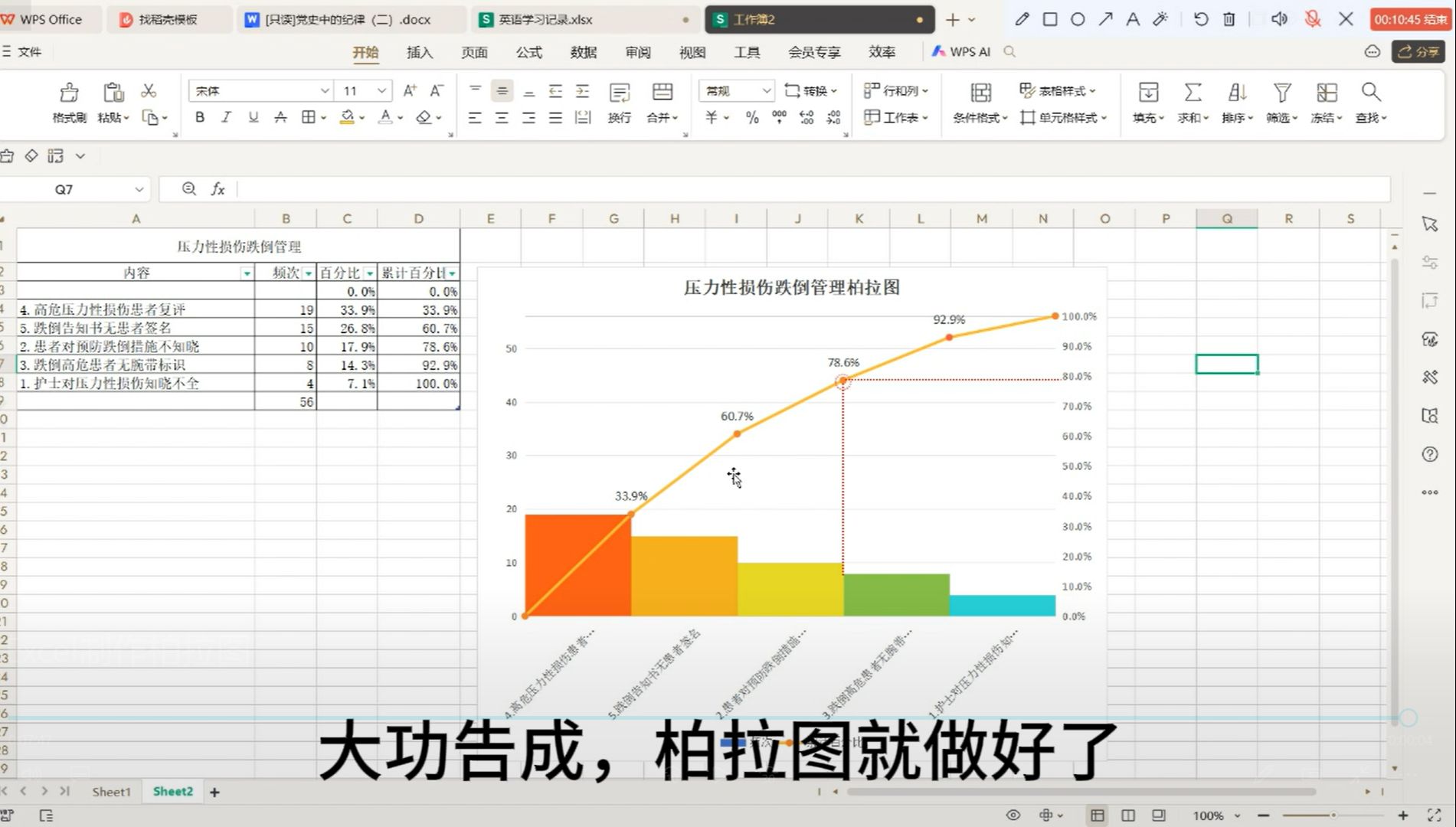

数据准备要精准
- 第一列是问题类别,比如故障类型、投诉原因、成本项等。
- 第二列是数值,比如频次、金额、时长。必须按数值从大到小降序排列,这是生成正确累积百分比的前提。
- 额外添加一行“其他”类别,汇总所有小项,放在最后。
- 计算累积百分比:在第三列用公式=SUM(数值列从首行到当前行)/SUM(数值列总合),然后格式化显示为百分比。
插入图表的两条路径
Excel 2016及以上版本内置直方图
- 选中数据区域(类别和数值两列),点击“插入”>“图表”>“直方图”>“更多柱形图”。
- 在弹出的对话框中选择“堆积柱形图”,点击确定。
- 右键点击图表中的任意一根柱子,选择“设置数据系列格式”,将“系列重叠”调整为0%,“间隙宽度”也调整为0%,让柱子紧密相邻。
- 右键点击图表,选择“选择数据”,将累积百分比系列添加进来。
- 右键点击累积百分比系列,选择“更改系列图表类型”,将其改为“折线图”,并勾选“次坐标轴”。
- 调整次坐标轴范围:右键点击右侧的百分比坐标轴,设置最大值为1(或100%),最小值为0。
- 微调主坐标轴最大值,让最后一根柱子顶部刚好触及100%线(通常主坐标轴最大值设为数值总和的1.1倍左右)。

Excel 2013及以下版本手动组合图
- 先插入“堆积柱形图”,再添加累积百分比系列,手动将其改为“带数据标记的折线图”,并设置次坐标轴。
- 后续步骤与路径一相同。
调整图表为柏拉图规范
- 柱子颜色:通常将主要类别的柱子设成深色,次要类别用浅色,方便视觉区分。
- 折线颜色:用红色或橙色,加粗,数据标记用圆形或菱形。
- 添加数据标签:在柱子上显示数值,在折线上显示百分比。
- 务必删除网格线,让图表更干净。
excel制作柏拉图步骤中的常见误区
数据排错或图表类型选错是最高频的问题,行业共识认为,90%的柏拉图错误源于数据排序不正确。
数据排序错误
- 必须按数值降序排列,所有类别(包括“其他”)都要排,如果把“其他”放在中间,累积百分比会失真。
- 如果数值有并列,按惯例保持原顺序或按字母排,但降序是硬要求。
累积百分比计算错误
- 公式引用范围要绝对引用分母,比如第一个类别用=B2/$B$13,向下拖拽时$B$13不变。
- 累积百分比应从0%开始到100%结束,如果最后一行的值不是100%,检查分母是否总合。
图表类型选择错误
- 不要用“直方图”预设(那是频率分布图),而是用“堆积柱形图”。
- 折线图必须勾选次坐标轴,否则百分比和数值会共用Y轴,导致图表变形。
excel柏拉图数据分析实战:80/20法则应用

柏拉图的价值在于帮你快速定位那20%的关键原因,从而集中资源改进。
案例:客户投诉分类分析
假设你手头有2026年Q1的客户投诉数据,共10个类别,总投诉量500件。
- 数据准备:按投诉件数降序排列,计算累积百分比。
- 插入柏拉图后,你会看到前3个类别(比如物流延迟、质量问题、客服响应慢)累计占比超过80%。
- 决策:重点优化这三个流程,即可解决80%的投诉。
解读柏拉图的三个关键点
- 找拐点:累积百分比曲线从陡峭变为平缓的位置,通常对应80%线。
- 区分A、B、C类:A类(累计0-80%),B类(80-95%),C类(95-100%),A类是首要改进对象。
- 结合时间维度:每月做一张柏拉图,对比A类类别是否变化,评估改进措施效果。
excel柏拉图所有版本通用吗?不同Excel操作差异
Excel版本不同,操作路径略有差异,但核心逻辑一致,业内专家指出,只要理解原理,任何版本都能做出标准柏拉图。
| 版本 | 内置直方图 | 次坐标轴设置 | 备注 |
|---|---|---|---|
| Excel 2016/2019/365 | 有 | 直接右键更改图表类型 | 推荐使用,一步到位 |
| Excel 2013 | 无 | 手动添加系列并设置图表类型 | 需使用组合图技巧 |
| Excel 2010及更早 | 无 | 手动添加系列并设置图表类型 | 可能需安装插件或使用堆积柱形图+折线图 |
兼容性要点:
- 如果你在Excel 2016中做的柏拉图,保存为.xlsx格式后,在Excel 2013中打开,折线图可能会丢失次坐标轴设置,需要手动重新调整。
- 建议使用最新版Excel 365,不仅操作更流畅,而且图表模板可以保存,下次直接复用。

excel柏拉图模板免费资源
如果你不想每次手动建图,可以下载免费模板,但要注意模板只适用于相同数据结构,据统计,网络上有大量Excel柏拉图模板,搜索关键词“excel柏拉图模板免费”即可找到。
- 模板通常包含预设的公式和图表,你只需替换类别和数值。
- 使用前务必检查模板的版本兼容性,有些模板用了新版函数(如SORT、UNIQUE),旧版Excel会报错。
- 价格词提示:绝大多数模板是免费的,部分付费模板提供更复杂的自定义格式,核心功能免费版足够。
掌握Excel柏拉图,就等于拥有了一双发现主要问题的眼睛,从数据准备到图表解读,只要按步骤操作,再结合80/20法则,你的分析报告将更有说服力。
excel柏拉图常见问题解答
Q1: excel柏拉图怎么做才能显示累积百分比线?
A1: 在添加累积百分比系列后,右键点击该系列选择“更改系列图表类型”,将柱形图改为折线图,并勾选“次坐标轴”,然后调整右侧坐标轴范围,确保折线从0%到100%。
Q2: excel柏拉图数据必须排序吗?
A2: 必须按数值降序排列,不排序会导致累积百分比计算错误,柱子顺序混乱,无法正确识别主要问题。
Q3: excel柏拉图所有版本通用吗?
A3: 不同版本操作步骤有差异,Excel 2016及以上版本有内置直方图功能,更快捷;2013及更早版本需手动组合图表,但最终图表原理和效果完全相同。
首发原创文章,作者:王坚,如若转载,请注明出处:https://idctop.com/article/505730.html