Python结合Highcharts库可以快速生成交互式Web图表,在数据可视化领域比Matplotlib更适于动态展示场景。
很多数据分析师习惯用Matplotlib做静态图,但在Web端想要鼠标悬停提示、缩放、导出图片,Highcharts的原生JavaScript库很强,而Python的Highcharts封装让后台开发也能直接调用,下面从环境搭建、图形绘制、参数调优到对比选型,把整个流程拆开讲透。


Python Highcharts安装配置详解
Python要调用Highcharts,推荐使用highcharts或highcharts-stock这两个包,前者对应Highcharts基础版,后者支持股票图表和时间轴,安装非常直接,一行命令搞定。
- 基础版:
pip install highcharts - 股票版:
pip install highcharts-stock - 如果要同时输出到Jupyter Notebook,可以加装
highcharts-jupyter:pip install highcharts-jupyter
安装完成后,不需要再下载任何前端文件,这个库会自动在HTML中嵌入Highcharts的CDN,或者你也可以本地化配置,配置本地化的步骤也很简单:
- 前往Highcharts官网下载JS文件,放到项目static目录下。
- 在Python中设置
highcharts.options.highcharts_script = "path/to/highcharts.js"。 - 如果用的是国内服务器,建议把CDN地址换成国内镜像,比如
https://cdn.jsdelivr.net/npm/highcharts,避免加载失败。
业内专家指出,用Python封装Highcharts的最大好处是省去了前后端联调的时间,数据预处理和图表生成都在同一套代码里完成,开发效率提升明显。
Python Highcharts交互图表教程
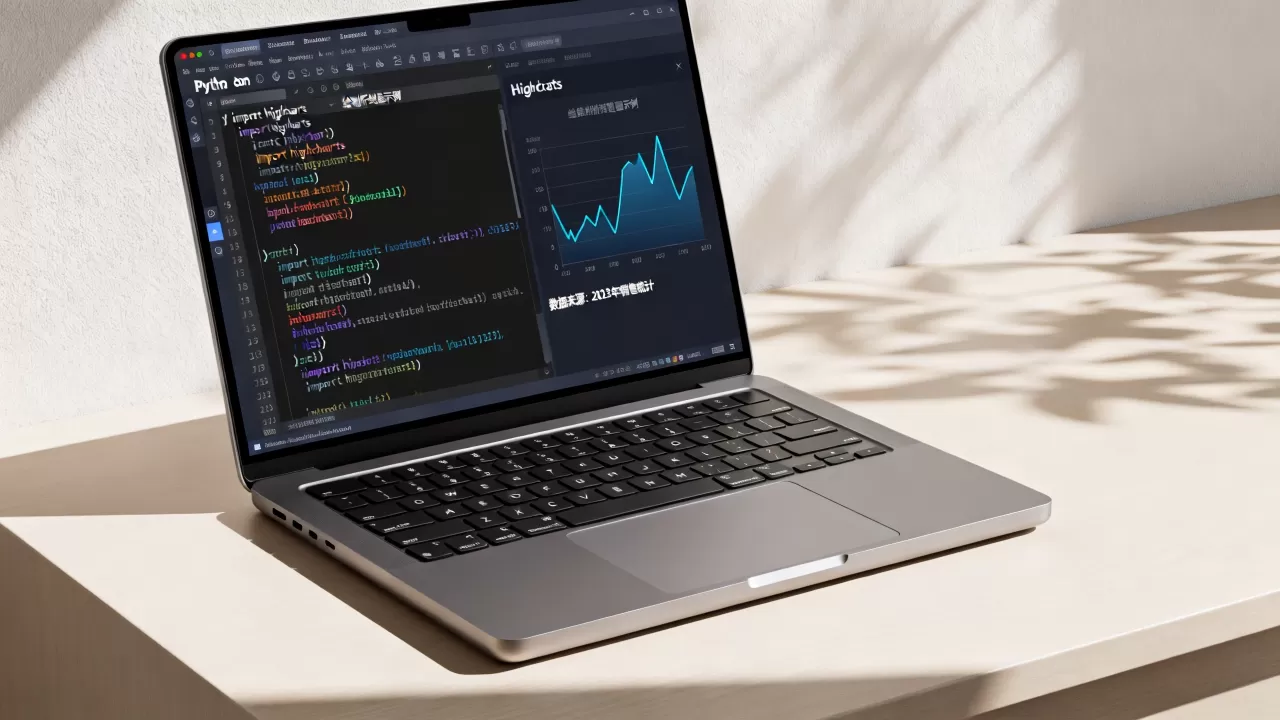
进入正题,绘制一个简单的折线图只需要两步:构造数据,调用Chart对象,下面是一个标准示例,展示每月销售额趋势。
from highcharts import Highchart
chart = Highchart()
chart.set_options('chart', {'type': 'line'})
chart.set_options('title', {'text': '月度销售额'}
)
chart.set_options('xAxis', {'categories': ['1月', '2月', '3月', '4月', '5月', '6月']})
chart.set_options('yAxis', {'title': {'text': '销售额(万元)'}})
chart.add_data([12, 19, 15, 22, 28, 35], series_name='手机类')
chart.add_data([9, 16, 12, 20, 25, 30], series_name='电脑类')
chart.render('sales.html')

运行后生成的sales.html可以直接在浏览器打开,鼠标悬停会显示数值,右上角有导出菜单,这个交互功能是Matplotlib原生不具备的。
图表类型选择
Highcharts支持20多种图表类型,常用的有:
- line:折线图,适合连续趋势
- column:柱状图,适合分类对比
- pie:饼图,适合占比展示
- scatter:散点图,适合相关性分析
- area:面积图,适合累积量表现
在Python中切换类型只需修改type参数,其他配置基本通用,比如柱状图:
chart.set_options('chart', {'type': 'column'})
交互行为定制
悬停效果、数据提示、缩放都可以通过tooltip和plotOptions控制,让悬停提示显示百分比:
chart.set_options('tooltip', {'pointFormat': '{series.name}: {point.y}万<br/>占比: {point.percentage:.1f}%'})
启用缩放:
chart.set_options('chart', {'zoomType': 'xy'})
这样用户就可以在浏览器里拖拽框选任意区域进行放大,非常适合数据量大的场景。
Python Highcharts参数设置方法
图表的精细控制都集中在set_options里,下面列出实际开发最常用的几个参数组,按功能分类。
与轴标签
text`:主标题
subtitle.textxAxis.title.text/yAxis.title.text:坐标轴标题
xAxis.labels.rotation:标签旋转角度(-90到90)yAxis.opposite:是否将Y轴显示在右侧(默认左侧)
图例与数据标签
legend.enabled:是否显示图例,默认truelegend.align:图例位置(‘left’, ‘center’, ‘right’)plotOptions.series.dataLabels.enabled:是否在数据点上显示数值plotOptions.series.dataLabels.format:格式化字符串,如{y}万
颜色与主题
Highcharts自带了几个主题,比如dark-unica、sand-signika,加载主题:
from highcharts import Highchart
from highcharts.themes import dark_unica
dark_unica.apply()
chart = Highchart()
如果想自定义颜色,可以设置colors数组:
chart.set_options('colors', ['#058DC7', '#50B432', '#ED561B', '#DDDF00'])
响应式与尺寸
chart.width:固定宽度,可以是数字(像素)或百分比chart.height:固定高度chart.reflow:是否在窗口大小改变时自动调整,默认true
一般建议保持reflow: true,这样图表在不同屏幕下都能自适应,适合移动端。
Python Highcharts与Matplotlib对比分析
很多人在做可视化时最先接触Matplotlib,但它和Highcharts的定位完全不同,为了帮你在选型时少走弯路,我整理了一张对比表。
| 维度 | Python Highcharts | Matplotlib |
|---|---|---|
| 输出形式 | HTML(可嵌入浏览器) | PNG/SVG/PDF(静态图片) |
| 交互性 | 内置悬停、缩放、导出 | 需额外库(如mplcursors) |
| 学习曲线 | 配置项较多,但结构清晰 | 基础简单,高级调整复杂 |
| 图表类型 | 20+种,含箱线图、瀑布图 | 基础图表齐全,但部分需自定义 |
| 大数据渲染 | 通过Turbo阈值优化,可处理万级点 | 数据量大时渲染慢 |
| 社区与文档 | 英文文档全面,中文案例较少 | 中文教程极多,Stack Overflow问题丰富 |
| 许可与价格 | 非商业免费,商业需授权(Highcharts许可证) | 完全开源免费 |

如果你只需要在论文或报告里放一张静态图,Matplotlib完全够用,但如果你在建数据看板、实时监控屏或者需要用户交互,Python Highcharts能省去非常多前端工作量。
在实际项目中,我见过很多团队先用Matplotlib做探索性分析,然后用Highcharts把关键指标做成交互看板,两者结合效率很高。
常见问题与解决
如何让Highcharts图表在中文环境下正确显示月份?
在xAxis的categories里直接写中文标签即可,不需要额外设置字体,如果出现乱码,检查HTML文件的编码是否为UTF-8,可以在render时指定编码:
chart.render('output.html', encoding='utf-8')
Python Highcharts能否接入实时数据?
可以,图表本身是静态HTML,但你可以通过嵌入JavaScript定时刷新来实现动态更新,Python端只需不断生成新的render文件,或者使用WebSocket把数据推送到前端,再调用Highcharts的addPoint方法,这种方式在股票行情、服务器监控中很常见。
生成的HTML文件太大,怎么优化?
Highcharts的JS包本身约200KB,如果图表数量多,建议开启CDN压缩版,或者将多个图表合并到一个页面共用同一个JS库,对于数据量超过一万点的图表,开启turboThreshold参数(默认1000),超过阈值后Highcharts会自动使用简化渲染,但如果你需要精确显示所有点,可以手动调高阈值。
首发原创文章,作者:王坚,如若转载,请注明出处:https://idctop.com/article/506022.html