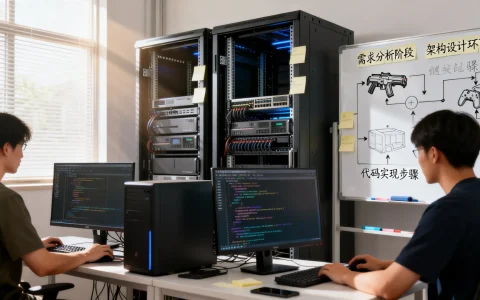
FTP服务器在办公中的应用比想象中更广泛,它依然是内部文件共享和传输的高效工具,尤其适合对成本和速度敏感的中小企业。 很多团队在寻找替代方案时发现,FTP的简单直接反而成了最大优势,本文从搭建、对比到安全,带你全面了解FTP服务器在办公场景中的实际价值。
为什么办公环境中FTP服务器依然不可或缺?
大文件传输的可靠通道
在办公中,经常需要传输几十MB甚至GB级别的文件,比如设计稿、视频素材、数据库备份,邮件附件一般限制在25MB以内,即时通讯工具虽然方便但传输速度受限于网络,且文件会过期,FTP服务器则没有这些限制,只要服务器硬盘够大,就能存储任意大小的文件,并且传输速度稳定,据统计,多数企业仍将FTP作为内部大文件交换的首选方案。


内部共享与权限管理
FTP服务器支持创建多个用户,并针对不同目录设置读写权限,设计部门可以上传到“设计部”文件夹,而销售部门只能查看“资料库”文件夹,这种细粒度的权限控制,在办公中非常实用,而且配置简单,相比Windows共享文件夹,FTP跨平台更好,Windows、Mac、Linux都能轻松访问。
成本几乎为零
搭建FTP服务器不需要购买额外软件,Windows Server自带的IIS FTP、Linux下的vsftpd都是免费方案,对于中小企业来说,一台旧电脑就能充当服务器,电费和带宽成本极低,相比每年付费的云存储,自建FTP服务器的价格几乎可以忽略不计,尤其适合预算有限的团队。
跨平台与自动化集成
FTP协议是标准协议,几乎所有操作系统都内置FTP客户端,办公中,可以通过脚本定时备份数据库到FTP服务器,或者与自动化工具结合,实现文件分发,这种灵活性是很多商业软件无法比拟的,实际部署中,FTP的通用性使其成为办公自动化的基础组件。
FTP服务器办公搭建教程:适合小团队的轻量方案
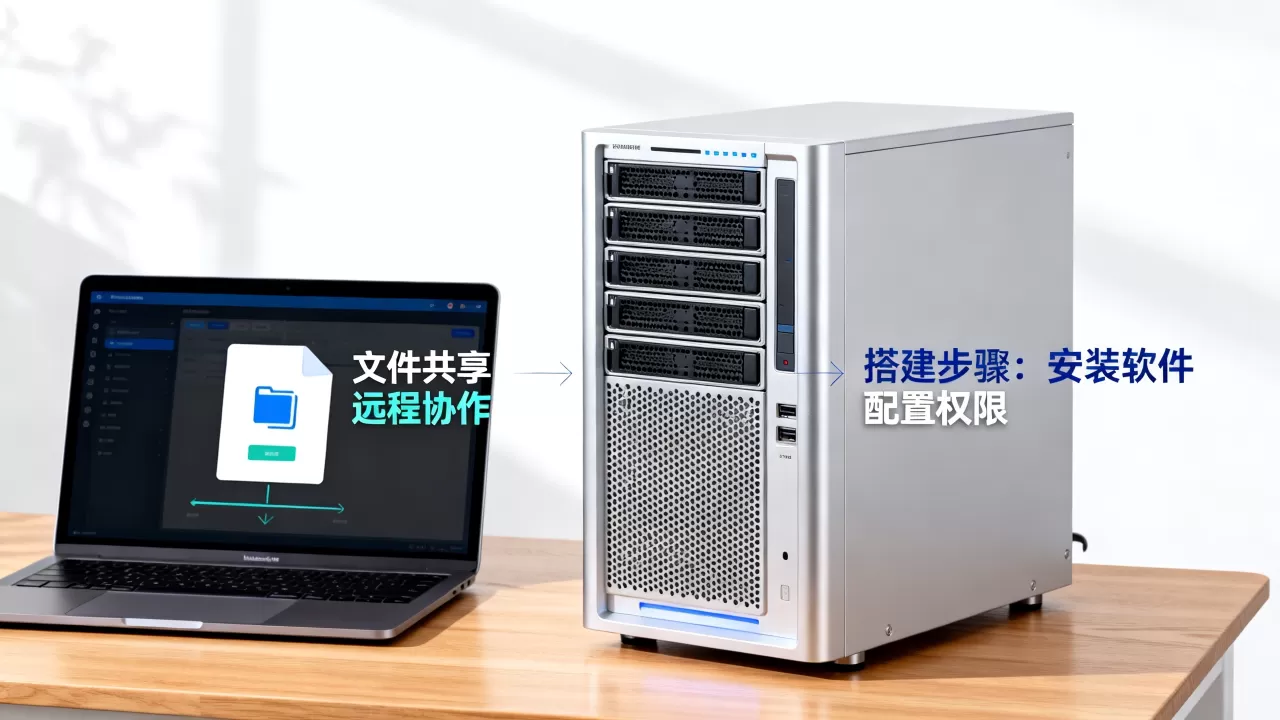
选择适合的FTP服务器软件
办公环境下,推荐使用FileZilla Server(Windows平台)或vsftpd(Linux平台),FileZilla Server有图形界面,配置直观,新手也能快速上手,vsftpd则更稳定高效,适合7×24小时运行,实际部署中,对于小型办公网络,FileZilla Server是最易用的选择。
基本配置步骤
以一个典型的办公场景为例:需要让全公司员工访问公司共享文件夹。
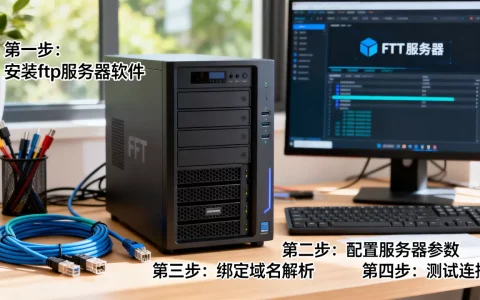
- 下载并安装FileZilla Server,默认监听端口21。
- 设置管理员密码,进入管理界面。
- 在“编辑”菜单下添加用户,设置用户名和密码。
- 为每个用户指定共享目录,并分配读写权限,给“员工”用户只读权限,给“管理员”用户完全控制。
- 配置被动模式(PASV),并在路由器上做端口映射,确保外网也能访问(如果需要)。
- 启动服务,即可通过FTP客户端(如FileZilla Client)连接使用。
FTP服务器办公安全设置指南
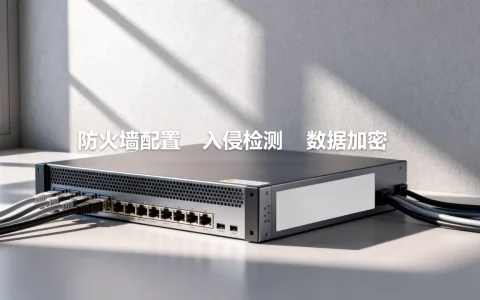
办公环境中,安全是重点,默认的FTP明文传输存在风险,建议启用FTPS(FTP over SSL/TLS),在FileZilla Server中,可以申请免费SSL证书或使用自签名证书,强制加密控制通道和数据通道,限制允许访问的IP地址,避免被外部扫描,还可以设置自动封禁机制,防止暴力破解,建议在局域网内使用自签名证书,多数情况下足够满足基本安全需求。
被动模式配置细节
在FileZilla Server中,进入“Edit” -> “Settings” -> “Passive mode settings”,设置一个端口范围(如50000-51000),并在路由器上转发这些端口到服务器IP,勾选“Use the following IP”并填入服务器公网IP(如果外网访问),这样客户端才能正常发起被动模式连接。
FTP服务器对比云存储:办公场景哪个更划算?
成本考量
云存储通常按用户数或存储容量收费,对于几十人的团队,一年费用可能成千上万,而自建FTP服务器,只需要一台服务器和交换机,一次性投入后几乎没有额外费用,如果团队已有服务器,利用空闲资源搭建FTP,
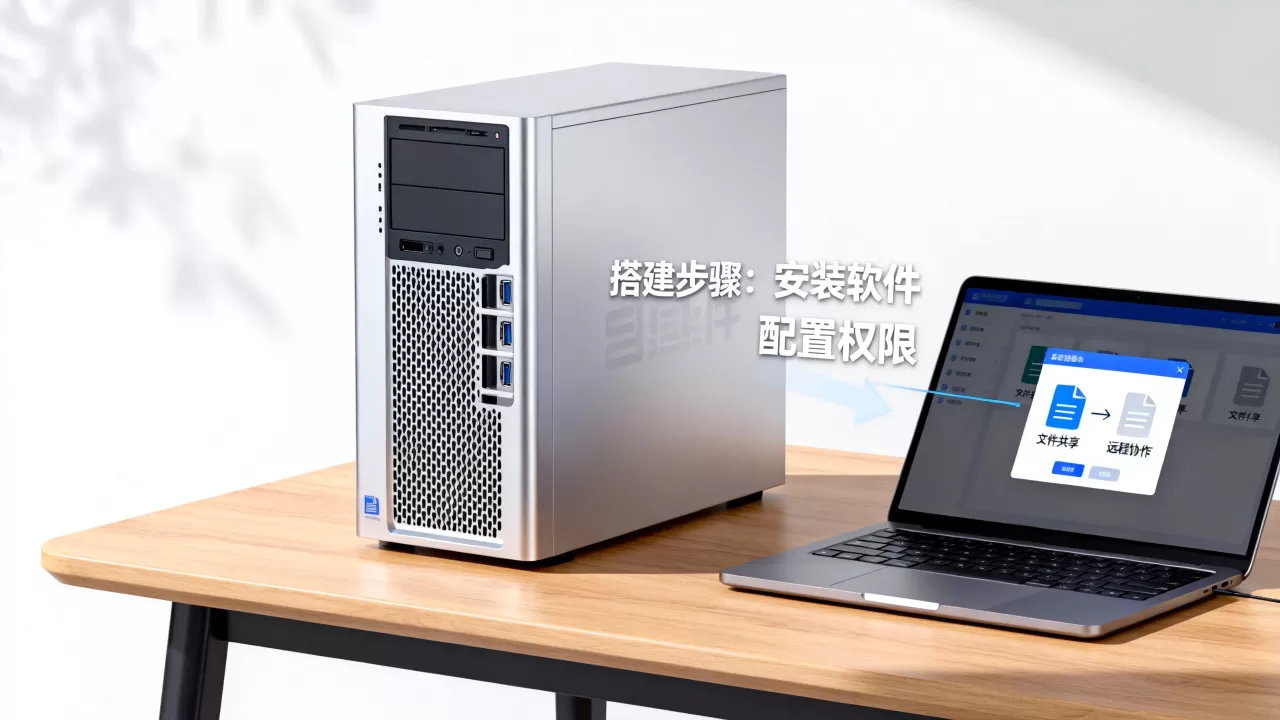
价格几乎为零,如果对数据安全要求极高且需要随时随地访问,云存储的优势明显。
速度与延迟
在局域网内,FTP服务器传输速度可以跑满千兆网络,远快于云存储的宽带上传速度,对于频繁传输大文件的办公场景,FTP服务器的速度优势巨大,但如果需要远程办公,云存储的访问速度取决于公网,而FTP服务器通过公网访问则需要好的带宽和端口映射,速度可能不如云存储。
数据安全
FTP服务器数据完全掌握在自己手中,不用担心第三方泄露,但需要自己负责服务器维护和备份,云存储则依赖服务商的安全措施,但可能面临数据被审查或丢失的风险,通常认为,对于机密文件,自建FTP服务器更安全。
维护与技术支持
自建FTP服务器需要IT人员具备基本网络知识,但日常维护量很小,云存储无需自己维护,出现问题由服务商解决,对于没有专职IT的小公司,云存储可能更省心,但如果有IT人员,FTP服务器的维护成本并不高。
| 维度 | FTP服务器 | 云存储 |
|---|---|---|
| 成本 | 一次性投入,后续电费 | 按月/年付费 |
| 速度 | 局域网内极高 | 受限于公网 |
| 安全 | 自主控制 | 依赖服务商 |
| 维护 | 需要IT人员 | 服务商维护 |
| 远程访问 | 需要配置 | 自带 |
FTP服务器办公性能优化指南
硬件配置建议
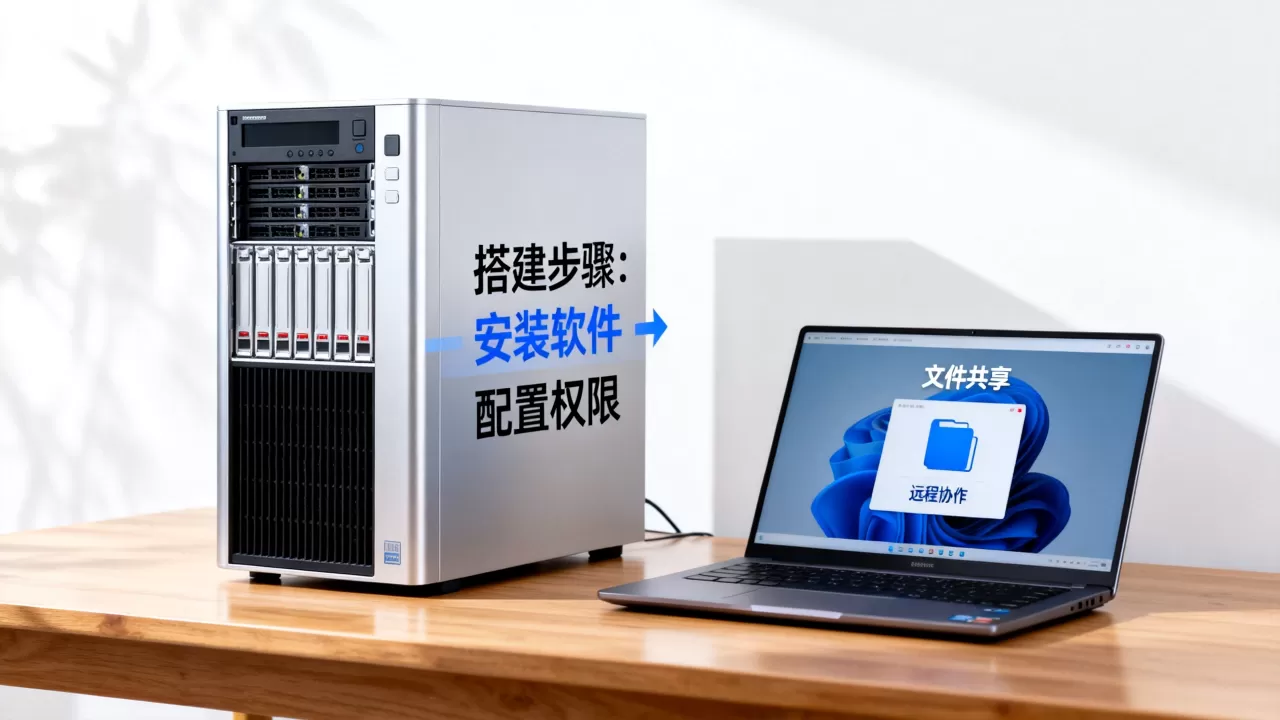
FTP服务器对硬件要求不高,但建议使用千兆网卡,硬盘使用SSD提升读写速度,如果并发用户超过10个,考虑增加内存至4GB以上,对于大型办公网络,使用专用服务器而非旧PC,以保障稳定性。
网络配置优化
确保服务器连接在千兆交换机上,避免通过路由器转发增加延迟,配置QoS为FTP流量预留带宽,保障大文件传输不受其他业务干扰,客户端尽量使用有线网络,WiFi在传输大文件时容易丢包。
软件参数调优
在FileZilla Server中,调整“Max number of users”和“Thread pool size”以适应办公人数,对于vsftpd,修改max_clients和max_per_ip参数,根据实际使用情况调整,避免资源浪费,设置合理的超时时间,防止死连接占用资源。
FTP服务器在办公中的应用以极低成本解决了大文件共享和权限控制的核心需求,在局域网内性能优于云存储,且数据完全自主可控,无论是传统企业还是现代团队,合理利用FTP都能提升办公效率。
FTP服务器办公常见问题
FTP服务器怎么用?需要什么客户端?
使用FTP客户端软件如FileZilla Client,输入服务器地址、用户名、密码即可连接,大多数操作系统自带FTP命令行工具,但图形化客户端更直观,只需在地址栏输入ftp://服务器IP,输入凭据就能上传下载文件,操作简单,无需培训。
FTP服务器办公应用速度慢怎么办?
可能原因包括:局域网带宽瓶颈、服务器硬盘性能、防火墙限制、被动模式配置不当,首先检查直连速度,排除网络问题,确保服务器和客户端都在千兆网络下,调整被动模式端口范围,并在路由器上开放,如果使用WiFi,尽量改用有线连接,使用SSD硬盘也能提升读写速度。
FTP服务器和云存储哪个更适合企业办公?
取决于团队规模和使用场景,如果团队主要在局域网内工作,传输文件大,注重成本,FTP服务器是更好的选择,如果团队经常远程办公,需要跨设备同步,云存储更便捷,很多企业采用混合方案:内部用FTP,外网用云存储,达到成本和效率的平衡。
首发原创文章,作者:王坚,如若转载,请注明出处:https://idctop.com/article/508694.html