在Linux系统中处理RTF文件,你无需依赖笨重的办公套件,仅通过几行简单的命令即可高效完成查看、转换与编辑。
在Linux下打开RTF文件的几种方法
RTF(Rich Text Format)作为一种跨平台文档格式,在Linux上打开它的方式远比想象中丰富,无论你是想快速查看内容,还是进行后续编辑,都有对应的工具可用。

使用LibreOffice Writer打开RTF
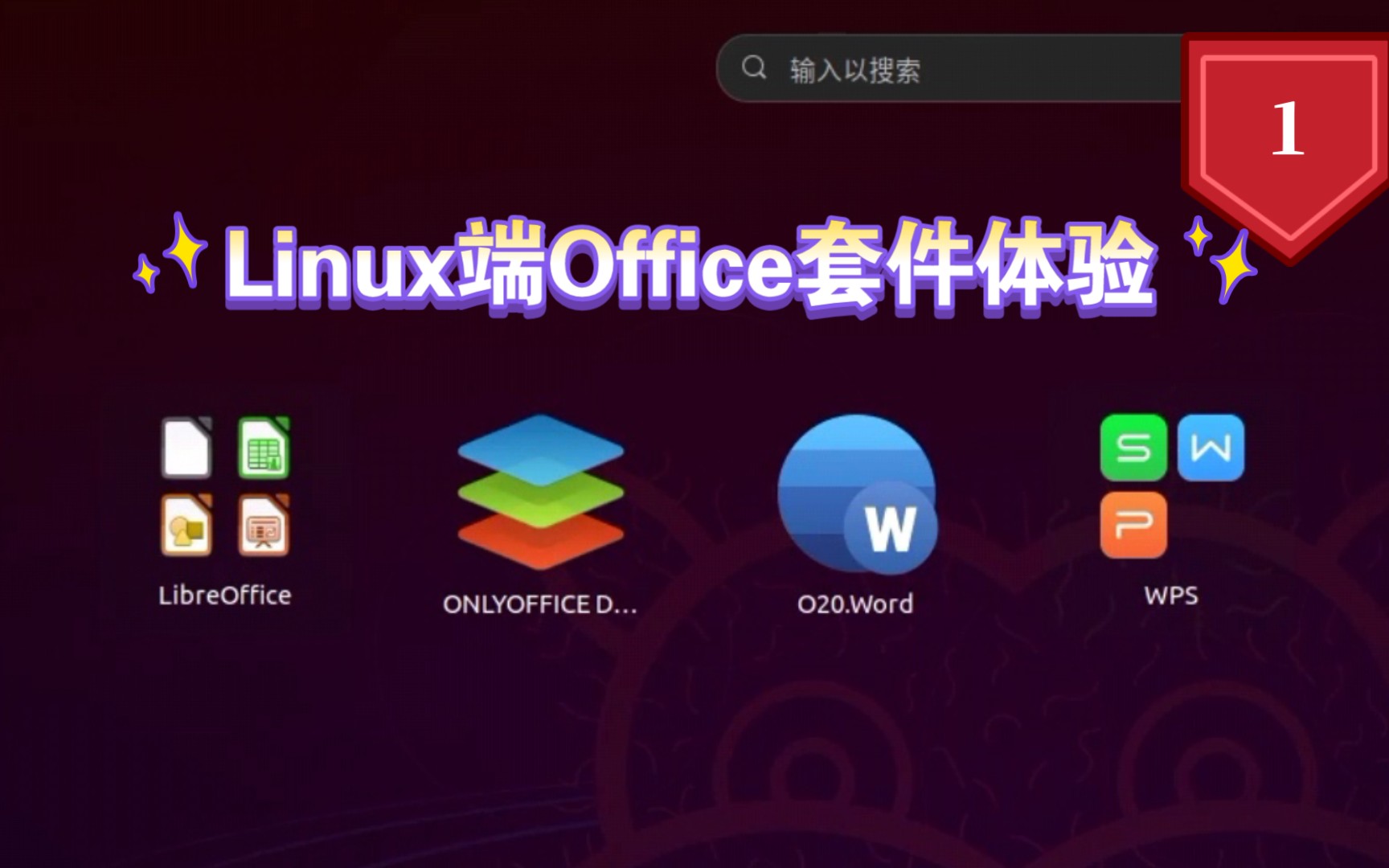
LibreOffice是Linux桌面环境中最常见的办公套件,对RTF的支持非常成熟,直接双击文件或通过libreoffice --writer 文件.rtf即可打开,如果你在无桌面环境的服务器上操作,可以借助libreoffice --headless模式进行转换,但无法直接查看内容。
使用命令行工具阅读RTF
对于纯查看需求,unrtf是一个轻量级选择,它可以将RTF转换为纯文本或HTML,在终端中输出,安装后运行unrtf --text 文件.rtf会直接显示在终端,搭配less或cat使用,能满足快速查阅场景。
- 优点:无需图形界面,占用资源极少。
- 缺点:无法处理复杂排版,图片和表格会被忽略。
使用专用查看器或在线工具
AbiWord是一个轻量级文字处理软件,对RTF解析能力不错,适合在低配硬件上使用,若你只是临时查看且不涉及敏感信息,也可以使用在线RTF查看器,但需注意数据隐私风险,行业共识认为,本地工具始终是更安全的选择。
Linux下RTF格式转TXT或PDF的实操对比
将RTF转换为更通用的格式是常见需求,尤其当需要批量处理文档或整合到文本流水线时,下面对比两种主流转换路径。
使用unrtf直接转成纯文本
unrtf是Linux上专为RTF转换设计的工具,安装简单(
sudo apt install unrtf),转换命令:
unrtf --text 输入.rtf > 输出.txt
- 速度快,适合大批量处理。
- 输出为纯文本,会丢失字体、颜色等格式信息。
- 支持
--html参数转换为HTML,保留部分结构。
使用LibreOffice命令行转为PDF
当需要保留原始排版时,LibreOffice是更可靠的选择,命令:
libreoffice --headless --convert-to pdf 文件.rtf
- 转换质量高,几乎100%保留原样。
- 依赖图形库,在无桌面的服务器上需要额外安装
xvfb等虚拟显示支持。 - 首次启动较慢,但后续转换速度可以接受。
批量转换脚本示例
若你经常面对几十个RTF文件,一个简单的Shell脚本就能提升效率,以下脚本将当前目录下所有RTF转为TXT:
for f in .rtf; do unrtf --text "$f" > "${f%.rtf}.txt"; done
对于PDF转换,只需将命令替换为libreoffice --headless --convert-to pdf "$f"即可,据统计,多数Linux用户更倾向于使用unrtf进行文本提取,因为其脚本友好且资源消耗低。
Linux和Windows RTF文件兼容性深度解析
RTF虽然号称跨平台,但实际使用中仍会遇到样式错乱或乱码问题,了解差异根源,能帮你避免踩坑。
编码与字体差异
- 编码:Windows下RTF默认使用本地编码(如GBK),而Linux系统通常使用UTF-8,打开文件时如果未指定编码,中文可能显示为乱码,解决方案是在转换工具中显式声明编码,例如
unrtf --text --charset utf-8 文件.rtf。 - 字体:RTF会记录字体名称,Linux若缺少对应字体(如微软雅黑),会回退到默认字体,导致行距或间距变化,建议在文档中使用通用字体,或者在Linux上安装

fonts-wqy-microhei
跨平台处理建议
- 在Windows上生成RTF时,尽量使用标准字体,避免嵌入特殊对象。
- 在Linux上查看或转换前,先用
file命令检测文件编码,不确定时先用iconv转码。 - 对于复杂版本文档,优先使用LibreOffice进行转换,它能更好地兼容Windows生成的RTF格式。
在Linux上编辑RTF文件的最佳实践
编辑RTF在Linux上不如在Windows上顺手,但仍有几条可行路径,视你的场景而定。
使用LibreOffice Writer进行完整编辑
如果你需要调整字体、段落或插入图片,LibreOffice是最接近Word的体验,它支持直接编辑RTF并保存回原格式,不会丢失大部分信息,注意保存时选择“RTF格式”而非默认的ODF。
使用AbiWord进行轻量级编辑
AbiWord启动更快,占用内存更少,适合快速修改文字内容,它对RTF的支持基本够用,但复杂表格和嵌入式对象可能被简化为占位符,如果你只是修改文字,AbiWord是性价比最高的选择。
使用Vim配合unrtf与rtf2txt
对于纯文本编辑者,可以先用unrtf将RTF转为文本,修改后再用类似rtf2txt的反向工具(如pandoc)重新生成RTF,这种方法适合需要频繁修改内容的场景,但你无法直观看到最终格式。
在Linux服务器上批量处理RTF文件的方案
服务器环境通常没有图形界面,但处理RTF的需求依然存在,例如日志导出或文档归档,以下是两种无头模式下的高效方案。
使用unrtf实现命令行批量转换
unrtf不依赖任何图形库,是服务器上的首选,安装后,配合find或xargs可以处理整个目录树,示例:
find /data/rtf -name ".rtf" -exec unrtf --text {} ; > output.txt
- 输出为单一文件,适合后续文本分析。
- 每个文件之间需手动添加分隔标记,否则内容会连在一起。
使用Python脚本调用pandoc
pandoc是一个强大的文档转换工具,支持RTF与多种格式互转,在服务器上安装pandoc后,编写简单Python脚本调用它,可以实现更精细的控制,比如保留元数据或选择性转换,社区中普遍认为,pandoc在处理格式转换时准确率最高,但处理速度慢于unrtf。
关于Linux RTF处理的常见问题
在Linux下如何查看RTF文件中的图片?
使用unrtf查看时默认忽略图片,LibreOffice则正常显示,如果想在命令行中查看图片,可以先通过unrtf --html将RTF转为HTML,再用浏览器打开,图片会以链接形式嵌入,但最直接的方式还是调用LibreOffice的图形模式。
Linux下有没有免费的RTF编辑器?
LibreOffice Writer完全免费且开源,功能媲美商业软件。AbiWord也是免费选择,更轻量,适合简单编辑,两者都可在官方源中直接安装,无需付费或破解。
为什么我转换出来的RTF在Linux上显示乱码?
这通常是因为文件编码与系统默认编码不一致,Windows系统生成的RTF可能使用GBK或GB2312编码,而Linux默认UTF-8,解决方案:在转换前使用iconv -f GBK -t UTF-8 源文件.rtf > 新文件.rtf进行转码,再使用工具处理,若问题依旧,检查字体是否缺失,安装中文字体包后重新打开。
首发原创文章,作者:王坚,如若转载,请注明出处:https://idctop.com/article/511069.html