Windows 7连接打印机,核心需要开启Print Spooler服务,若涉及网络共享还需开启Server和Workstation服务,并确保防火墙允许打印共享端口,这三项服务是绝大多数打印场景的基石。
win7打印机共享需要开启哪些服务
在办公室或家庭局域网中,经常需要将一台Win7电脑上的打印机共享给其他设备使用,这时候仅仅开启Print Spooler是不够的,还必须让几个关键服务处于运行状态,否则其他电脑根本发现不了你的共享打印机,以下服务是共享打印的核心依赖:
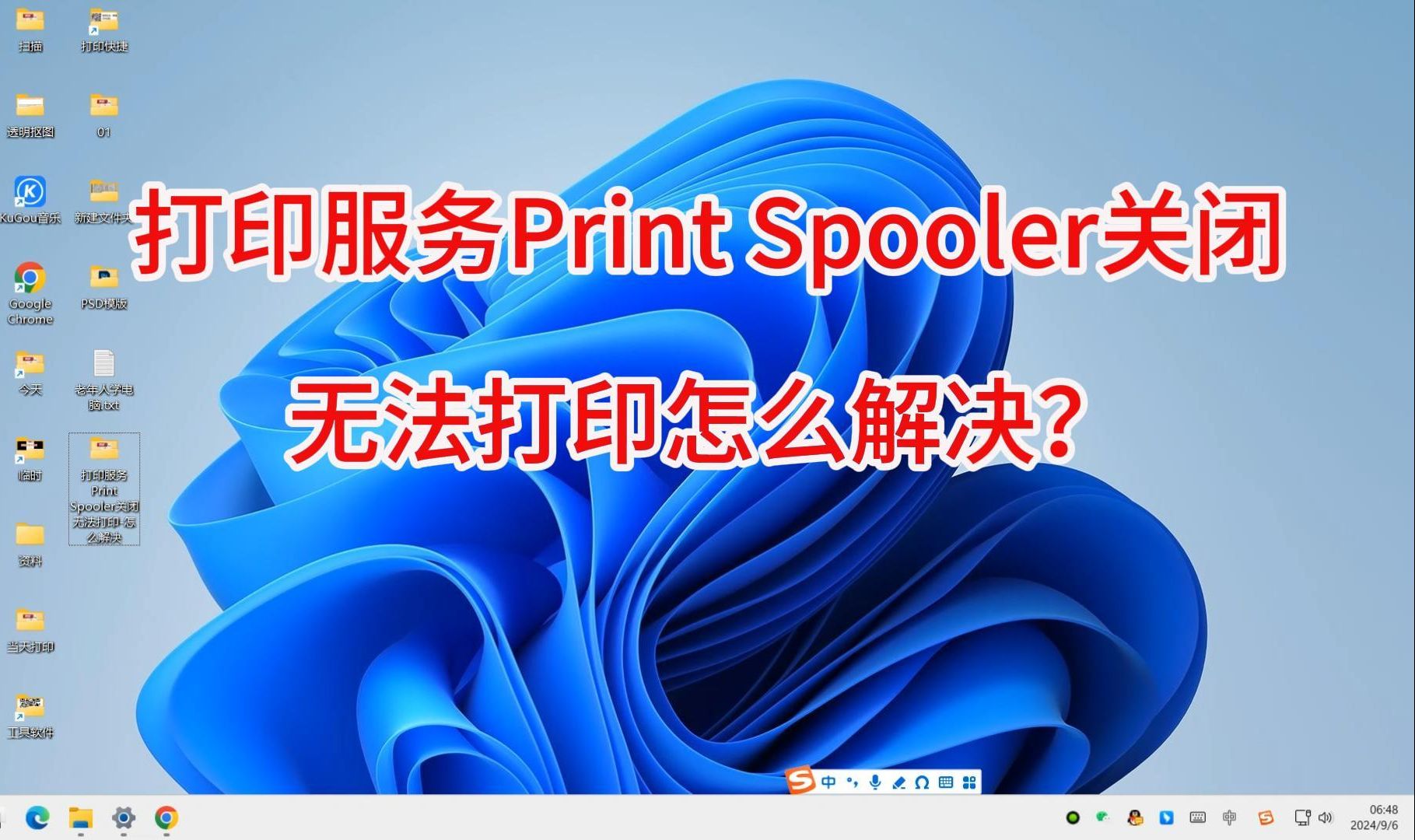

- Print Spooler (打印后台处理程序):负责管理打印任务,所有打印操作都依赖它,如果这个服务没启动,本地和网络打印都无法进行。
- Server (服务器):允许本机共享文件或打印机给网络上的其他设备,共享打印机时必须开启,否则其他电脑无法连接到你共享的打印机。
- Workstation (工作站):让本机能够访问局域网中其他电脑的共享资源,当你要连接别人共享的打印机时,这个服务必须开着。
- Function Discovery Provider Host / Function Discovery Resource Publication:这两个服务用于网络设备发现和资源发布,在Windows 7中,较新的网络打印机或共享打印机被发现时经常依赖它们,如果其他电脑在添加打印机时始终找不到你的共享打印机,多半是这两个服务没开启。
- TCP/IP NetBIOS Helper:帮助在局域网中通过NetBIOS名称解析计算机名,在旧版工作组环境中,如果其他电脑无法通过计算机名访问你的共享,可以检查这个服务。
具体操作步骤:
- 按下
Win + R,输入services.msc回车,打开服务管理器。 - 找到上述每个服务,右键点击选择“属性”。
- 将“启动类型”设置为自动,然后点击“启动”按钮,最后应用确定。
- 对于Function Discovery系列服务,Windows 7默认可能是“手动”或“禁用”,必须改为“自动”并启动,否则网上邻居可能找不到共享打印机。
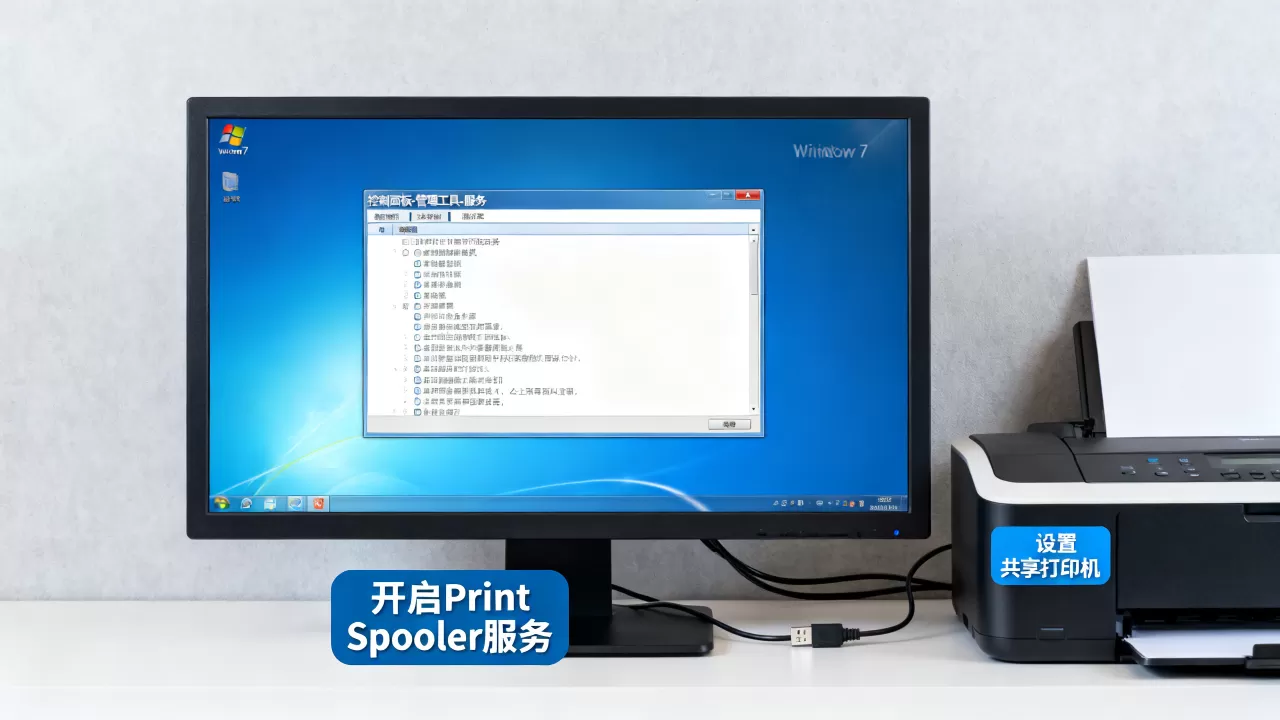
共享打印机时防火墙必须放行的规则
即使服务全部开启,防火墙也可能把共享打印机堵在门外,你需要手动放行以下规则:
- 打开控制面板 -> 系统和安全 -> Windows防火墙 -> 允许程序或功能通过Windows防火墙。
- 确保“文件和打印机共享”这个选项在“家庭/工作(专用)”和“公用”下都被勾选(如果只在局域网内使用,至少勾选专用网络)。
- 如果使用网络打印机(通过IP地址直接连接),还需要确保防火墙允许“打印机端口 (TCP 9100)”或“LPR端口 (TCP 515)”的出站和入站连接,具体取决于打印机协议。
win7连接网络打印机时需手动开启的服务
当打印机通过网线或Wi-Fi直接连接到路由器(即网络打印机),而不是通过电脑共享时,Win7连接它需要依赖另一组服务,虽然Print Spooler依然是核心,但网络发现和端口监控服务同样关键。
- Print Spooler:必须运行,且设为自动启动。
- Function Discovery Provider Host 和 Resource Publication:Win7通过这些服务自动发现局域网内的网络打印机,如果关闭,你只能手动输入IP地址来添加打印机,无法自动搜索到。
- PnP-X IP Bus Enumerator:这个服务负责枚举网络上的即插即用设备,包括网络打印机,如果它没启动,Win7可能无法识别打印机型号或自动安装驱动。
- SSDP Discovery:用于发现使用UPnP协议的设备,部分网络打印机依赖此协议,建议设置为自动并启动。
手动添加网络打印机的常见路径:
如果自动搜索不到,可以进入“控制面板 -> 设备和打印机 -> 添加打印机 -> 添加网络、无线或Bluetooth打印机”,然后选择“我需要的打印机不在列表中”,再选择“使用TCP/IP地址或主机名添加打印机”,输入打印机IP地址,按向导完成,这种方式不依赖自动发现服务,但需要打印机IP固定。
Win7添加打印机提示服务未启动的排查
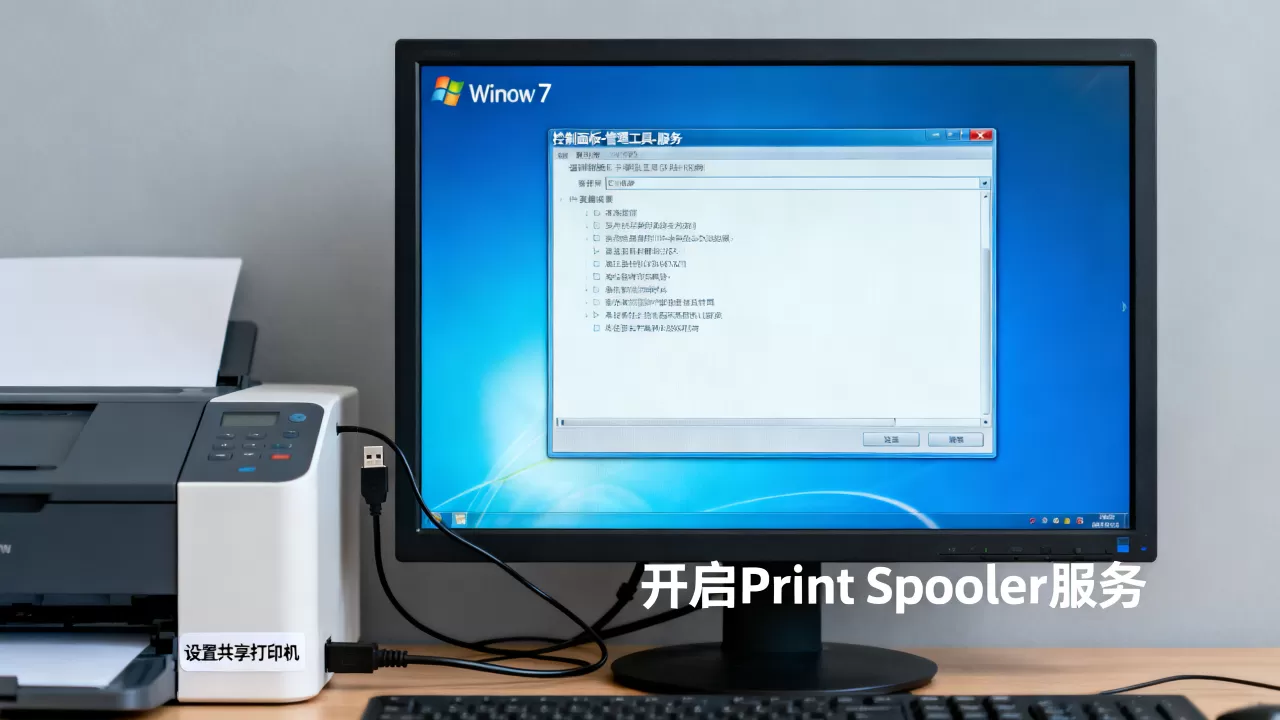
这是最常见的报错,通常出现在添加打印机时,系统弹出“服务未启动”或“Print Spooler服务未运行”,原因往往是Print Spooler被手动停止、被病毒关闭或因驱动冲突崩溃,快速解决步骤如下:
- 重启服务:以管理员身份打开命令提示符(CMD),输入
net start spooler,如果提示服务已启动,跳过;如果提示启动失败,继续下一步。 - 检查依赖服务:Print Spooler依赖RPC(Remote Procedure Call)服务,这个服务一般不会关闭,但可以确认一下是否运行。
- 清理打印队列:如果服务启动后立即停止,极可能是队列中有损坏的打印任务,在服务管理器中停止Print Spooler,然后打开资源管理器,进入
C:WindowsSystem32spoolPRINTERS文件夹,删除里面所有文件(可能需要管理员权限),再重新启动Print Spooler服务。 - 检查驱动冲突:某些不兼容的打印机驱动会导致服务崩溃,在“设备和打印机”中删除所有打印机设备,然后重启服务,再重新添加打印机。
Win7与Win10打印机共享服务差异
很多用户会遇到Win7共享打印机给Win10时,Win10连不上或提示“无法访问”,这主要是因为Win10默认开启了更严格的安全策略,而Win7的共享服务配置需要调整才能兼容。
| 服务或设置 | Win7(共享端) | Win10(连接端) |
|---|---|---|
| Print Spooler | 必须开启,自动启动 | 必须开启,自动启动 |
| Server | 必须开启,自动启动 | 必须开启,自动启动 |
| Workstation | 必须开启,自动启动 | 必须开启,自动启动 |
| Function Discovery | 建议开启,自动启动 | 默认已开启 |
| 凭据访问 | 可能需关闭密码保护共享 | 建议在Win10中勾选“来宾”或创建相同账户密码 |
| 协议版本 | 默认SMB 1.0(部分场景需要) | 默认禁用SMB 1.0,需手动开启(控制面板->程序和功能->启用或关闭Windows功能->勾选SMB 1.0/CIFS文件共享支持) |
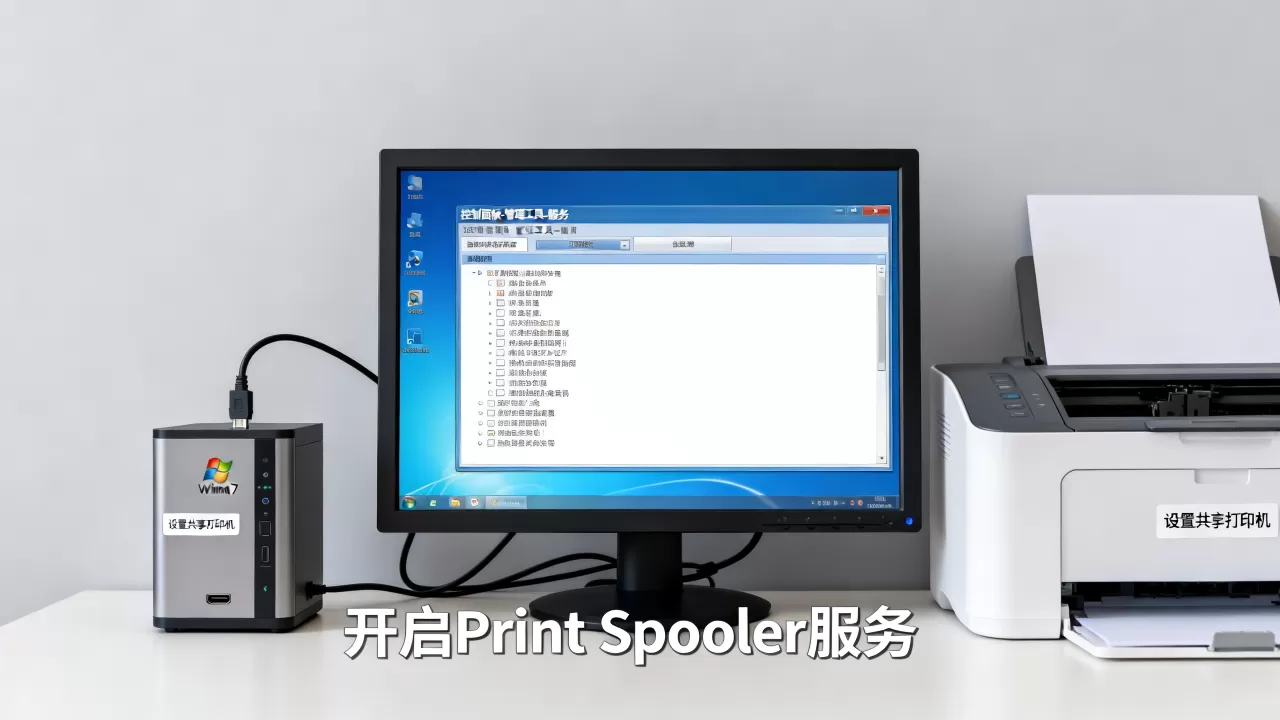
如果Win7共享给Win10连接失败,除了检查服务,还要在Win10中开启SMB 1.0支持(虽然微软建议关闭,但老旧打印机共享经常需要它),业内专家指出,在混合系统环境中,开启SMB 1.0是兼容旧设备的最直接方法,但需注意网络安全风险,建议仅在内部局域网使用。
win7连打印机服务相关问题解答
问题1:Win7连接打印机时提示“服务未启动”如何解决?
首先检查Print Spooler服务是否在运行(services.msc中找到后查看状态),如果未启动,右键启动并设为自动,如果启动后立即停止,按照前面步骤清理打印队列文件夹(C:WindowsSystem32spoolPRINTERS),然后重启服务,如果反复失败,可能是第三方打印软件冲突,在安全模式下卸载所有打印机驱动,重启后重新安装官方驱动。
问题2:Win7打印机共享需要开启哪些服务才能让XP和Win10都连上?
核心服务是Print Spooler、Server、Workstation和Function Discovery系列,为了让XP连接,需确保TCP/IP NetBIOS Helper开启,且防火墙允许NetBIOS相关端口,为了让Win10连接,建议在Win7上开启“密码保护共享”并设置一个本地账户,或者在Win10上使用与Win7相同的用户名和密码登录,Win10需要手动添加旧版协议,在控制面板中启用“SMB 1.0/CIFS文件共享支持”。
问题3:Win7连接网络打印机时,IP地址能ping通但添加打印机失败?
这种情况通常不是服务问题,而是端口或协议不匹配,确认打印机是否支持标准TCP/IP端口(Raw协议默认端口9100,LPR协议默认端口515),在Win7添加打印机时,选择“创建新端口”,类型选“Standard TCP/IP Port”,然后输入打印机IP,如果仍失败,尝试在打印机设置中启用“LPR字节计数”或更改“SNMP状态”为禁用,部分老旧打印机需要手动下载主机厂商提供的端口监视器软件才能正常连接。
首发原创文章,作者:王坚,如若转载,请注明出处:https://idctop.com/article/514827.html