当Win10提示“网络服务器未运行”时,通常是因为Server服务或Workstation服务未启动,通过服务管理器手动启动并设置为自动即可解决。
Win10网络服务器未运行怎么解决:三步快速修复
遇到Win10提示网络服务器未运行,先别急着重装系统,绝大多数情况是系统服务被意外关闭,按下面三步走,几分钟就能搞定。
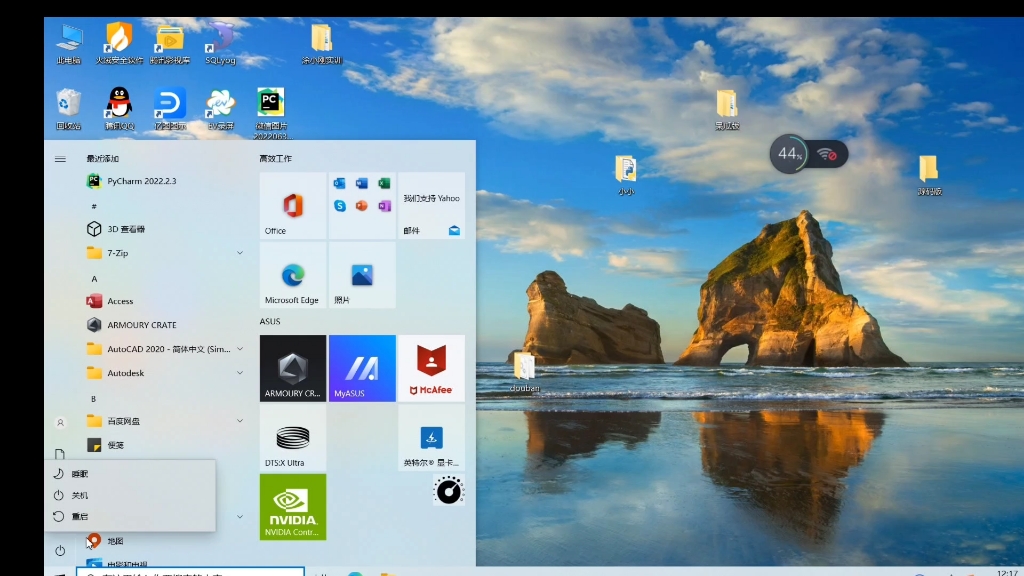

第一步:检查服务状态
按下键盘上的Win+R组合键,输入services.msc并回车,打开服务管理器,在服务列表中找到以下两个关键服务:
- Server(显示名称为“Server”)
- Workstation(显示名称为“Workstation”)
查看它们的“状态”列,如果显示“已停止”,那就是问题所在,同时留意“启动类型”是否为“自动”或“自动(延迟启动)”,许多用户优化系统时误关了这些服务,导致网络共享、打印机连接等功能瘫痪。
第二步:手动启动服务
右键点击“Server”服务,选择“启动”,等状态变为“正在运行”后,同样操作启动“Workstation”服务,如果启动时弹出错误提示,系统找不到指定的文件”或“依赖服务未启动”,说明还有更深层的问题,需要先处理依赖关系。
第三步:设置自动启动并重启
服务启动后,右键点击每个服务,选择“属性”,在“启动类型”下拉菜单中选择“自动”,然后点击“应用”和“确定”,对于Server服务,建议选择“自动(延迟启动)”以避免开机时与其他服务冲突,完成设置后,

最好重启一次电脑,让所有服务按正确顺序加载,再次尝试网络连接,问题通常就解决了。
Win10网络服务器未运行的原因有哪些
了解原因能帮你避免同样的问题再次发生,以下是导致服务未运行的常见情景:
过度优化或第三方清理
很多所谓“系统优化工具”会关闭不必要的服务来提升性能,但Server和Workstation服务属于基础网络服务,常常被误杀,如果你刚用过类似工具,很可能是它干的。
安全软件拦截
部分杀毒软件或防火墙会默认阻止某些网络服务运行,尤其是一些企业版安全软件,检查安全软件的“服务控制”或“启动项管理”列表,看看是否禁用了与网络共享相关的服务。
系统更新故障
Windows更新偶尔会重置服务配置,或者安装更新后依赖文件损坏,导致服务无法正常启动,近年来的几个补丁曾引起过Server服务崩溃,微软后来通过后续更新修复了该问题。
服务依赖链断裂
Server服务依赖“RPC(远程过程调用)”和“SMB(服务器消息块)”相关组件,如果这些底层服务没启动,Server也起不来,Workstation服务则依赖“DNS客户端”和“TCP/IP协议栈”,一个依赖挂掉,整个链条就断了。
病毒或恶意软件
某些蠕虫病毒会刻意关闭网络服务以阻止安全更新,或者利用服务漏洞进行传播,如果常规修复无效,建议用全盘扫描工具查杀一遍。
进阶排查:当基础修复无效时
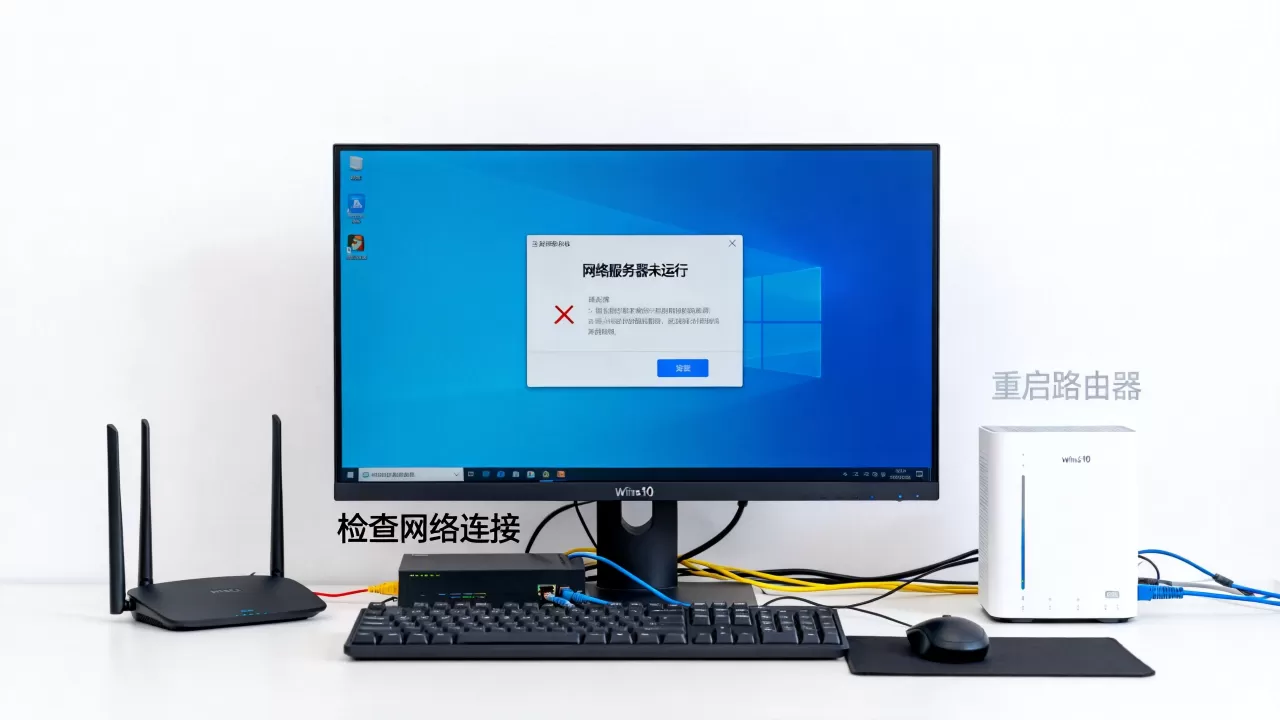
如果三步法没能解决,说明问题出在更底层的配置上,这里提供几个经过验证的进阶操作。
使用命令行强制修复
以管理员身份打开命令提示符(CMD),依次输入以下命令,每条命令后回车:
sc config LanmanServer start= auto
sc start LanmanServer
sc config LanmanWorkstation start= auto
sc start LanmanWorkstation
如果系统提示“服务名无效”,说明服务文件已损坏,需要修复系统组件,再执行:
sfc /scannow
dism /online /cleanup-image /restorehealth
这两个命令分别检查系统文件完整性并修复镜像源,完成后重启,再试服务启动。
检查SMB协议是否启用
Win10网络服务器未运行,有时是SMB(Server Message Block)协议被禁用,打开“控制面板” -> “程序和功能” -> “启用或关闭Windows功能”,确保“SMB 1.0/CIFS文件共享支持”下的“SMB直接传输”和“SMB 1.0/CIFS客户端”处于勾选状态,注意:SMB 1.0有安全风险,仅在旧设备共享时勾选,日常使用建议只保留SMB 2.0以上。
恢复服务默认启动配置
如果你不确定哪些服务被修改过,可以通过注册表还原网络服务的默认值,但更稳妥的方法是:在services.msc中双击Server服务,切换到“恢复”选项卡,将第一次失败和第二次失败都设置为“重新启动服务”,重置失败计数为“1天后”,这能防止因偶发错误导致服务永久停止。
排查网络配置文件
在CMD中输入

netsh winsock reset重置网络目录,再输入netsh int ip reset重置TCP/IP栈,这两个操作不会影响个人数据,但会清空自定义网络配置,执行后需重启电脑,多数情况下,重启后Server服务就能正常启动。
Q&A:Win10网络服务器未运行相关问题
问题1:Win10网络服务器未运行如何修复最简单的方法?
最直接的方法是打开services.msc,找到Server和Workstation服务,手动启动并设为自动,如果启动失败,检查依赖服务(如RPC、DNS Client)是否运行,或使用sc命令强制启动,此方法覆盖了90%的案例。
问题2:Win10网络服务器未运行会影响局域网共享吗?
会,Server服务负责处理入站共享请求,Workstation服务负责出站连接,两者任一停止,局域网中的文件共享、打印机共享、远程桌面都会失效,只有同时运行,才能正常访问其他设备或被其他设备访问。
问题3:Win10网络服务器未运行是什么原因造成的?
主要原因是系统优化时误关闭了相关服务,安全软件拦截,或系统更新后配置冲突,病毒破坏、注册表项损坏、SMB协议被禁用也占一定比例,建议先排除前三类原因,再考虑深度系统修复。
网络服务器未运行并非硬件故障,几乎都是服务层面的问题,按照先检查服务状态、再手动启动、最后设置自动的顺序处理,绝大多数情况下都能直接恢复,如果多次尝试无效,使用系统文件检查命令或重置网络协议是可靠的后续方案。
首发原创文章,作者:王坚,如若转载,请注明出处:https://idctop.com/article/517843.html