XP系统连接不上无线网络服务器,核心原因通常是Wireless Zero Configuration服务未启动、无线网卡驱动不兼容或IP配置错误,下面直接给出排查方法。
为什么xp系统连不上无线网络服务器?常见原因分析
Wireless Zero Configuration服务未启动
XP系统依赖一个名为“Wireless Zero Configuration”的服务来管理无线网络连接,如果该服务未启动,系统就不会自动搜索并连接无线信号,相当一部分用户遇到连不上服务器的问题,根源就在这个服务被禁用或停止,具体表现为:无线网络图标显示“未连接”或“无线网络不可用”,但无线网卡硬件正常。

无线网卡驱动不兼容
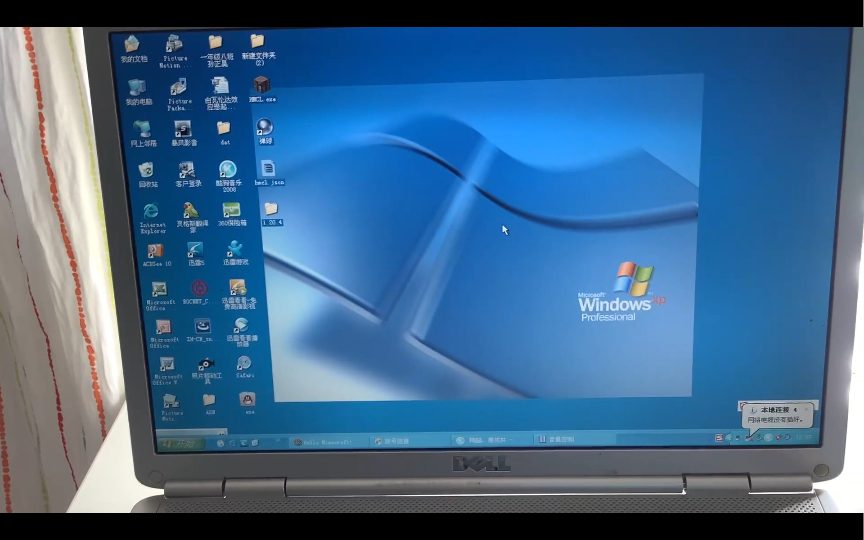
XP系统发布于2001年,最新补丁包为SP3,但市面上的无线网卡大多针对Windows 7及以上系统开发,如果驱动版本不对,网卡可能无法正常工作,行业共识认为,在XP系统上使用较新的无线网卡时,必须找到专门为XP编写的驱动,否则设备管理器里会显示黄色感叹号,或者虽然显示“已安装”但无法连接任何无线网络。
无线开关或硬件故障
很多老款笔记本通过物理开关或Fn键组合控制无线网卡的开启关闭,如果开关处于关闭状态,系统会报告“无线网络连接服务器失败”,无线网卡本身故障也可能导致识别不到信号,但这种情况相对较少。
IP地址和DNS设置问题
当路由器DHCP功能异常,或者XP系统手动设置了错误的IP地址时,虽然能搜到无线信号,但无法获得有效IP,从而提示“无法连接到服务器”,DNS错误也会导致能连接WiFi但打不开网页的现象。
xp系统无线网络连接不上怎么办?详细排查步骤
第一步:检查无线服务状态
- 点击“开始”->“运行”,输入
services.msc并回车。 - 在服务列表中找到“Wireless Zero Configuration”,双击打开属性。
- 将“启动类型”改为“自动”,然后点击“启动”按钮,确认服务状态变为“已启动”。
- 关闭窗口后,尝试重新搜索无线网络。
多数情况下,启动该服务后即可看到无线网络列表,问题迎刃而解。
第二步:更新或重装无线网卡驱动
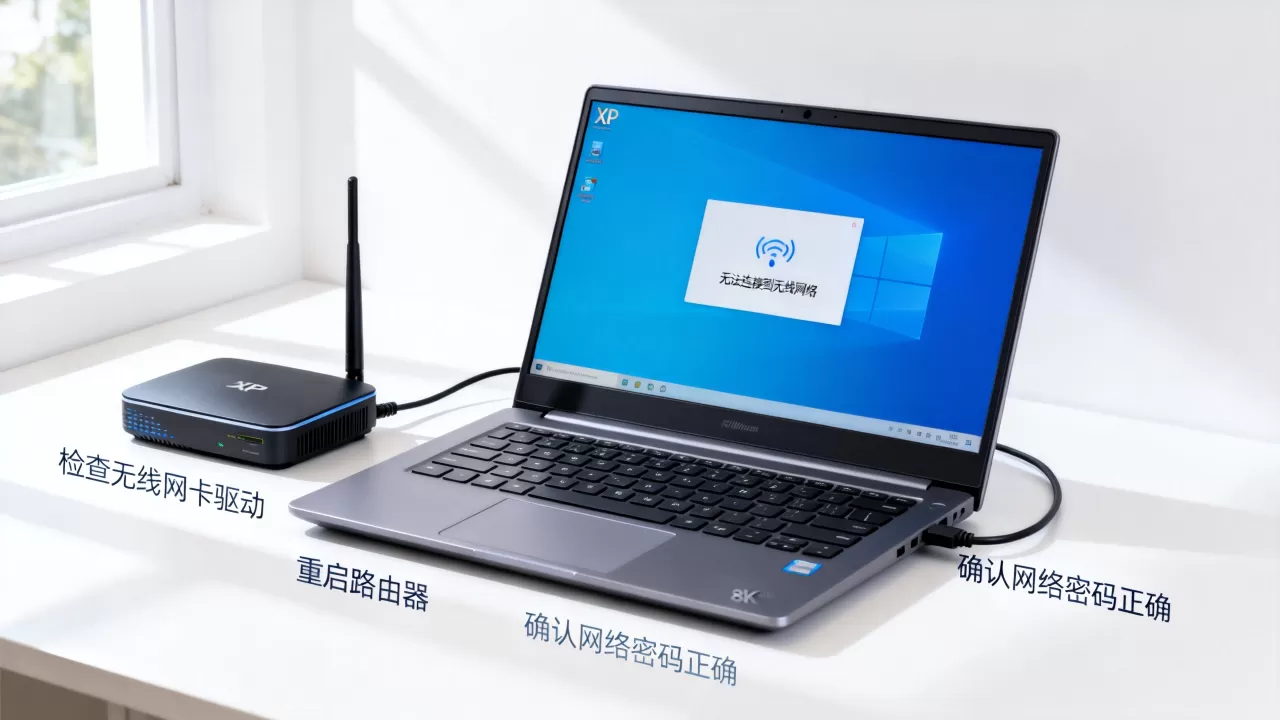
如果服务正常但依然连不上,接下来检查驱动。
- 右键“我的电脑”->“管理”->“设备管理器”,展开“网络适配器”。
- 查看无线网卡(通常带有Wireless或WLAN字样)前是否有黄色感叹号或问号。
- 如有异常,右键卸载该设备,然后重新安装驱动,建议从网卡芯片厂商官网下载XP专用驱动,或使用驱动精灵的“XP兼容模式”进行安装。
- 安装完成后重启系统,再试连接。
据统计,驱动问题在XP系统无线网络故障中占比很大,尤其是更换了新路由器之后。
第三步:检查无线网络开关和硬件
- 笔记本电脑:检查机身侧面的无线开关是否拨到“ON”位置,或按下Fn+无线图标键(F1-F12中带有天线图标的键)开启。
- 桌面电脑:如果使用USB无线网卡,尝试换一个USB口,或插入另一台电脑验证网卡本身是否损坏。
- 若设备管理器中的无线网卡显示“无法启动”(代码10),通常是硬件故障,需要更换网卡。
第四步:手动配置IP地址和DNS
当自动获取IP失败时,可以手动设置。
- 打开“网络连接”,右键“无线网络连接”->“属性”->“Internet协议 (TCP/IP)”。
- 选择“使用下面的IP地址”,填入:
- IP地址:192.168.1.100(最后两位范围2-254,避免冲突)
- 子网掩码:255.255.255.0
- 默认网关:192.168.1.1(根据路由器实际地址调整)
- 选择“使用下面的DNS服务器地址”,填入:
- 首选DNS:114.114.114.114
- 备用DNS:8.8.8.8

- 确定后关闭窗口,再次连接无线网络。
xp系统无法连接无线网络服务器?这些场景要特别注意
公司网络连接不上
公司内部网络通常使用WPA2-Enterprise安全协议,需要802.1x认证,XP系统对这类认证的支持有限,尤其是当服务器要求较新的加密方式时,解决方法:可以尝试在无线网络属性中手动配置EAP类型,但成功率不高,业内专家指出,最稳妥的方式是使用带外置网卡的管理软件,或者升级到Windows 10。
公共WiFi连接不上
在咖啡厅、酒店等场所,连接WiFi后需要打开浏览器进行页面认证,XP系统自带的IE浏览器版本较老,可能无法自动弹出认证页面,此时可以手动在浏览器地址栏输入任意网址(如http://captive.apple.com),强制跳转到认证界面,如果依然无法弹出,可能是无线服务器启用了较新的HTTPS重定向,XP系统因缺少相应证书而失败。
家庭路由器连接不上
家庭路由器如果设置了WPA3加密,XP系统完全无法识别,因为XP只支持WEP和WPA/WPA2(经过SP3更新后支持WPA2),建议将路由器的无线安全模式设置为“WPA2-PSK”或“WPA/WPA2混合”,加密算法选择TKIP或AES(一般选AES),部分老路由器若开启了“802.11n only”模式,也可能导致XP网卡无法连接,需改为“802.11b/g/n混合”。
xp系统无线网络连接的其他实用技巧
命令行修复网络连接
当无线网络图标显示“已连接但仍然无法访问服务器”时,可以尝试用命令重置网络栈。
- 点击“开始”->“运行”,输入
cmd打开命令提示符。 - 依次执行以下命令(每行回车):
ipconfig /release ipconfig /renew ipconfig /flushdns netsh winsock reset - 重启系统后重试连接,注意:
netsh winsock reset在XP下可能需要从安装光盘提取文件,如果提示错误,可以跳过该命令。
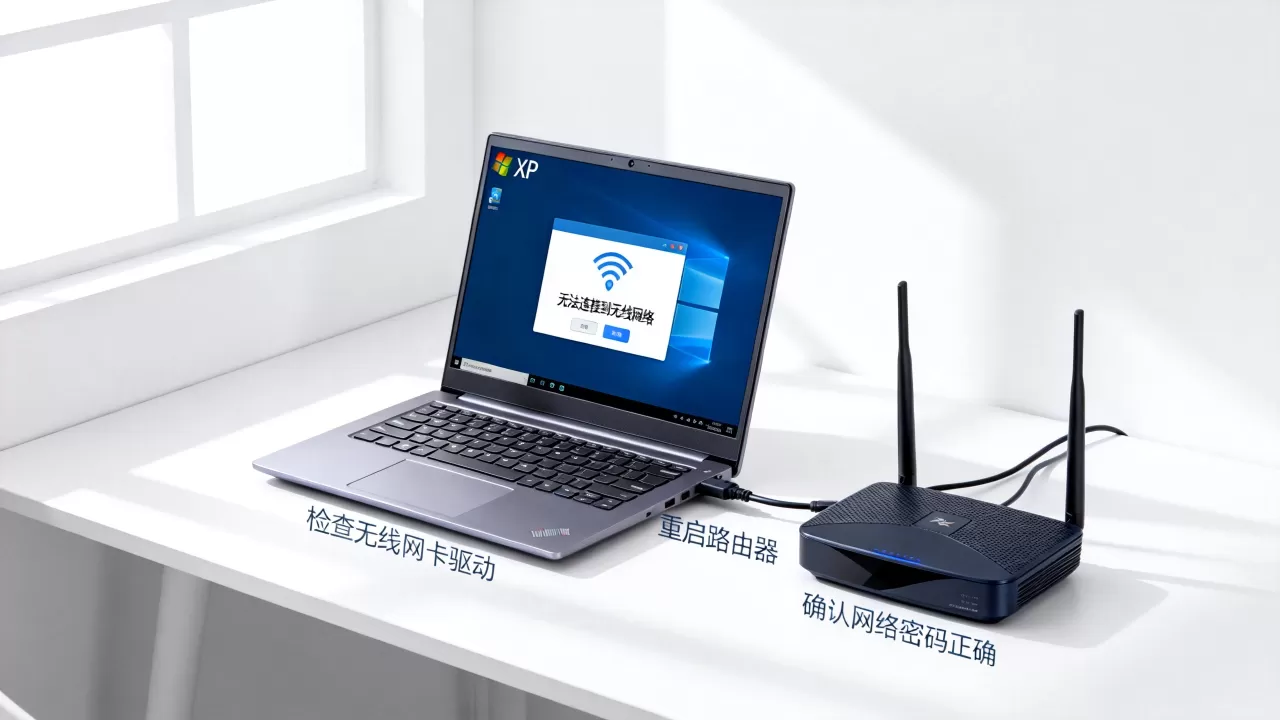
关闭防火墙试一下
部分第三方防火墙或系统自带防火墙会阻止无线网络通信,临时关闭Windows防火墙方法:进入“控制面板”->“Windows防火墙”->选择“关闭(不推荐)”,如果问题解决,再逐一添加允许规则,xp系统无线网络驱动安装后,有时防火墙会误判为威胁,需要手动放行。
系统补丁影响
确保系统已经安装了SP3补丁包,以及后续重要的安全更新,微软在2014年停止支持XP,但之前发布的更新中包括对无线网络组件的改进,如果系统长时间未更新,可能出现无线服务不稳定,建议使用离线更新包或第三方工具补充关键补丁,但需注意来源可靠。
xp系统无线网络连接问题常见问答
问:xp系统无线网络连接不上,提示“无法连接到服务器”怎么办?
答:首先检查Wireless Zero Configuration服务是否启动,然后确认无线网卡驱动正常,如果这两项都正常,尝试手动设置IP地址和DNS,如果是在公司或公共网络,可能需要特殊的认证配置。
问:xp系统找不到无线网络怎么办?
答:先确认无线开关已打开,服务已启动,如果设备管理器能看到无线网卡但没有黄色感叹号,可能是驱动不兼容,尝试更换不同版本的XP驱动,如果路由器隐藏了SSID,需要手动添加网络名称。
问:xp系统连接无线网络需要什么硬件要求?
答:需要一块支持XP系统的无线网卡,内置或外置USB均可,建议选择品牌已知有XP驱动的型号,如老旧笔记本的Intel 3945或Realtek RTL8187芯片,外置网卡最好选择免驱版或提供XP驱动光盘的产品。
首发原创文章,作者:王坚,如若转载,请注明出处:https://idctop.com/article/518103.html