对于Win10系统使用固态硬盘的用户,可以关闭SysMain(原Superfetch)、Windows Search、磁盘碎片整理服务等几个系统服务,从而减少不必要的写入操作并提升系统响应速度。 这些服务在设计之初主要针对机械硬盘的读写特性,在SSD环境下反而可能带来额外负担。
为什么Win10使用固态硬盘时需要关闭某些服务器?
固态硬盘与传统机械硬盘的差异
机械硬盘依赖磁头旋转读写,碎片会导致寻道时间增加,因此需要定期整理,固态硬盘则使用闪存芯片,没有机械部件,读写速度几乎不受碎片影响,相反,频繁写入会消耗闪存颗粒的寿命,因为每个存储单元有写入次数限制,行业共识认为,关闭特定服务可以让SSD保持在最佳状态,尤其是对于小容量或低端固态硬盘。


关闭服务器的主要目的
- 减少不必要的写入操作,延长SSD寿命。
- 释放系统资源,让CPU和内存用于更重要的任务。
- 避免SSD因后台服务频繁读写而降低整体性能。
- 对于办公场景的用户,关闭这些服务后日常文件操作和开机速度明显提升;游戏玩家则能减少系统后台干扰,提升加载速度。
win10用固态硬盘可以关闭哪些服务器?具体清单
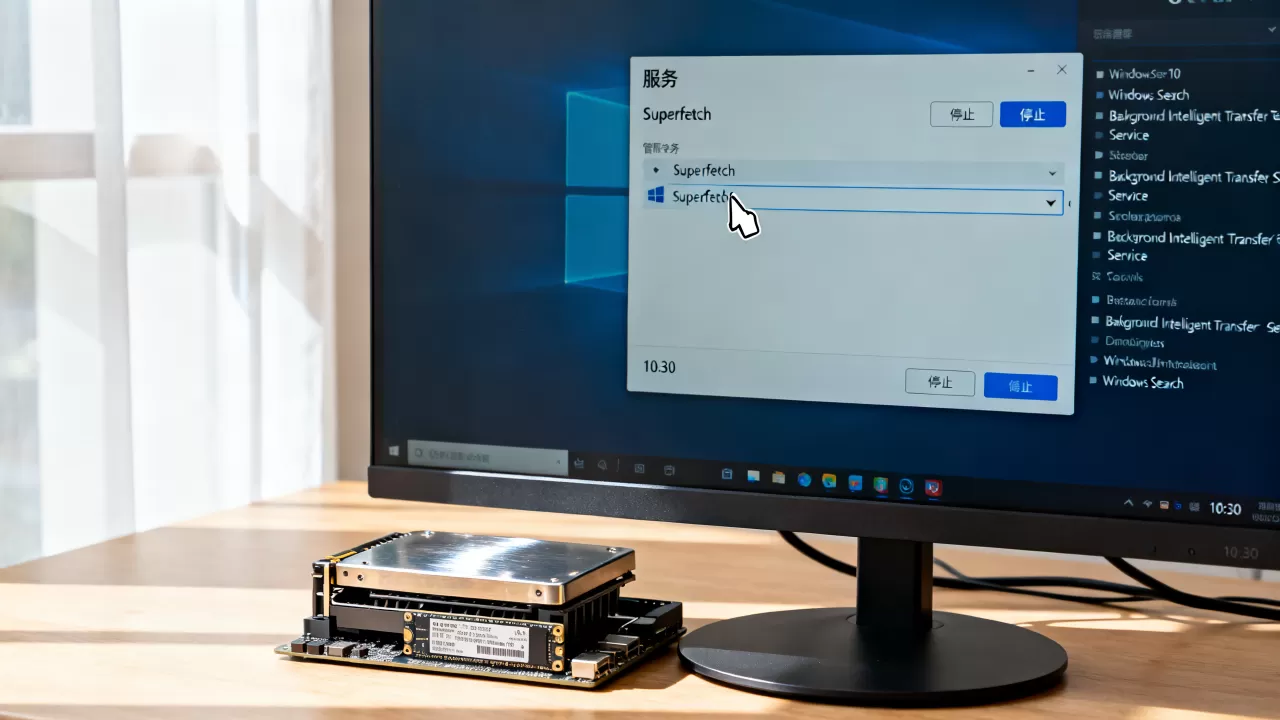
SysMain(原Superfetch)
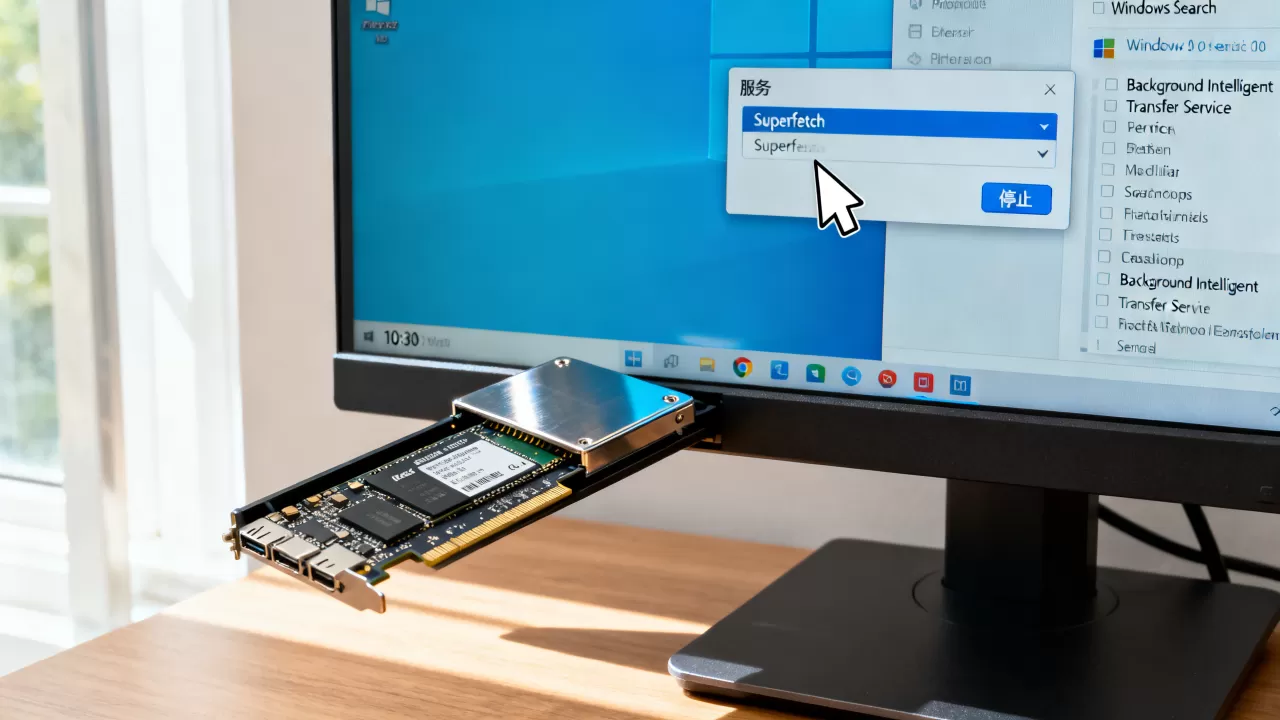
SysMain服务会预加载常用程序到内存,以加快启动速度,对于SSD,启动本身已经很快,预加载的意义不大,且该服务会频繁读写硬盘。建议关闭。
- 关闭方法:运行
services.msc,找到“SysMain”,右键属性,启动类型改为“禁用”,并停止服务。 - 影响:开机速度轻微下降,但日常使用更流畅,写入量减少。
Windows Search
Windows Search建立索引以加速文件搜索,但索引过程会持续扫描硬盘,造成大量写入,在SSD上,搜索速度本身足够快,关闭此服务可以节省写入量和CPU占用。建议关闭。
- 关闭方法:服务管理器中找到“Windows Search”,禁用并停止,同时可在索引选项中选择“无”以彻底禁用。
- 影响:文件搜索变慢,但可借助第三方工具(如Everything)弥补。
磁盘碎片整理(Defrag)服务
操作系统对SSD的自动优化实际上包含“优化驱动器”功能,它会发送Trim命令,但也会进行不必要的碎片整理,对于SSD,
应关闭自动碎片整理,只保留Trim,但Win10一般会自动识别SSD并采用不同策略,不过手动确认更稳妥。
- 关闭方法:在服务管理器中找到“Optimize drives”,设置启动类型为“禁用”,或者通过“优化驱动器”面板,关闭自动计划。
- 影响:需要手动定期执行Trim,避免自动整理对闪存造成额外写入。
预读取(Prefetch)
Prefetch与Superfetch类似,会记录程序启动行为并预加载,在SSD上,其作用有限,且会增加写入。可以选择关闭。
- 关闭方法:修改注册表
HKEY_LOCAL_MACHINESYSTEMCurrentControlSetControlSession ManagerMemory ManagementPrefetchParameters,将EnablePrefetcher和EnableSuperfetch(如果存在)设为0。 - 影响:程序启动速度可能略有下降,但写入减少更多。
快速启动(Fast Startup)
快速启动功能在关机时保存系统状态,下次启动更快,对于SSD,冷启动速度已经很快,且快速启动会占用较大磁盘空间(用于休眠文件),并可能影响系统更新。建议关闭。
- 关闭方法:控制面板→电源选项→选择电源按钮的功能→更改当前不可用的设置→取消勾选“启用快速启动(推荐)”。
- 影响:关机变慢,但下次开机依旧是SSD本身的速度,且节省了休眠文件占用的空间。
其他可能关闭的服务器
- Windows Update:自动更新会占用网络和磁盘I/O,但建议保持开启并设置忙碌时段,避免影响工作。
- Windows Defender:实时防护会增加读取,但安全性更重要,不建议关闭。
- Diagnostic services(诊断服务):如
Diagnostic Policy Service等,可以关闭以减少后台活动,但影响不大。
win10固态硬盘优化服务关闭方法
通过服务管理控制台
- 按下
Win + R,输入services.msc并回车。 - 在服务列表中找到目标服务,双击打开。
- 将“启动类型”改为“禁用”,然后点击“停止”按钮。
- 点击“应用”并“确定”,重启后生效。
通过命令提示符(管理员)
以管理员身份运行CMD,使用
sc config命令。
- 关闭SysMain:
sc config SysMain start= disabled和sc stop SysMain - 关闭Windows Search:
sc config WSearch start= disabled和sc stop WSearch
注意: 修改服务前建议创建系统还原点,以便恢复,对于注册表修改,先备份注册表再操作。
Win10固态硬盘优化常见误区
过度关闭服务器导致系统不稳定
有些教程建议关闭Print Spooler、Themes等,但可能影响打印、界面体验。只关闭那些确实对SSD有害的服务,不要盲目禁用所有非必要服务,业内专家指出,每个服务都有其存在的理由,关闭前需确认其功能。
禁用Trim服务器
Trim对SSD非常重要,它能告诉SSD哪些数据块已不再使用,从而进行垃圾回收。绝对不能禁用Trim,Win10默认开启Trim,可通过fsutil behavior query DisableDeleteNotify检查,如果返回0表示已启用。
关闭Windows Defender以节省资源
虽然实时防护会增加读写,但安全风险更大。不推荐关闭,可以通过设置排除项减少对SSD的影响,例如排除游戏文件夹或常用软件目录。
优化前后对比参考
| 服务器名称 | 默认状态 | 建议状态 | 对SSD的影响 |
|---|---|---|---|
| SysMain | 自动 | 禁用 | 减少频繁预加载写入 |
| Windows Search | 自动 | 禁用 | 避免索引持续写入 |
| Optimize drives | 自动 | 禁用 | 防止自动碎片整理 |
| Prefetch | 启用 | 禁用 | 减少启动相关写入 |
| Fast Startup | 启用 | 禁用 | 节省休眠文件空间 |
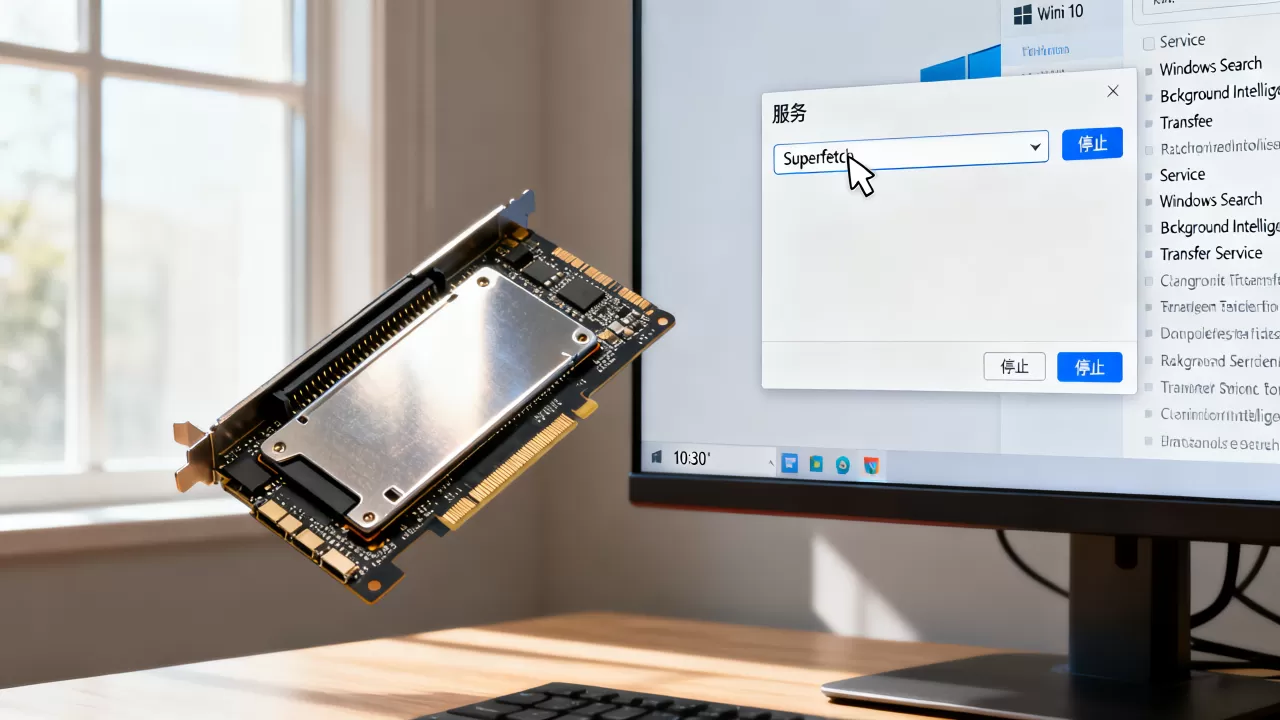
多数用户反映关闭上述服务后,开机时间缩短约1-2秒,日常操作更跟手,磁盘占用率降低,对于大容量SSD(如1TB以上),效果不太明显,但对于256GB以下小容量SSD,写入量减少相当可观。
不同场景下的推荐配置
- 办公用户:推荐关闭SysMain、Windows Search、快速启动,这些服务对办公软件启动速度影响不大,但能显著降低写入。
- 游戏玩家:建议关闭SysMain、Prefetch、快速启动,同时保留Windows Search以便快速查找游戏截图或录像,创作者:视频渲染、图片处理时,磁盘读写频繁,建议关闭所有非必要服务,但保留Windows Update以获取驱动更新。
Q&A:win10用固态硬盘可以关闭哪些服务器?常见问题解答
关闭SysMain后,我的电脑开机变慢怎么办?
关闭SysMain后,开机速度可能轻微下降,但SSD的快速启动会弥补,如果确实感觉变慢,可以重新开启SysMain,但建议保持关闭以保护SSD寿命,另一种方案是调整SysMain为“自动(延迟启动)”,减少开机时的资源占用。
关闭Windows Search后,文件搜索变慢了,如何优化?
关闭索引后,搜索会基于文件系统实时扫描,速度略慢,可以使用第三方搜索工具如Everything,它利用USN日志,几乎不消耗写入量,对于办公场景,如果经常搜索文档,建议保留Windows Search但限制索引范围,比如只索引工作文件夹。
我关闭了磁盘碎片整理服务器,SSD还需要优化吗?
依旧需要Trim,Win10的“优化驱动器”功能会定期发送Trim命令,在服务禁用后,Trim可能无法自动执行,建议每月手动运行一次optimize-Volume -DriveLetter C -ReTrim -Verbose命令,或通过“优化驱动器”面板手动优化,如果使用第三方SSD管理工具(如三星魔术师、英特尔固态硬盘工具箱),它们通常会提供Trim触发选项。
Win10系统使用固态硬盘时,合理关闭SysMain、Windows Search、磁盘碎片整理等服务,可以显著减少写入量,延长SSD寿命,同时提升系统流畅度,但优化需适度,避免影响系统核心功能,根据自身使用场景选择关闭,才是最佳方案。
首发原创文章,作者:王坚,如若转载,请注明出处:https://idctop.com/article/518680.html