配置服务器管理口IP的核心方法是进入管理卡的Web界面或通过命令行工具,设置静态IP地址、子网掩码和默认网关,并确保管理口与业务网络隔离,以保证远程运维的稳定与安全。
服务器管理口IP配置:核心概念与准备
在动手配置之前,必须先搞清楚管理口是什么,管理口(BMC,如Dell iDRAC、HPE iLO、Lenovo XClarity Controller)是服务器自带的一个独立微处理器,与业务系统完全隔离,它允许你远程开关机、查看硬件状态、装系统,即使业务系统崩溃也能干活,绝大多数服务器出厂时管理口有默认IP或通过DHCP自动获取,但你需要根据网络规划手动修改。


配置前需要准备哪些信息
- 固定IP地址:建议使用独立管理网段,不与业务IP混用,避免路由冲突和安全隐患。
- 子网掩码和默认网关:通常管理网段为/24,网关指向管理网络出口。
- 管理卡型号与默认凭证:不同品牌默认登录信息不同,例如Dell iDRAC默认用户名为root,密码为calvin;HPE iLO默认用户名为admin,密码为admin123458(实际以品牌手册为准)。
服务器管理口IP地址在哪里看
这是很多新手的第一问,获取初始IP的方法有几种:
- 服务器液晶面板:部分型号在开机自检时会在液晶屏上显示管理口IP。
- 品牌管理工具:如Dell OpenManage Server Administrator、HPE iLO Federation,可扫描局域网内的管理口IP。
- DHCP日志:如果管理口配置为DHCP,查看路由器或DHCP服务器记录。
- 物理连接后使用IPMI工具扫描:在局域网内运行
ipmitool lan print或arp -a,也能找到存活的管理口IP。
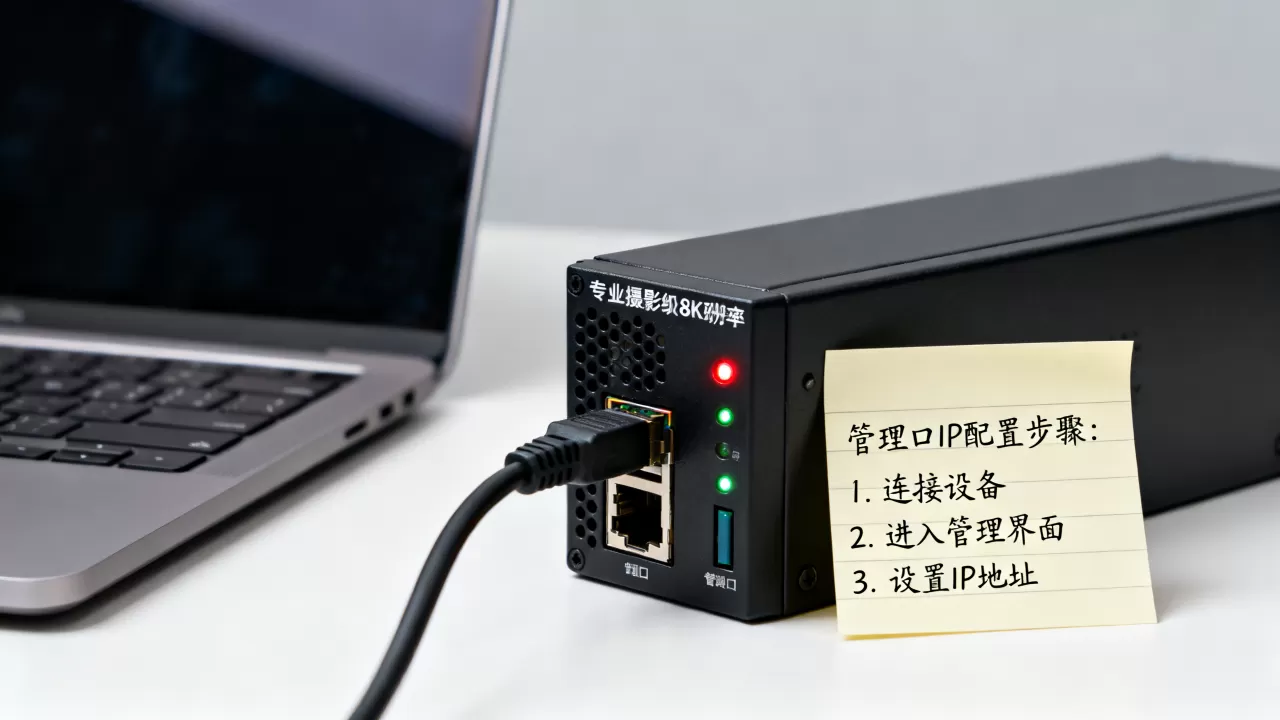
服务器管理口IP怎么设置?分品牌实操步骤
这个步骤直接决定远程管理是否能正常使用,不同品牌进入配置界面方式略有差异,但核心逻辑一致:进入管理卡配置界面,设置网络参数并保存。
Dell服务器iDRAC管理口IP配置
- 开机自检时按F2进入System Setup,然后选择iDRAC Settings。
- 在Network菜单下,设置IPv4 Address、Subnet Mask、Default Gateway,选择Static模式。
- 保存退出,重启iDRAC(大约需要1-2分钟)。
- 另一种方式:通过浏览器访问默认IP(如192.168.0.120),登录后进入iDRAC Settings → Network → 修改IP,这种方式适合已有IP访问权限的场景。
HPE服务器iLO管理口IP配置
- 开机自检时按F9进入System Utilities,选择iLO Configuration Utility → Network Options。
- 设置IPv4 Address、Subnet Mask、Gateway,选择Static。
- 保存退出,iLO自动重启,也可以开机时按F8快速进入iLO配置界面(部分机型支持)。
- 如果iLO已获取DHCP IP,可用浏览器登录后修改网络设置。
联想服务器XClarity Controller配置
- 开机自检按F1进入LXPM(Lenovo XClarity Provisioning Manager),选择Network Configuration。
- 设置IPv4 Address、Subnet Mask、Gateway,选Static。
- 保存退出,控制器自动应用新配置。
超微IPMI配置
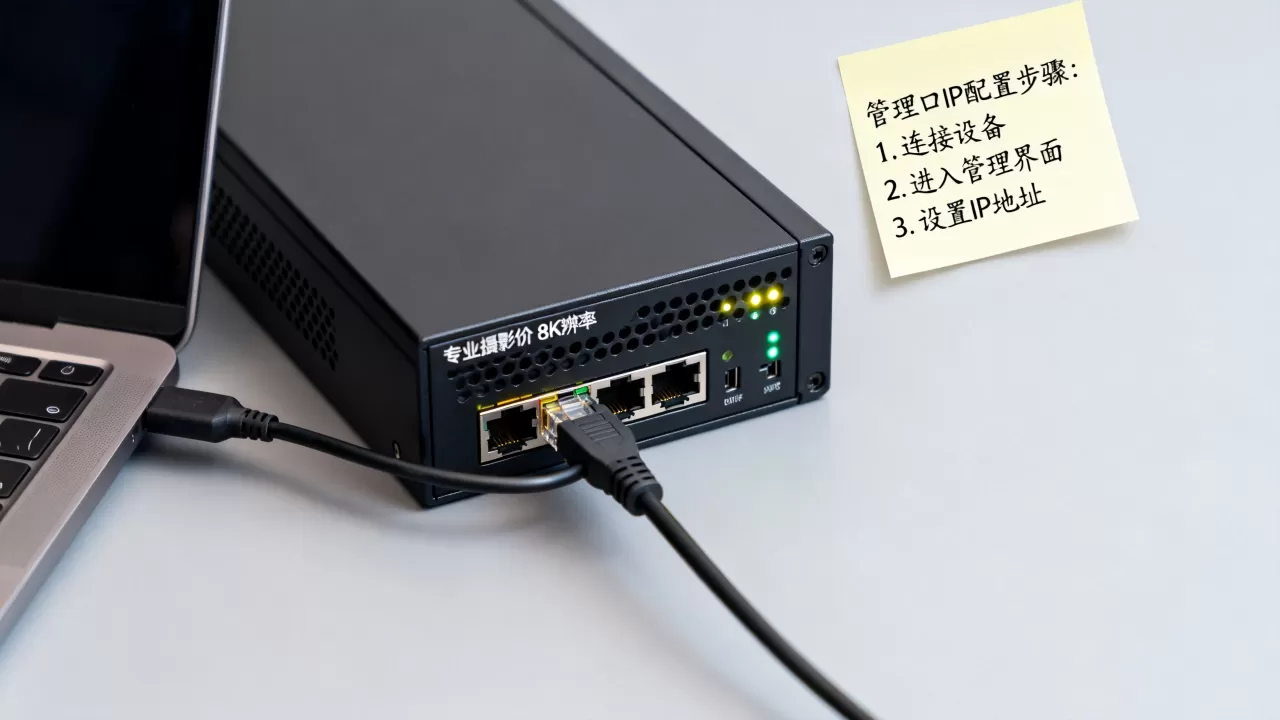
- 开机自检按Del进入BIOS,选择IPMI Configuration → Set LAN Configuration。
- 设置IP Address Source为Static,填入IP、掩码、网关。
- 保存退出,也可以在系统中使用IPMICFG工具(Windows或Linux)进行命令行配置。
通过命令行配置服务器带外管理IP
对于批量部署或无法进入BIOS的场景,命令行是最有效的方式,所有主流品牌都支持IPMI兼容命令,以及各自专用工具。
使用ipmitool命令配置(通用)
- 安装ipmitool(Linux:
yum install ipmitool,Windows:下载IPMI驱动及工具)。 - 设置静态IP:
ipmitool lan set 1 ipsrc static ipmitool lan set 1 ipaddr 192.168.1.100 ipmitool lan set 1 netmask 255.255.255.0 ipmitool lan set 1 defgw ipaddr 192.168.1.1 - 查看当前配置:
ipmitool lan print 1。 - 注意:命令中的“1”代表通道号,大多数服务器使用通道1,部分可能为3或0,可通过
ipmitool lan print确认。
使用Dell RACADM命令配置
- 在Dell服务器上,安装racadm工具(支持Windows、Linux、FreeDOS)。
- 设置静态IP:
racadm setniccfg -s 192.168.1.100 255.255.255.0 192.168.1.1 - 查看当前配置:
racadm getniccfg。 - 如果iDRAC处于DHCP状态,先获取DHCP IP,再用racadm命令切换为静态。
使用HPE IPMI配置
- HPE iLO也支持ipmitool,但更推荐使用hponcfg工具,可写配置文件批量设置。
- 导出当前配置:
hponcfg -g,修改后导入:hponcfg -f config.xml
。
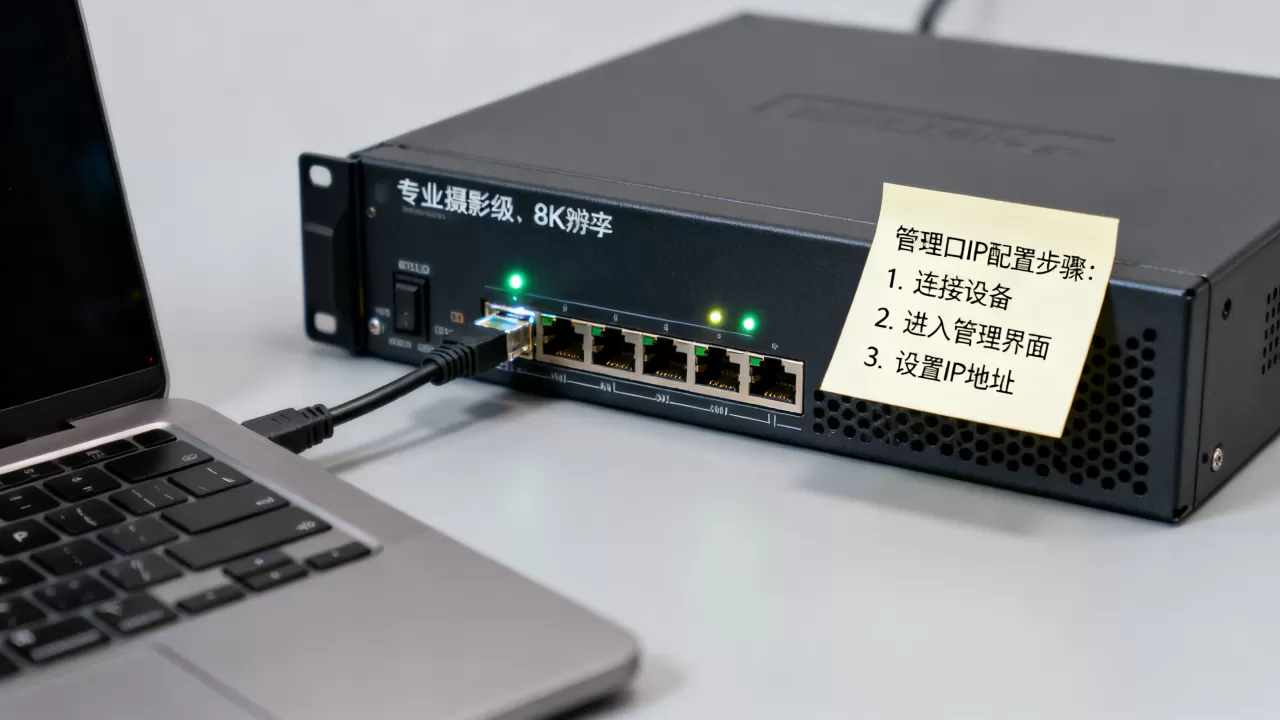
配置后的验证与测试
设置完IP后,必须做验证,否则可能白忙一场。
- ping测试:在管理电脑上ping管理口IP,确保网络可达。
- Web界面登录:浏览器访问
https://管理口IP,检查是否正常弹出登录页,注意首次访问可能需要确认证书风险。 - 管理口指示灯:观察服务器管理口网口状态灯,Link灯亮表示物理连接正常,Act灯闪烁表示有数据流通。
- 远程操作验证:尝试远程开机、查看硬件传感器信息,确保管理功能完整。
服务器管理口IP配置常见问题解答
Q1: 忘记管理口IP地址怎么办?
A: 可以通过服务器液晶屏(如果支持)查看当前IP;或使用品牌管理工具(如Dell Discovery Utility)扫描局域网;最彻底的方法是重置管理卡到出厂设置,恢复默认IP(如Dell iDRAC默认为192.168.0.120/24),然后重新配置。
Q2: 管理口IP与业务IP冲突如何解决?
A: 管理口必须使用独立网段,不与业务交换机或终端设备IP重叠,如果冲突,通过本地KVM或显示器连接服务器,进入管理卡配置界面,将IP改为未使用的管理网段地址,建议在规划阶段就划分独立的管理VLAN和子网。
Q3: 配置后无法远程访问管理口?
A: 首先检查物理连接:管理口网线是否插好,指示灯是否亮起,其次确认子网掩码和网关配置正确,管理电脑与服务器管理口是否在同一网段,最后检查防火墙是否拦截了管理卡端口(默认443、623等),如果以上都无误,尝试通过命令行ipmitool lan print确认配置是否生效。
首发原创文章,作者:王坚,如若转载,请注明出处:https://idctop.com/article/520883.html