F5服务器报文拆包的核心是通过tmsh命令或高级shell模式抓取流量,并借助tcpdump、Wireshark等工具分析数据包,从而定位网络问题或优化负载均衡策略。参考2
f5服务器报文拆包怎么做?两种主流方法
在F5负载均衡设备上,报文拆包主要依赖内置的tcpdump工具,但调用方式分为两种:通过tmsh命令接口和进入bash shell直接运行,选择哪种取决于你的权限和需求。参考1
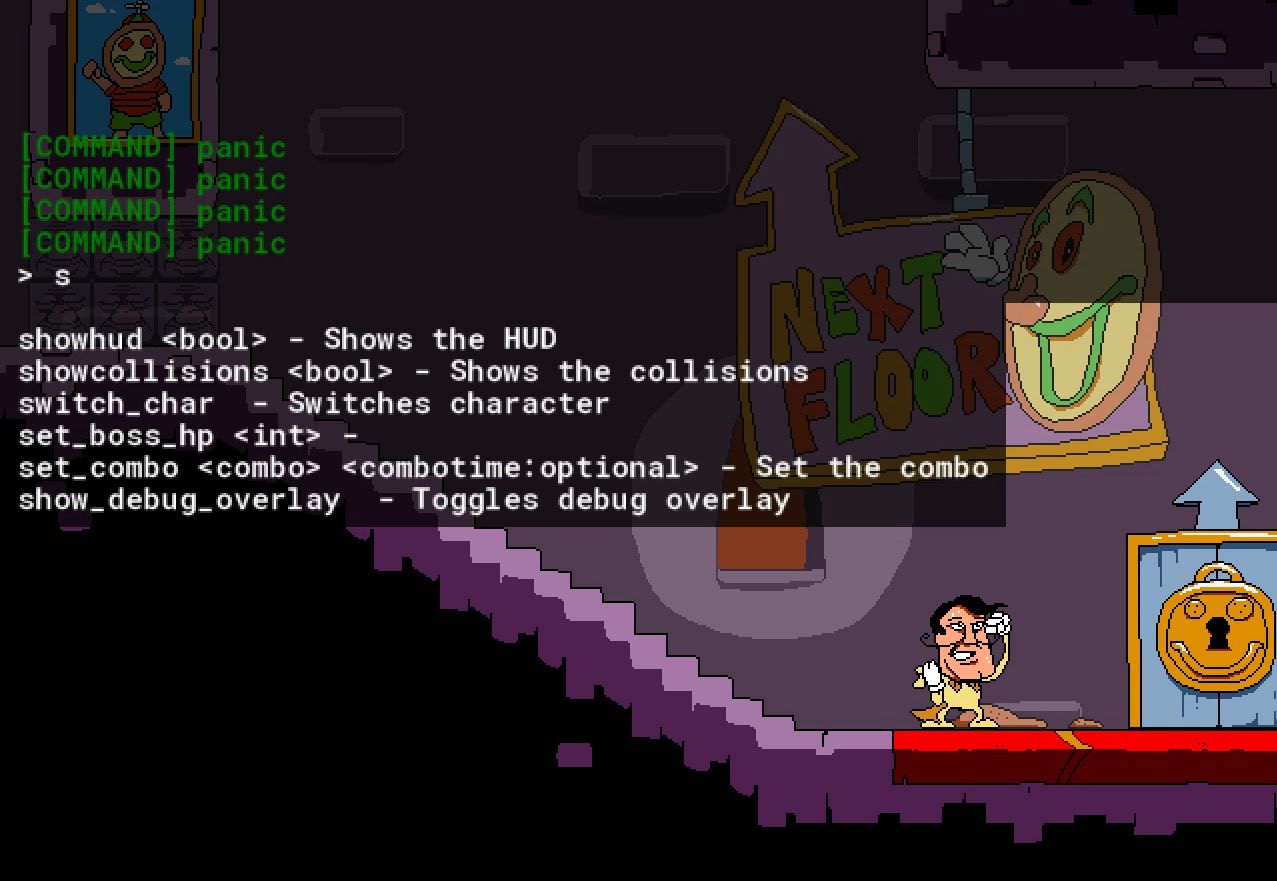

使用tmsh命令抓包
tmsh是F5的统一管理界面,多数运维人员通过它完成抓包操作。
- 启用抓包功能:默认情况下,tmsh中的tcpdump命令处于关闭状态,需要先修改db变量。
tmsh modify /sys db tcpdump.value enable
此命令立即生效,无需重启服务。 - 确定接口标识:使用
tmsh show /net interface列出所有网络接口,虚拟接口通常呈现为0:nnn格式,其中nnn对应VLAN ID,VLAN 100的接口是0:100。 - 执行抓包:在tmsh下运行tcpdump,语法与系统级tcpdump类似,以下命令抓取与10.0.0.100通信的100个数据包,并保存到文件。
tmsh run /util tcpdump -i 0.0:100 -c 100 -w /var/tmp/test.pcap host 10.0.0.100 - 停止抓包:按Ctrl+C或等待
-c指定数量完成即可。 - 导出文件:抓取的文件保存在
/var/tmp/目录下,可通过scp或tmsh list file命令下载到本地。
优点:操作简单,无需额外配置。缺点:参数受限,如无法使用 -i any 或复杂的位运算过滤表达式。
进入bash shell使用原生tcpdump
当需要更灵活的抓包选项(如组合过滤、后台运行)时,建议进入F5的bash shell,这需要先允许shell访问。
- 开启shell访问:修改以下db变量并重启tmsh服务。
tmsh modify /sys db tcpdump.value enable
tmsh modify /sys db shell.value enable
bigstart restart tmsh
然后通过ssh登录F5,输入
bash进入shell环境。参考2 - 直接运行tcpdump:在bash中,你可以使用系统完整的tcpdump命令,下面的命令抓取1000个完整数据包并在终端显示hex和ASCII内容。
tcpdump -i 0.0:100 -s 0 -X -c 1000 host 192.168.1.1 and port 80 -

后台抓包
:使用nohup将抓包进程放入后台,避免终端断开导致中断。nohup tcpdump -i 0.0:100 -w /var/tmp/long.pcap host 10.0.0.0/24 &
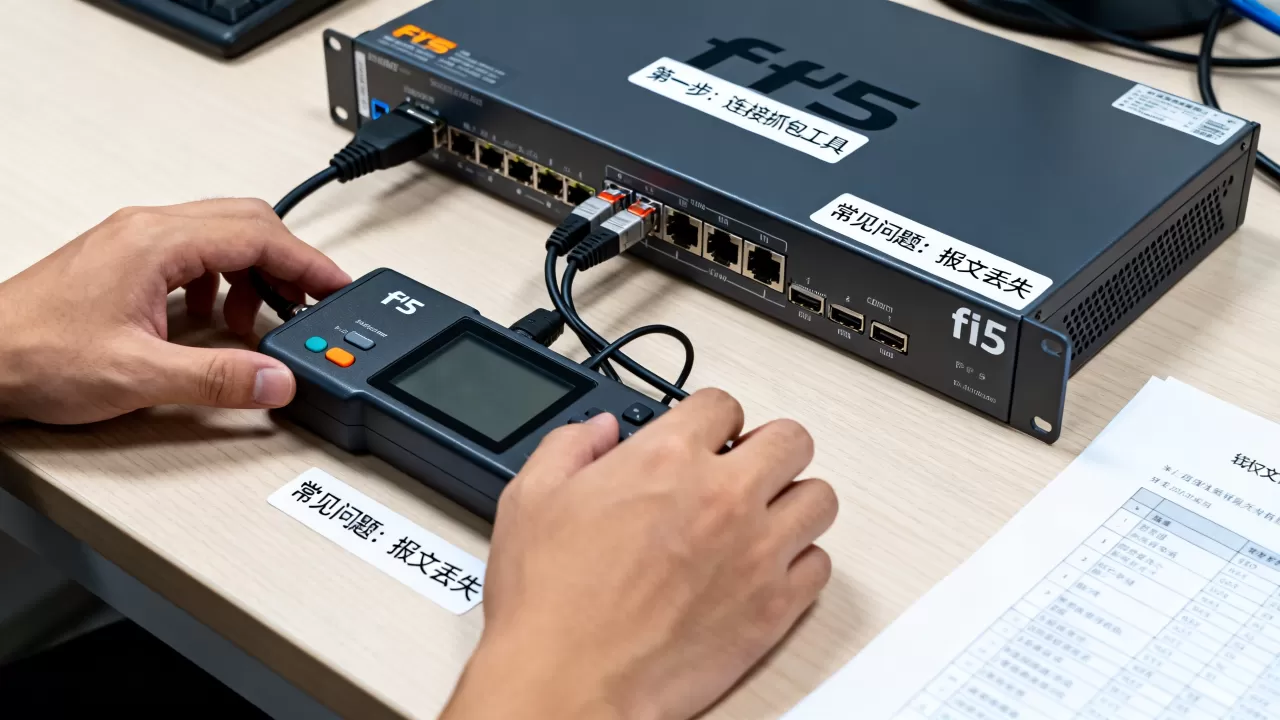
优点:功能强大,支持所有标准tcpdump选项,适合深度分析。缺点:需要shell权限,且开启shell可能带来安全风险,建议仅在诊断时临时启用。
f5报文拆包命令详解:tcpdump实战技巧
掌握F5上tcpdump的常用技巧,能让你在报文拆包时事半功倍,业内专家指出,有效的过滤条件是高效抓包的关键。
常用过滤条件
- 按IP地址过滤:
host 10.0.0.1或src host 10.0.0.1/dst host 10.0.0.1 - 按端口过滤:
port 80或portrange 8000-8080 - 按协议过滤:
tcp、udp、icmp - 组合条件:
host 10.0.0.1 and port 443或not arp - TCP标志位:
tcp[tcpflags] & tcp-syn != 0抓取SYN包;tcp[tcpflags] & tcp-ack != 0抓取ACK包 - 包大小:
greater 512只抓取长度大于512字节的包 - MAC地址:
ether host 00:11:22:33:44:55
保存为pcap文件
- 基本命令:
tcpdump -i 0.0:100 -w /var/tmp/capture.pcap host 10.0.0.1 - 限制文件大小:
-C 10表示每个文件10MB,需配合-W指定轮转数量,-C 10 -W 5最多保留5个10MB文件。 - 限制时间轮转:
-G 3600每小时生成一个新文件,结合-w指定时间格式,如-w /var/tmp/capture_%Y-%m-%d_%H:%M:%S.pcap。
保存的文件可下载到本地,用Wireshark进行详细分析。Wireshark的图形化界面能展示TCP流、应用层协议解码等,弥补F5命令行分析的不足。
实时解码分析
- 显示报文内容:
-X同时显示hex和ASCII,-A只显示ASCII(适合HTTP)。 - 结合grep过滤:
tcpdump -i 0.0:100 -A | grep "GET /index"快速定位HTTP请求。 - 查看绝对序列号:
-S显示绝对序列号,便于分析重传和数据传输顺序。
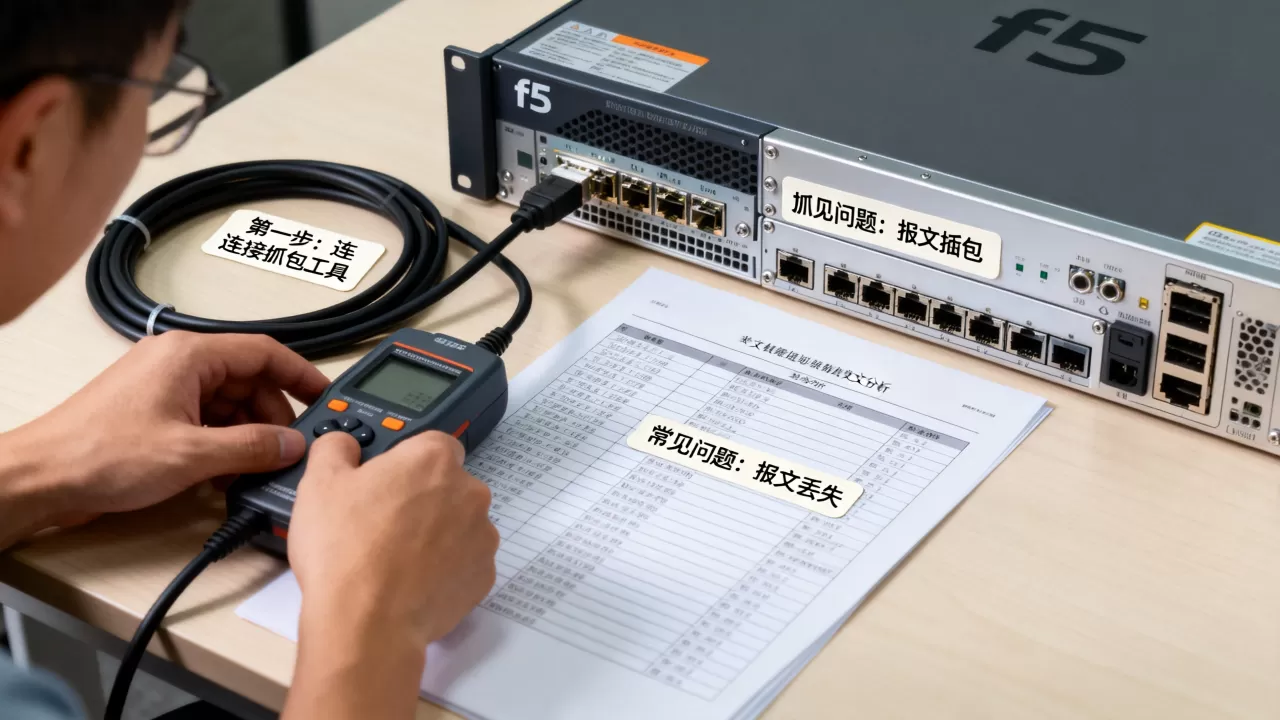
控制抓包影响
抓包会消耗CPU和磁盘资源,建议:
- 使用
-c限制抓包数量,如-c 1000。 - 使用
-C和-G控制文件大小和轮转,避免磁盘写满。 - 在业务低峰期执行长时间抓包。
- 优先使用
-s 0抓取完整包,但仅在必要时使用,因为增大snaplen会提升CPU开销。
f5负载均衡场景下的报文拆包应用
报文拆包在F5运维中主要应用于三个场景:连接异常排查、性能优化和安全策略验证。
排查连接异常
当客户端访问VIP出现超时或拒绝时,抓包是定位问题的第一手段。
- 检查SNAT转换:抓取客户端与F5的报文,看F5是否将源IP转为SNAT地址,如果客户端收到的是非预期源IP,可能是SNAT配置错误或地址池耗尽。
- 分析TCP握手:抓取客户端与F5、F5与pool member三条连接的报文,如果客户端SYN后F5没有响应,可能是虚拟服务器配置未匹配;如果F5向后端发送SYN后收到RST,可能是后端应用未监听或防火墙拦截。
- 识别Pool Member不可用:抓包观察F5向后端发送的流量,如果连续重试均无响应,结合健康检查日志判断。
性能优化分析
- 检查重传率:在F5上抓取客户端与服务器之间的流量,统计重传数量,较高比例的重传表明网络链路存在不稳定或拥塞。
- 分析延迟:计算TCP握手完成时间、数据发送与确认间隔,将延迟拆分为客户端到F5、F5到服务器两部分,定位瓶颈。
- 定位瓶颈:同时抓取两个方向的流量,对比发现延迟主要来自前端还是后端,进而调整超时参数或优化后端响应。
安全策略验证
- iRules规则验证:抓包检查iRules中执行的actions是否按预期修改报文,例如插入HTTP头、丢弃SQL注入请求等。
- 防火墙策略:确认黑名单是否生效,或验证特定流量是否被允许通过。
f5报文拆包与Wireshark对比分析
有些运维人员会纠结在F5上直接抓包还是用Wireshark旁路抓包,以下对比可以帮助你选择。
| 对比维度 | F5内置tcpdump | Wireshark旁路抓包 |
|---|---|---|
| 部署方式 | 无需额外设备,直接在F5上运行 | 需要配置端口镜像或分光器 |
| 灵活性 | 受限于F5系统资源,命令较基础 | 过滤、分析功能极其强大,支持上千种协议 |
| 性能影响 | 抓包会消耗F5 CPU和内存,高负载时风险大 | 对F5无影响,独立设备承担 |
| 适用场景 | 快速诊断、临时抓包、权限受限环境 | 长期监控、复杂协议分析、合规审计 |
| 学习成本 | 较低,掌握基本tcpdump语法即可 | 较高,需要熟悉Wireshark界面和协议解码 |
| 成本 | 无需额外采购 | 需要额外设备和软件授权,成本较高 |
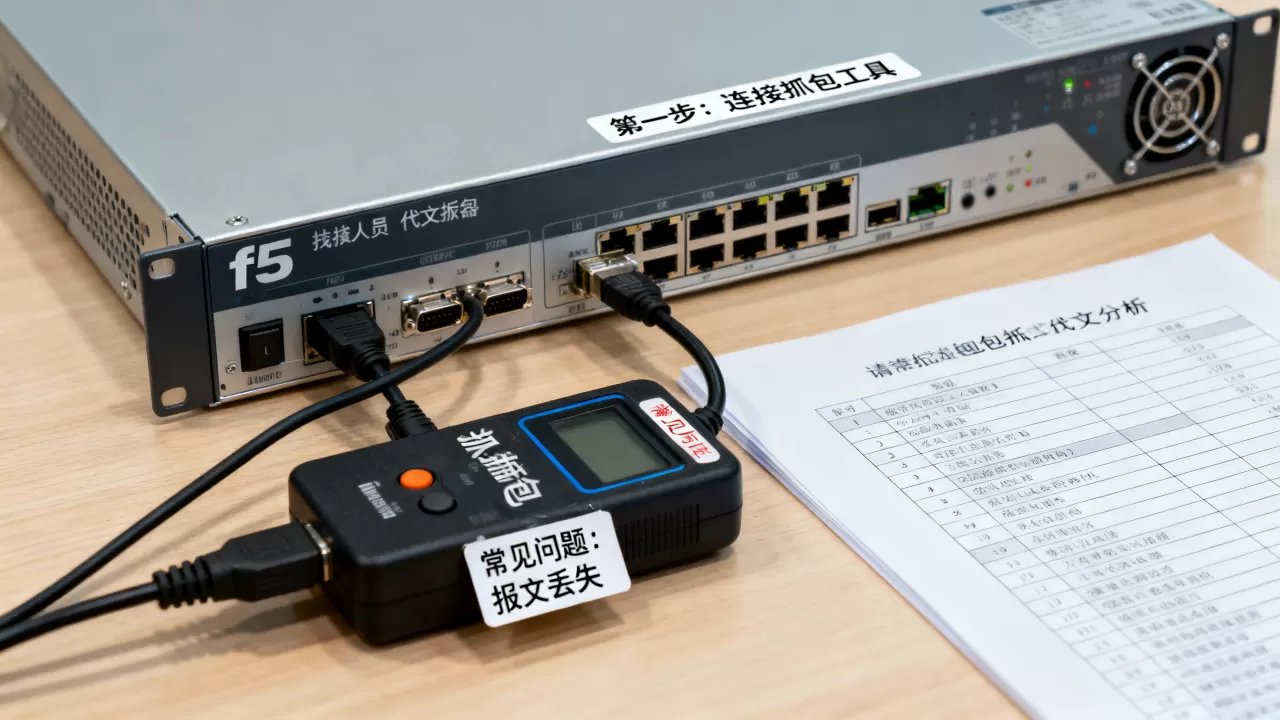
大多数情况下,F5内置抓包即可满足日常排查需求,当需要深度分析或长期监控时,搭配Wireshark使用效果更佳,F5抓包文件可直接导入Wireshark分析。
f5服务器报文拆包常见问题解答
Q1: 抓包时出现“tcpdump: no suitable device found”怎么办?
A: 这是由于系统未启用tcpdump功能,首先执行 tmsh modify /sys db tcpdump.value enable,tmsh run /util tcpdump ... 即可,如果问题依旧,检查是否在正确的虚拟接口(如0.0:100)上抓包,或者重启tmsh服务(bigstart restart tmsh)。
Q2: f5报文拆包文件如何导出到本地分析?
A: 通过 tmsh list file tcpdump <filename> 可以查看文件列表,然后使用 scp 或 tftp 从 /var/tmp/ 目录下载pcap文件,注意,F5默认只保留最近的抓包文件,建议及时下载或使用 -W 轮转保留多份历史文件。
Q3: 抓包对F5性能影响大吗?
A: 抓包会占用CPU资源,尤其是在高吞吐量环境下,建议在业务低峰期进行,并限制抓包数量和大小,业界共识认为,合理使用抓包(如短期、小量)对性能影响很小,但长时间全量抓包可能导致CPU冲高和磁盘写满,需谨慎操作。
掌握F5报文拆包技能,能有效加速故障定位和性能优化,是运维工程师必备的实战能力。
首发原创文章,作者:王坚,如若转载,请注明出处:https://idctop.com/article/524698.html