服务器装软件从光盘装,依然是离线环境或合规要求下的可靠选择,操作虽有门槛但步骤清晰。
在隧道效应和远程部署盛行的今天,光盘安装似乎像是上个世纪的产物,然而在物理隔离的内网、涉密单位、老旧设备维护以及需要审计追踪的场景中,光盘安装依然是最标准的答案,运维人员需要掌握的不是“能不能”,而是“怎么做”以及“如何避免踩坑”,下面直接进入实操环节。
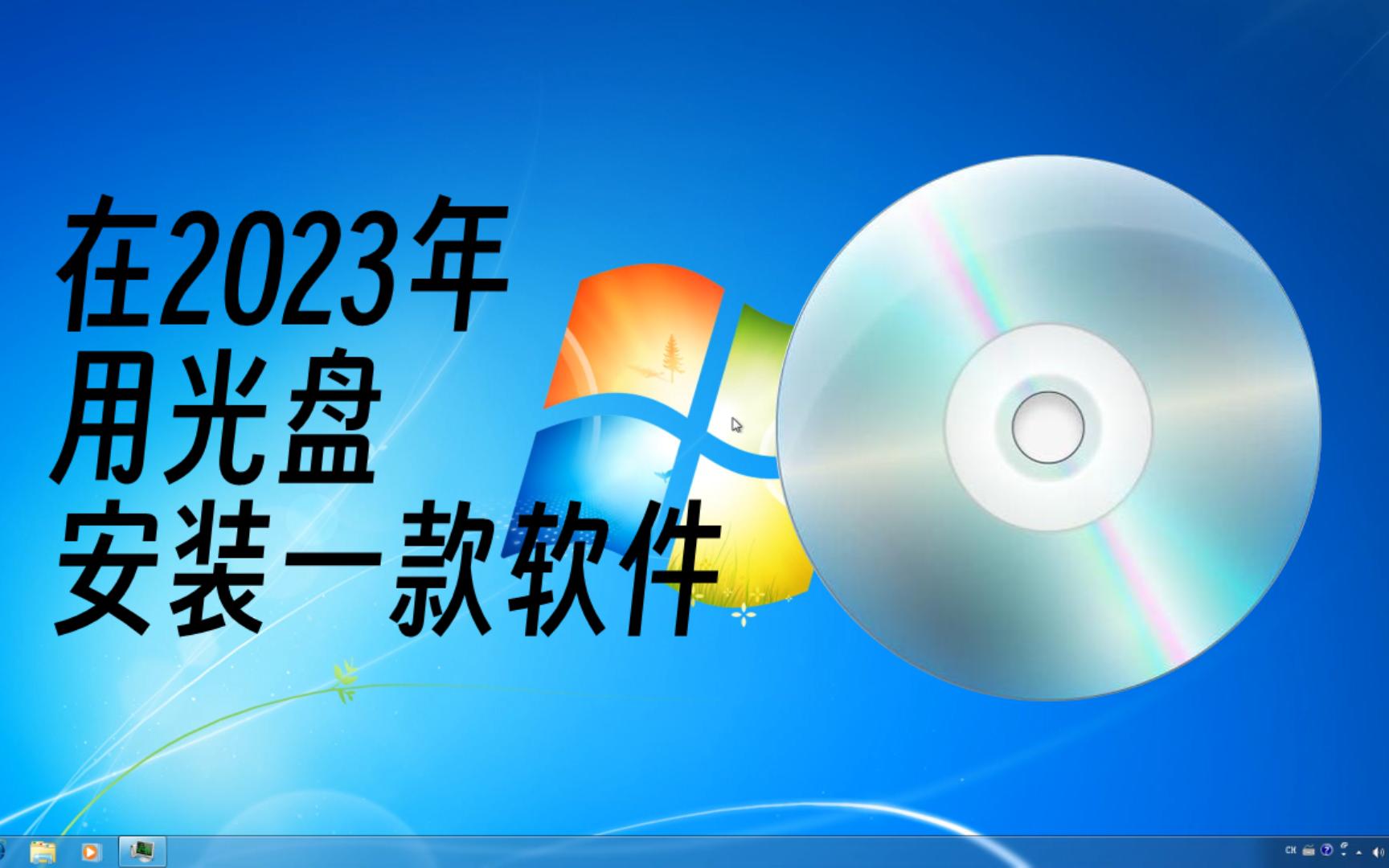

服务器装软件从光盘装怎么操作
无论你面对的是Windows Server还是Linux发行版,基本原理一致:让系统识别光盘介质,挂载到文件系统,然后执行安装程序,差别在于具体命令和路径。
准备工作:确认光驱与介质
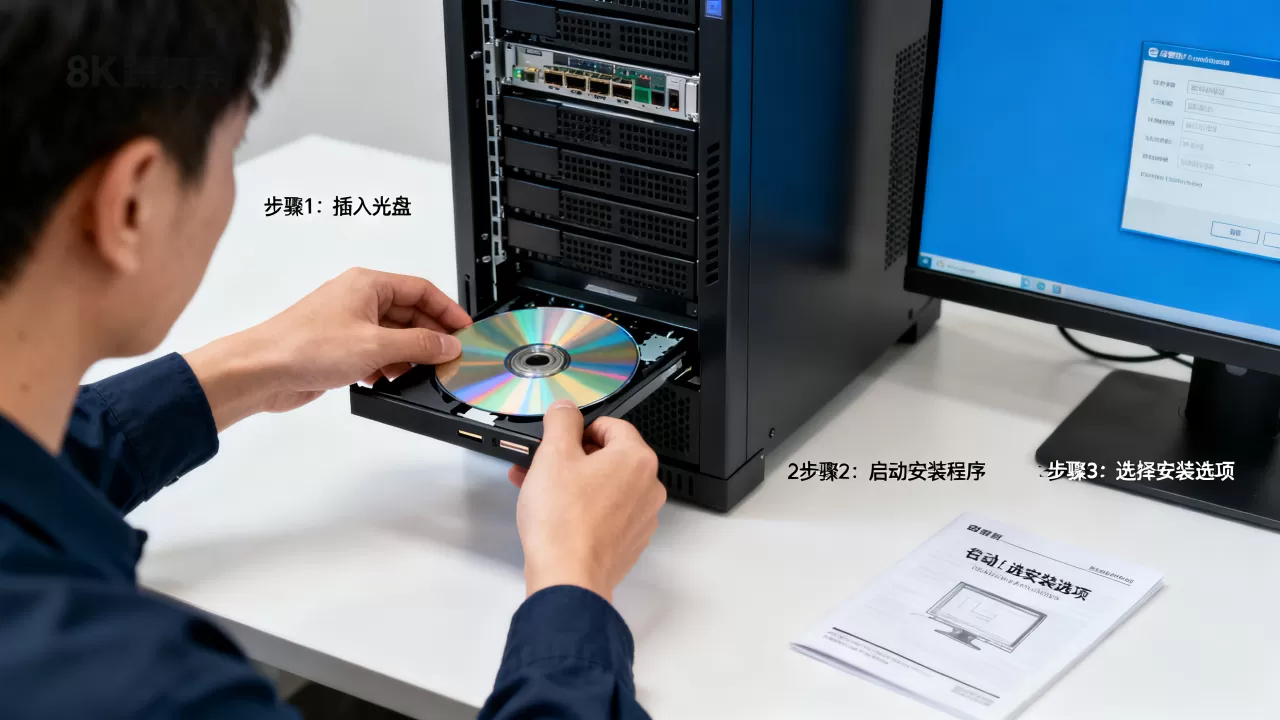
- 检查光驱:服务器自带光驱(多见于Dell PowerEdge、HPE ProLiant早期型号)或外置USB光驱,若没有光驱,可使用外置USB-DVD刻录机,成本约200元,多数现代服务器能免驱识别。
- 光盘完整性:安装前用另一台电脑测试光盘能否正常读取,或查看光盘表面有无划痕,业界共识认为,光盘质量直接影响安装成功率,建议使用品牌刻录盘,速度选4x-8x,太快易出错。
- 校验校验和:从官方渠道获取ISO文件后,建议用MD5或SHA256校验,确保文件未损坏,这一步在光盘安装中常被忽略,但却是避免中途失败的关键。
Windows Server 安装步骤
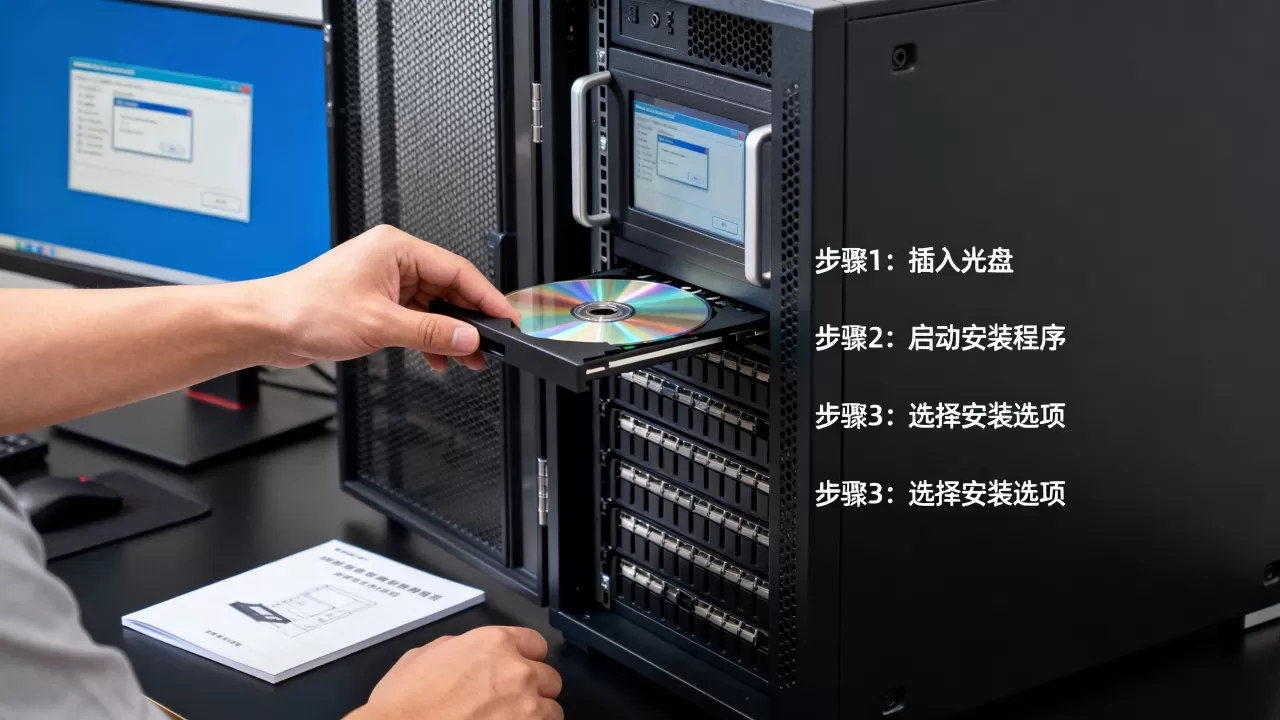
- 插入光盘,等待系统自动弹出“自动播放”对话框,若未弹出,则打开“我的电脑”双击光驱盘符。
- 执行安装程序(通常为setup.exe或install.exe),若需全新安装,重启并从光盘引导,在BIOS中设置第一启动项为光驱。
- 安装过程中提示“缺少驱动”时,需提前将驱动刻录到另一张光盘或U盘,或从厂商官网下载驱动包镜像。
- 安装完成后,通过“添加角色和功能向导”安装IIS、.NET等组件,可直接选择光盘源路径(如D:sourcessxs)来避免联网下载。
Linux 发行版安装步骤(以CentOS/RHEL为例)
- 插入光盘,系统通常自动挂载到
/run/media/用户名/卷标或/media/cdrom,若未自动挂载,手动执行:mount /dev/cdrom /mnt(若设备节点不同,用
lsblk查看) - 查看光盘内容:
ls /mnt,确认有Packages或RPMS目录。 - 安装单个RPM包:
rpm -ivh /mnt/Packages/某某软件.rpm - 安装所有依赖库(如需要本地YUM源):
createrepo /mnt
yum localinstall /mnt/Packages/某某软件.rpm
或者直接配置本地repo文件:
[local]
name=Local DVD
baseurl=file:///mnt
enabled=1
gpgcheck=0
然后
yum install 软件名,系统会自动解析依赖。
常见操作陷阱
- 光驱不被识别:检查BIOS中SATA接口是否开启,部分服务器默认禁用光驱端口。
- 光盘自动弹出:可能是光驱老化或电机故障,尝试更换外置光驱。
- 依赖报错:光盘中通常只包含主流软件包,若需特定版本,建议提前下载并刻录到光盘,或使用本地YUM库。
服务器光盘安装软件和U盘安装哪个好
这是一个选型问题,没有绝对优劣,只有场景匹配,下表从多个维度对比:
| 维度 | 光盘安装 | U盘安装 |
|---|---|---|
| 读取速度 | 约16x DVD(21 MB/s) | USB 3.0可达100+ MB/s,USB 2.0约30 MB/s |
| 介质可靠性 | 物理只读,无法被篡改;防静电、防磁场 | 可读写,易被意外写坏或感染病毒 |
| 存储容量 | 标准DVD 4.7 GB,双面或蓝光更高 | 普遍16 GB起,可装多个系统或软件 |
| 合规审计 | 可预写标签、封条,适合物理审计 | 内容可后期修改,审计链不完整 |
| 制作成本 | 光盘约1元/张,刻录机100-300元 | U盘20-200元,可重复使用 |
| 适用场景 | 离线环境、涉密场所、老旧服务器 | 频繁更新、快速部署、多版本测试 |
什么时候光盘是更好的选择?
- 你的服务器处于物理隔离网络,无法从内网源安装,且不允许U盘这种可写介质插手。
- 客户或监管方要求安装介质不可修改,需要保留原始ISO镜像的光盘存档。
- 设备太老,BIOS不支持USB启动,仅支持光驱启动。
什么时候U盘更高效?
- 每天需要部署多台服务器,U盘重复写入速度快。
- 需要安装的软件包容量超过一张光盘(如大型数据库、虚拟化平台)。
- 运维人员需要随身携带多种环境,U盘分区分卷更灵活。
业内专家指出, 在大多数企业数据中心,光盘安装正逐步被网络安装和U盘取代,但在安全和合规敏感的行业(如金融、军工、政府),光盘依然写入运维手册,不可替代。
服务器装软件光盘安装实用技巧
掌握这些技巧,可以让光盘安装过程更顺畅,避免反复折腾。
如何制作高质量光盘
- 使用低速刻录(4x-8x),可以减少数据坑的抖动,提高读取成功率。
- 刻录完成后,立即用
verify或校验功能验证数据,对比源文件哈希值。 - 光盘刻录时关闭其他程序,避免缓存不足导致飞盘。
自制本地YUM源(针对Linux)
将光盘内的所有包复制到服务器硬盘,可避免每次插入光盘的麻烦,同时保留光盘的完整性:
cp -r /mnt /var/local/yum-dvd
chmod -R 755 /var/local/yum-dvd
createrepo /var/local/yum-dvd之后在/etc/yum.repos.d/中配置baseurl=file:///var/local/yum-dvd,即可离线使用。
在虚拟化环境中使用光盘
- VMware ESXi/iLO/iDRAC支持虚拟光驱,直接挂载ISO文件,无需物理光盘。
- 如果物理机没有光驱,可以用这些远程管理工具挂载ISO,体验与光盘一致,省去刻录环节。
- 部分云平台支持“挂载ISO”功能,但需要先上传到存储。
光盘安装的“时间成本”如何控制
光盘读取速度慢,安装大型软件(如Oracle数据库、SQL Server)可能耗时1-2小时,建议:
- 先安装必要的系统补丁和依赖,再安装主要软件,避免因光盘读取慢导致阶段间等待过长。
- 使用
screen或tmux后台运行安装,避免终端断开导致中断。 - 若服务器在北京、上海等地机房,运维人员需提前协调现场人员更换光盘,或使用外置光驱远程控制(通过KVM切换)。
服务器装软件光盘安装常见误区
-
光盘安装已经过时,不需要掌握。

事实是,大量金融、政务、医疗系统在2026年依然要求光盘安装软件,因为其不可篡改、可追溯的特性是其他介质无法替代的,运维人员若不了解,可能在紧急维护时束手无策。
-
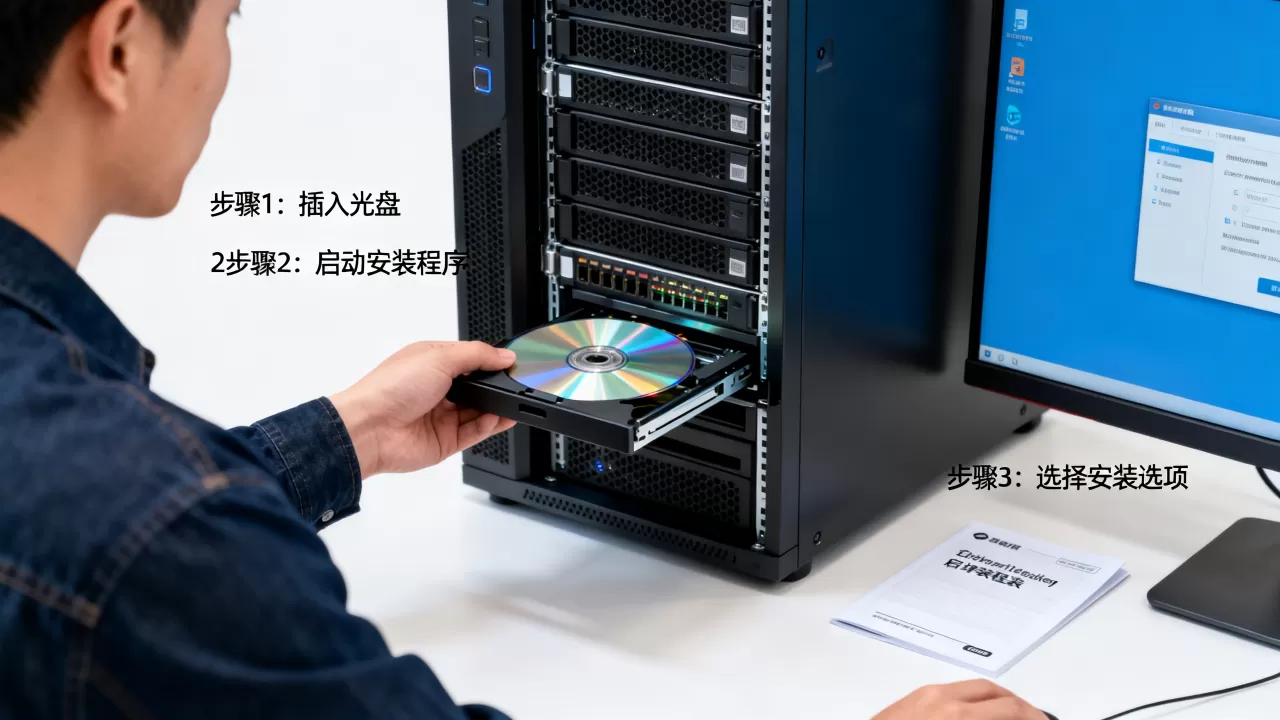
外置光驱插上就能用。
部分服务器USB端口供电不足,外置光驱可能无法被识别,建议使用自带电源的USB光驱,或优先使用主板上的USB 2.0端口(兼容性最好)。 -
光盘安装后不用验签。
光盘安装完成后,应检查软件包的数字签名或校验和,确保安装过程中没有数据错误,尤其对于安全软件、系统补丁,这一步至关重要。 -
光盘只能用一次。
可擦写光盘(RW)可以重复使用,但稳定性不如一次性刻录盘(R),对于归档用途,建议使用R盘;对于测试环境,RW盘更经济。
服务器装软件光盘安装Q&A
Q1:服务器没有光驱,如何用光盘装软件?
使用外置USB光驱,或通过iLO/iDRAC/BMC挂载光盘ISO文件,如果服务器没有远程管理卡,也可以将光盘内容提取到另一台电脑,通过网络共享方式安装,但这需要网络环境支持,最稳妥的方式是购买一个USB光驱,成本不高且不占空间。
Q2:光盘安装过程中提示“介质错误”或“无法读取”,怎么办?
首先用软布清洁光盘表面,检查有无划痕或污渍,若仍无法读取,用另一台光驱测试光盘是否损坏,如果光盘本身完好,可能是服务器光驱激光头老化,需要更换光驱或外接USB光驱,建议在安装前用dd命令将光盘内容转存为ISO文件,再通过虚拟光驱加载,避免物理介质问题导致安装中断。
Q3:光盘安装的软件版本太旧,如何更新?
光盘内的软件通常是发布时的版本,安全补丁和功能更新需要后续安装,建议在光盘安装完成后,立即通过内网更新源或离线补丁包进行升级,对于无法联网的服务器,可将最新补丁刻录到另一张光盘,按顺序安装,注意保留光盘安装的原始版本记录,方便审计回退。
光盘安装这条路,走的人少了,但依然走得通,掌握它,你就能在别人束手无策时,冷静地插入光盘,敲下那几行命令。
首发原创文章,作者:王坚,如若转载,请注明出处:https://idctop.com/article/527040.html