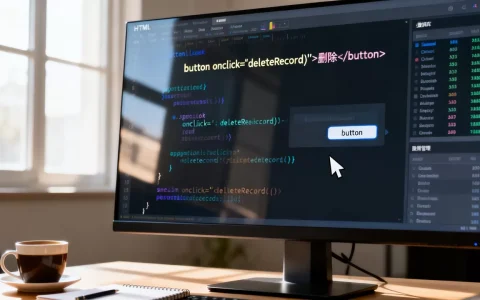
在手机端HTML中实现剪切板读写,最推荐的方法是使用Clipboard API,它基于Promise异步处理,权限清晰,但需要注意不同浏览器的兼容性和用户手势触发要求。参考2
手机端HTML剪切板怎么用?Clipboard API与旧方法对比
过去实现剪切板操作主要依赖document.execCommand('copy')或'paste',但这种方式在移动端存在诸多限制,比如无法读取剪贴板内容、需要用户选中文本等,近年来,随着Clipboard API的普及,开发者有了更现代的方案,业内专家指出,Clipboard API已成为W3C推荐标准,并且在主流手机浏览器中逐步落地。
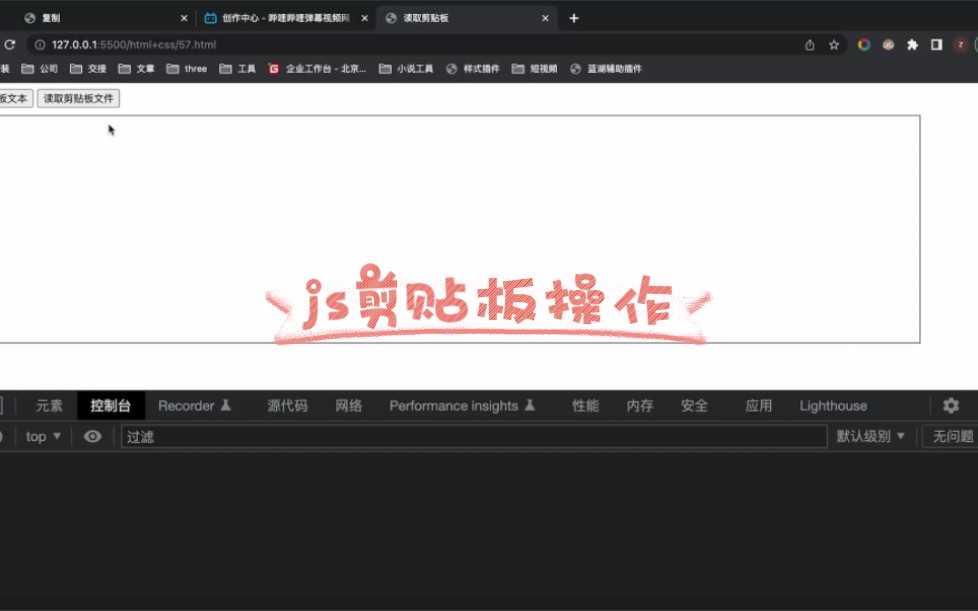

Clipboard API的核心优势
- 异步读写:通过
navigator.clipboard.writeText()和readText()方法,返回Promise,不会阻塞页面渲染。 - 权限分离:读取剪贴板需要用户明确授权(通常通过用户手势触发),而写入操作相对宽松,但多数浏览器也要求页面处于焦点状态。
- 支持多种格式:除了纯文本,未来还可扩展至图片、HTML片段等,但当前移动端推荐以文本为主。
与旧方法的关键对比
| 特性 | Clipboard API | document.execCommand |
|---|---|---|
| 读取剪切板 | 支持(需权限) | 不支持(或需hack) |
| 写入剪切板 | 支持 | 支持(需选中文本) |
| 异步处理 | 是 | 否 |
| 移动端兼容性 | iOS 14+,Android 10+较好 | 部分老旧设备仍可用 |
| 用户手势要求 | 写入通常无要求,读取需点击 | 写入需用户触发 |
从表格可以看出,Clipboard API在移动端更符合现代Web开发需求,尤其适合需要从剪切板读取内容并填入输入框的场景。
如何在输入框内实现粘贴和复制
很多开发者关心HTML输入框如何实现复制到剪切板
,一个典型的场景是:用户点击“复制”按钮,将输入框中的内容写入剪切板,然后可以粘贴到其他地方,反过来,用户希望点击“粘贴”按钮,将剪切板内容直接填入输入框。
写入剪切板(复制) 的代码示例:参考2
async function copyToClipboard(text) {
  try {
    await navigator.clipboard.writeText(text);
    // 提示用户复制成功
  } catch (err) {
    // 降级方案:使用document.execCommand
    const textarea = document.createElement('textarea');
    textarea.value = text;
    document.body.appendChild(textarea);
    textarea.select();
    document.execCommand('copy');
    document.body.removeChild(textarea);
  }
}
读取剪切板(粘贴) 的代码示例:
async function pasteFromClipboard() {
  try {
    const text = await navigator.clipboard.readText();
    document.getElementById('myInput').value = text;
  } catch (err) {
    // 若权限不足,提示用户手动粘贴
  }
}
注意:读取操作必须在用户手势(如点击事件)中调用,否则浏览器会拒绝,且需在HTTPS环境下运行(或localhost)。
HTML输入框一键复制:从选择到粘贴
实现移动端网页粘贴功能优化,关键在于减少用户操作步骤,传统复制粘贴需要长按、选择、然后点击复制,流程繁琐,通过Clipboard API,我们可以提供“一键复制”和“一键粘贴”按钮,极大提升体验。
复制按钮的触发时机
- 直接复制:点击按钮时,将指定内容写入剪切板,无需用户选中文本。
- 复制后反馈:可以通过修改按钮文本或添加短暂视觉效果,让用户感知操作成功。
- 注意手势要求:写入操作虽然不强制要求用户手势,但为了兼容性,最好将复制放在点击事件内。
粘贴按钮的权限处理
粘贴功能在移动端容易遇到权限问题,iOS要求用户必须与页面交互后才能读取剪切板,且每次读取都需要用户主动点击,Android 10以上版本,部分浏览器会在首次读取时弹窗询问授权,建议做法:
- 在按钮点击事件中调用
readText(),如果拒绝,引导用户手动长按输入框粘贴。 - 可以使用
navigator.permissions.query({name: 'clipboard-read'})检测权限状态,但移动端支持有限。
针对输入框的特殊优化
- 自动聚焦:如果页面加载后希望自动从剪切板读取内容(如验证码页面),需等待用户点击页面至少一次,否则无法触发,可提示用户点击“自动填充”按钮。
- 富文本粘贴:目前Clipboard API主要支持纯文本,如需粘贴图片或格式,需使用
clipboard.read()配合ClipboardItem,但移动端支持较差,建议降级处理。
移动端网页粘贴功能优化:减少用户操作
除了基础复制粘贴,还有一些场景值得优化,比如从剪切板提取手机号、地址等,并自动填入表单,但要注意用户隐私,不要未经允许频繁读取。
自粘贴 vs 手动粘贴
- 自粘贴:用户点击“自动填入”按钮,一次性读取剪切板并解析内容,适合表单填写助手类应用。
- 手动粘贴:保留原生长按粘贴功能,但通过CSS或JS改善粘贴后的处理(如自动格式化)。
避免滥用剪切板
行业共识认为,频繁读取剪切板会消耗用户信任,且可能被浏览器限制,建议仅在用户明确点击“粘贴”按钮时读取,不要用隐藏的visibilitychange事件监听。
安卓与苹果剪切板API兼容性差异
在移动端,安卓与苹果剪切板API兼容性存在一些细节差异,开发者需要分别处理。参考2
iOS Safari的情况
- 支持Clipboard API从iOS 14开始,此前需要通过
document.execCommand。 - 读取操作必须由用户手势触发,且如果页面未获得焦点(如从其他App返回),读取可能失败。
- 写入操作也推荐在用户手势中调用,否则可能被静默忽略。
Android Chrome的情况
- Android 10以上原生支持Clipboard API,但部分国产浏览器(如华为、小米自带浏览器)可能基于旧版Chromium,兼容性不一。
- 国内安卓浏览器中,剪切板API兼容性需要重点测试,据统计,多数主流浏览器在Android 11以上已良好支持,但仍有低版本需要降级方案。
统一降级方案
无论哪种环境,都建议编写降级代码:首先尝试Clipboard API,若失败则回退到document.execCommand,对于读取操作,如果都不支持,可提示用户长按输入框选择“粘贴”。
HTML手机剪切板常见问题解答
手机端html剪切板怎么用才能兼容所有浏览器?
核心思路是渐进增强:先检测navigator.clipboard是否存在,存在则用Clipboard API;不存在则使用document.execCommand(仅限写入),对于读取,如果Clipboard API不可用,目前没有跨平台的好方法,只能引导用户手动粘贴,建议使用/clipboard-access权限请求,但需注意移动端浏览器支持有限。
为什么我的html输入框无法通过代码粘贴内容?
最常见的原因是用户没有点击页面任何元素就直接调用readText(),Clipboard API强制要求读取操作必须由用户手势触发,且页面处于激活状态,如果页面不是HTTPS,navigator.clipboard会返回undefined,还有可能是浏览器版本过低,Clipboard API尚未实现,排查时,检查控制台是否有权限错误提示,并确保调用函数绑定了点击事件。
复制到剪切板后,用户能粘贴到其他应用吗?
可以,Clipboard API写入的内容会放入系统剪贴板,用户可以在任何应用中通过长按选择“粘贴”来使用,但需要注意,部分Android手机会在复制后显示剪贴板气泡,这可能影响用户体验,但这是系统行为,Web页面无法控制,如果你希望复制后用户立即看到,可以在页面内提供一个Toast提示。
首发原创文章,作者:王坚,如若转载,请注明出处:https://idctop.com/article/532058.html