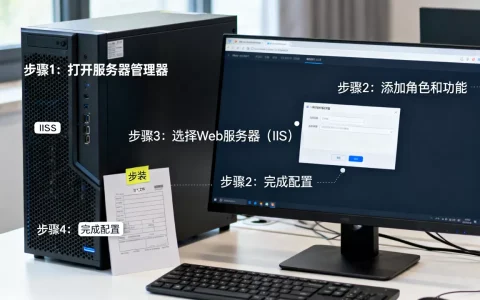
IIS连接数据库权限问题,根源在于应用程序池标识没有获得数据库访问许可;安装IIS则只需通过服务器管理器添加角色,但对于不同Windows版本,步骤略有差异,下面从安装IIS开始,到配置数据库连接权限,再到常见问题排查,逐步拆解。
安装IIS步骤:根据操作系统选择对应方法
Windows Server 2026/2019安装IIS
在服务器上部署IIS,最稳妥的方式是使用服务器管理器,具体操作路径如下:
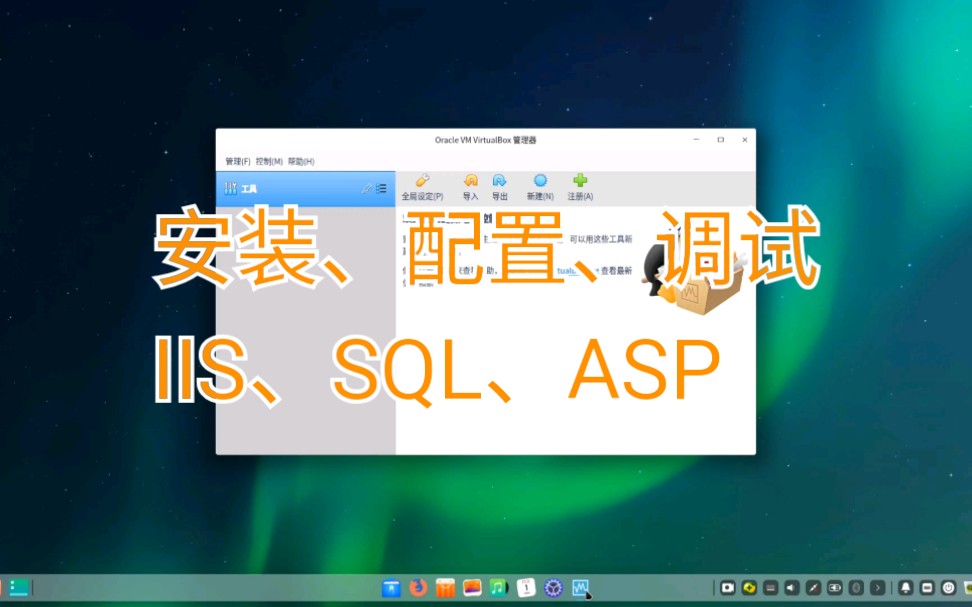

- 打开服务器管理器,点击“添加角色和功能”。
- 在“安装类型”中选择“基于角色或基于功能的安装”。
- 在“服务器角色”列表中,勾选“Web服务器(IIS)”,弹出对话框提示添加所需功能,确认即可。
- 在“功能”页面,保持默认设置,继续下一步。
- 在“角色服务”页面,根据应用需求选择组件,如果网站使用ASP.NET,需要勾选“ASP.NET 4.8”或更高版本;如果使用PHP,需要勾选“CGI”并后续安装PHP。
- 确认安装,等待完成。
推荐使用PowerShell命令,效率更高:
Install-WindowsFeature -Name Web-Server, Web-ASP-Net45, Web-CGI -IncludeManagementTools该命令安装IIS核心组件、ASP.NET 4.5支持、CGI以及管理工具。
安装完成后,打开浏览器访问http://localhost,看到IIS默认页面即表示安装成功,如果网站需要绑定域名,还需要在IIS管理器中添加绑定。
Windows 10/11本地开发环境安装IIS
对于开发人员,在本地启用IIS也很方便:
- 打开“控制面板” -> “程序” -> “启用或关闭Windows功能”。
- 找到“Internet Information Services”,展开勾选需要的功能,通常需要勾选“Web管理工具”下的“IIS管理控制台”,以及“万维网服务”下的“应用程序开发功能”中的“ASP.NET”和“CGI”。
- 点击确定,等待安装完成。
注意:Windows 10/11的家庭版可能不包含IIS完整功能,建议升级到专业版或企业版,安装后,在IIS管理器中创建测试站点,确保本地开发环境正常。

IIS连接数据库权限设置:关键在标识
IIS网站运行在应用程序池中,每个应用程序池有一个“标识”,即运行进程的用户身份,当网站尝试连接数据库时,数据库会验证这个身份,最常见的权限问题就是标识没有在数据库中被授权。
确认与修改应用程序池标识
- 打开IIS管理器,点击左侧的“应用程序池”。
- 右键点击网站对应的应用程序池,选择“高级设置”。
- 在“进程模型”区域,找到“标识”,默认是“ApplicationPoolIdentity”,可以改为“NetworkService”或“LocalSystem”,但通常建议保持默认,因为ApplicationPoolIdentity是专门为IIS设计的虚拟账户,权限最小。
- 如果使用自定义账户,需要在“设置”中输入账户和密码。
在数据库中添加登录名
以SQL Server为例,为IIS标识创建登录名:
- 打开SQL Server Management Studio,连接到数据库实例。
- 展开“安全性” -> “登录名”,右键点击“新建登录名”。
- 如果使用ApplicationPoolIdentity,登录名格式为“IIS APPPOOL应用程序池名称”,IIS APPPOOLDefaultAppPool”,注意应用程序池名称区分大小写,建议直接复制。
- 如果使用NetworkService,登录名格式为“NT AUTHORITYNETWORK SERVICE”。
- 在“服务器角色”中,根据需要选择(通常不需要服务器角色)。
- 在“用户映射”中,选择目标数据库,并授予数据库角色成员身份,如“db_datareader”和“db_datawriter”,对于只读场景,只赋予“db_datareader”即可。
- 点击确定,创建登录名。
对于MySQL等其他数据库,配置方式类似,但需要将标识映射为MySQL用户,通常IIS连接MySQL使用连接字符串中的用户名密码,而不是Windows身份验证,所以权限问题更多体现在连接字符串配置上。
文件系统权限(如果需要)
如果网站需要读取或写入服务器上的文件(如日志、上传目录),需要给应用程序池标识添加对应文件夹的权限:

- 右键目标文件夹,选择“属性” -> “安全” -> “编辑” -> “添加”。
- 在“输入对象名称”中,输入“IIS AppPool应用程序池名称”(注意AppPool中间没有空格)。
- 点击“检查名称”,确认后分配读取、写入等权限。
IIS连接数据库失败怎么办:排查手册
即使安装和配置看似正确,连接数据库时仍可能失败,以下是常见原因及解决方法:
- 应用程序池标识未映射到数据库:检查数据库登录名是否存在,且格式正确,如果使用ApplicationPoolIdentity,登录名必须包含反斜杠和池名称。
- 连接字符串使用Windows身份验证,但IIS标识未授权:确认连接字符串中的Integrated Security为true或SSPI,并且数据库端有对应登录名。
- 数据库端口被防火墙阻止:默认SQL Server端口1433,MySQL端口3306,检查服务器防火墙和云安全组规则。
- 连接字符串中的服务器名称或实例名错误:使用SSMS测试连接字符串,确保格式正确,Server=localhost;Database=test;Integrated Security=True;”。
- 数据库用户没有默认架构或权限不足:如果用户映射到数据库但未指定默认架构,可能导致对象无法访问,在用户属性中设置默认架构为dbo。
系统排查三板斧
- 查看IIS日志:位于%SystemDrive%inetpublogsLogFiles,错误信息通常记录在W3SVC日志中。
- 查看Windows事件查看器:应用程序日志中可能记录.NET运行时错误或数据库连接异常。
- 使用数据库跟踪工具:SQL Server Profiler可以捕获登录尝试,帮助定位是哪个用户尝试连接以及失败原因。
可以启用IIS的Failed Request Tracing功能,详细记录请求处理过程中的错误信息,对于定位深层问题非常有效。
安全配置建议:遵循最小权限
- 不要将应用程序池标识设置为LocalSystem或NetworkService,除非绝对必要,因为它们拥有过多系统权限。
- 数据库用户仅授予所需的最小权限,例如只读应用只授予db_datareader。
- 如果使用SQL Server身份验证,避免在连接字符串中使用sa账户,创建专用登录账号并限制IP。
- 定期检查应用程序池的回收设置,避免长时间运行导致资源泄漏。
- 在IIS中启用请求筛选,保护数据库连接字符串不被意外泄露。
Q&A:IIS连接数据库权限常见问题
问题1:IIS连接数据库时提示“登录失败”,且日志显示“无法打开用户默认数据库”怎么办?
回答:这通常是因为数据库用户没有默认数据库的访问权限,或者默认数据库被删除,在SQL Server中,检查用户属性中的“默认数据库”,确保其存在且用户有权限,如果用户映射了多个数据库,建议将默认数据库设置为master或一个始终存在的数据库,连接时再指定具体数据库。
问题2:安装IIS后,使用ASP.NET网站连接SQL Server,始终报错“无法加载SQL Server native client”,如何解决?
回答:该错误表明IIS环境缺少SQL Server Native Client驱动程序,下载并安装SQL Server Native Client(建议使用最新版ODBC Driver for SQL Server),然后在IIS应用程序池中启用32位应用程序(如果网站是32位编译),也可以考虑使用.NET内置的System.Data.SqlClient,无需额外驱动。
问题3:在云服务器上配置IIS连接数据库权限,和内网环境有什么不同?
回答:云服务器通常有安全组和网络ACL,需要明确放行数据库端口,如果使用云数据库(如RDS),还需要将云服务器的公网IP或内网IP加入数据库白名单,云环境下可能使用域控统一管理,但大多数场景使用本地账户即可,应用程序池标识的配置与本地一致,但要注意云服务器默认的防火墙规则。
掌握IIS安装和数据库权限配置,是Web运维的基础技能,从安装角色到设置标识,每一步都影响最终连接能否成功,按照上述步骤操作,多数数据库连接问题都能迎刃而解。
首发原创文章,作者:王坚,如若转载,请注明出处:https://idctop.com/article/588969.html