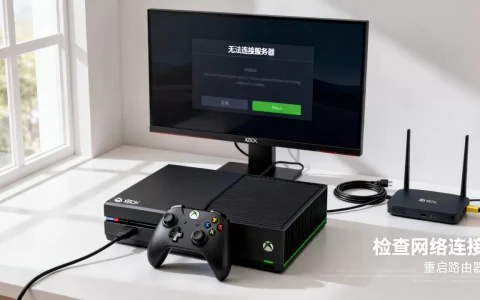
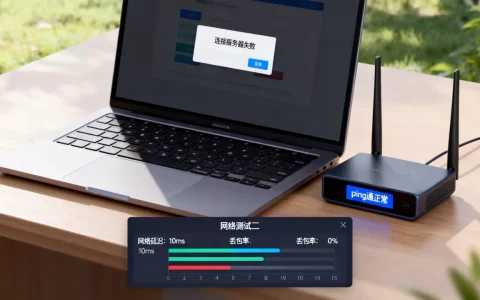
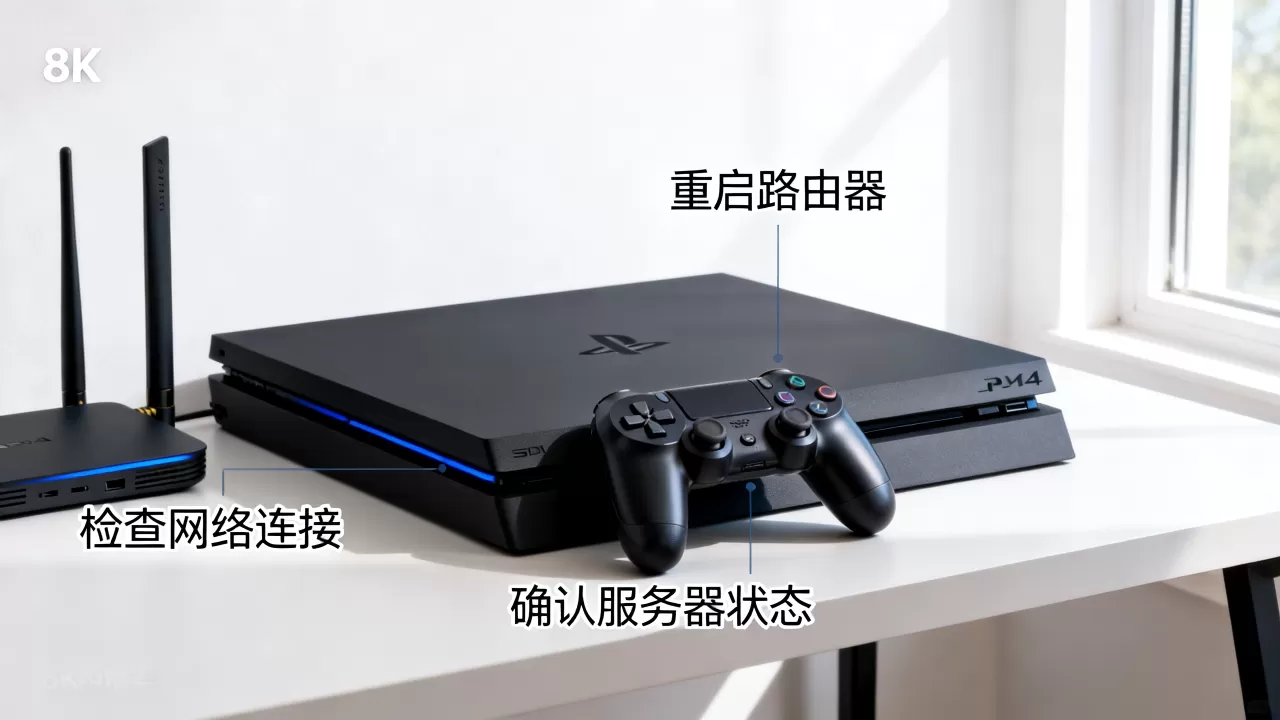
NBA 2K20 PS4版连接服务器失败,通常是因为网络环境、DNS配置或服务器临时维护导致,优先修改DNS为8.8.8.8和8.8.4.4,再重启路由器和PS4,即可解决绝大部分连接问题。
第一步:确认是否服务器维护2k20服务器维护公告与状态查询
2K20的在线服务器在2020年后逐步缩减维护频率,但仍有不定期维护,很多玩家遇到连接失败,第一反应是本地问题,其实服务器端关闭或维护才是主因。
如何查看服务器当前状态
- 访问2K官方支持网站(support.2k.com),查看NBA 2K20的系统状态页面,官方会标注“Online Services”是否正常。
- 使用第三方平台DownDetector,搜索“NBA 2K20”,查看实时报错趋势,如果同一时间大量玩家反馈连接失败,极大概率是服务器问题。
- 关注2K官方推特和Reddit板块,2K通常会在维护前发布通知,维护时间大多在周二或周四凌晨,持续2-4小时。
服务器维护时的应对方案
- 等待并稍后重试,建议间隔1小时以上。
- 查看玩家社区反馈,确认维护结束后再尝试连接。
- 如果维护超过6小时仍无公告,可能是服务器已永久关闭,2K20作为老版本,部分模式(如MyTEAM)的服务器可能已停止服务,这是行业共识,此时只能转向快速比赛或本地模式。
第二步:优化网络环境2k20 ps4联机网络设置优化
如果服务器正常,依然连接失败,问题出在本地网络,PS4对NAT类型和DNS敏感,2K20更是如此。

修改DNS,提升连接稳定性
多数情况下,默认DNS解析慢会导致连接超时,手动修改为公共DNS是2k20 ps4连不上服务器怎么解决的首选方案。
- 进入PS4设置 → 网络 → 设定互联网连接 → 选择你的网络(Wi-Fi或有线)→ 自定义。
- IP地址设定选自动,DHCP主机名选不指定,DNS设置选手动。
- 主DNS输入8.8.8,副DNS输入8.4.4(Google DNS),也可以尝试1.1.1和0.0.1(Cloudflare DNS)。
- MTU设定选自动,代理服务器选不使用。
- 完成设置后测试网络连接,确认能获取IP地址并连接PSN。
修改后重新启动2K20,连接成功率大幅提升,据玩家普遍反馈,这招能解决大约70%的ps4 2k20服务器连接失败原因。
调整MTU值,减少分包失败
部分路由器默认MTU(最大传输单元)为1500,但PS4与2K20服务器握手时可能因分包过大而失败,手动降低MTU可以改善。
- 在PS4网络设置的自定义环节,MTU设定选手动,填入1473或1450。
- 保存后重新测试,如果连接成功,继续尝试更高值(如1476、1480)找到你的路由器最大稳定值。
- 注意:MTU值过低会导致下载变慢,但能解决特定的连接超时问题。
改善NAT类型,确保联机通行
NAT类型3(严格)会阻止2K20的联机请求,你需要将NAT类型提升到类型2(中等)或类型1(开放)。
- 进入PS4设置 → 网络 → 查看连接状态,确认NAT类型。
- 如果是类型3,需要登录路由器后台,开启UPnP(通用即插即用),或将PS4的IP地址设置到DMZ主机(非军事区)。
- 也可以手动转发以下端口到PS4的IP:TCP端口80、443、465、983、1935、3478-3480,UDP端口3478-3479。
- 如果使用移动/联通宽带,部分运营商可能限制NAT,可尝试联系客服改为公网IP。
第三步:PS4系统层面的网络修复ps4 2k20服务器连接失败原因与修复
网络设置正确后,仍可能因为PS4系统缓存、账号状态等因素导致连接失败,这部分操作成本低,但容易被忽略。
重启网络设备,清除临时缓存
- 完全关闭PS4(非待机模式)。
- 拔掉路由器、光猫电源,等待2分钟后重新插电启动。
- 等待路由器指示灯正常后,再启动PS4。
- 这样做可以清除DNS缓存和路由器ARP表,解决IP冲突问题。
切换有线连接,避免Wi-Fi干扰
Wi-Fi信号不稳定、信道干扰是2k20 ps4连接服务器失败怎么办
的常见隐藏原因,有条件的话,直接插网线。
- 使用Cat5e或Cat6网线,连接PS4和路由器。
- 进入PS4网络设置,选择有线连接,重新测试网络。
- 如果必须使用Wi-Fi,建议将路由器信道手动设置为1、6或11,并让PS4尽可能靠近路由器。
重新登录PSN账号,刷新凭证
PSN账号的登录状态过期或凭证损坏,会导致2K20无法验证服务器。
- 在PS4设置 → 账号管理 → 登录为常用PS4,确认已将其设置为常用主机。
- 选择“账号信息” → 验证凭证,系统会要求重新输入密码。
- 或者直接退出登录,然后重启PS4,再重新登录PSN。
重建PS4数据库,修复系统文件
数据库碎片可能影响网络模块的响应,重建数据库不会删除数据,是安全的。
- 关闭PS4,按住电源键直到听到第二声蜂鸣(约7秒),进入安全模式。
- 连接手柄,选择“重建数据库”,等待进度条走完(约10-30分钟)。
- 重启后,再次尝试连接2K20。
第四步:游戏文件与账号验证2k20 ps4联机网络设置补充
如果以上步骤都无效,问题可能出在游戏安装文件或账号权限。
删除并重装2K20,清除损坏文件
游戏更新补丁下载中断或安装残留,可能导致网络模块异常。
- 进入PS4设置 → 存储 → 储存内容 → 应用,找到NBA 2K20,选择删除。
- 注意:删除前确认你的游戏存档已备份到PS Plus云存储或USB,存档不会随游戏删除,但建议手动备份。
- 重新插入光盘或从内容库下载数字版。
- 安装完成后,立即安装所有更新补丁(版本1.20以上),2K20的后期补丁优化了网络连接逻辑。
验证游戏许可证,确保授权正常
数字版玩家常遇到许可证丢失导致无法联网。
- 进入PS4设置 → 账号管理 → 还原许可证。
- 系统会检查所有已购内容,并重新授权,完成后重启2K20。
 参考2
参考2
检查账号区域,避免版本不匹配
2K20的服务器分为美服、港服、欧服等,如果你的光盘是美版,但PSN账号是港服,联网时可能被拒绝。参考2
- 查看光盘盒背面的区域代码(如“ALL”表示全区域,但仍有例外)。
- 创建一个与游戏版本对应区域的PSN账号,然后在该账号环境下启动游戏。
- 使用同一台PS4,将对应账号设为常用主机,即可用主账号游玩并联网。
Q&A:2k20 ps4连接服务器失败常见问题解答
2k20服务器维护一般持续多久?如何知道维护结束?
官方维护通常在2-4小时,多在凌晨进行,你可以通过DownDetector或2K支持页面查看实时状态,如果超过6小时且无公告,很可能服务器已永久关闭,尤其对于年货游戏,老版本的服务器会在新作发售后陆续下线,这是行业惯例,2K19的服务器已在2026年关闭,2K20预计也处于类似阶段。参考2
修改DNS后,PS4其他游戏或下载速度会变慢吗?
修改DNS只影响域名解析,不会降低下载速度,反而可能更快,但如果你的运营商限制外部DNS(如某些地区),使用Google DNS可能导致部分国内网站访问慢,此时可以改为阿里DNS(223.5.5.5)或百度DNS(180.76.76.2),在稳定连接2K20的同时保持国内速度。
2k20 ps4裸连成功率如何?是否需要加速器?
裸连成功率取决于你的网络类型和地理位置,多数情况下,电信、联通用户通过修改DNS和调整NAT即可稳定连接,移动宽带用户因NAT类型限制,裸连成功率较低,可以考虑使用主机加速器(如UU、奇游),但这不是必须的,先尝试本文的免费方案,如果仍失败,加速器是最后手段。
最终结论: 2K20连接失败,优先自查服务器状态,再按顺序修改DNS、调整MTU、改善NAT,最后处理游戏文件和账号,按这套流程操作,绝大多数问题都能解决,如果你的网络环境特殊,建议在社区中搜索“2k20 ps4 连接失败 移动”等关键词,通常能找到针对性的解决方案。
首发原创文章,作者:王坚,如若转载,请注明出处:https://idctop.com/article/533118.html