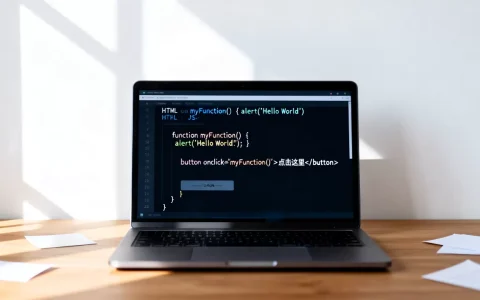
在HTML页面中实现语音发送或语音输入,主要依靠Web Speech API的SpeechRecognition实现语音转文字输入,以及MediaRecorder API实现语音录制并上传,两者均通过JavaScript驱动,无需Flash或ActiveX控件,属于现代浏览器原生支持的功能。参考2
语音输入与语音发送:两种技术路径的拆解
选择哪种方案取决于你需要的最终交互形式,语音输入侧重于将声音实时转为文字,填入表单或搜索框;语音发送则侧重于录制完整的音频片段,上传至服务器进行后续处理。


语音输入:基于Web Speech API的实时识别
核心是window.SpeechRecognition或webkitSpeechRecognition,实现步骤非常清晰,先检查浏览器是否支持,然后创建实例、配置语言、绑定事件。
- 浏览器兼容性检查:
if ('webkitSpeechRecognition' in window || 'SpeechRecognition' in window) - 语言设置:
recognition.lang = 'zh-CN',可指定多种方言或语种 - 连续识别模式:
recognition.continuous = true适合需要长时间录入的场景 - 结果处理:监听
result事件,从event.results中提取最新的识别文本
常用的代码结构:
const recognition = new (window.SpeechRecognition || window.webkitSpeechRecognition)();
recognition.lang = 'zh-CN';
recognition.continuous = true;
recognition.interimResults = true; // 实时返回中间结果
recognition.onresult = (event) => {
  let transcript = '';
  for (let i = event.resultIndex; i < event.results.length; i++) {
    transcript += event.results[i][0].transcript;
  }
  document.getElementById('input').value = transcript;
};
recognition.start();
语音发送:利用MediaRecorder录制并上传
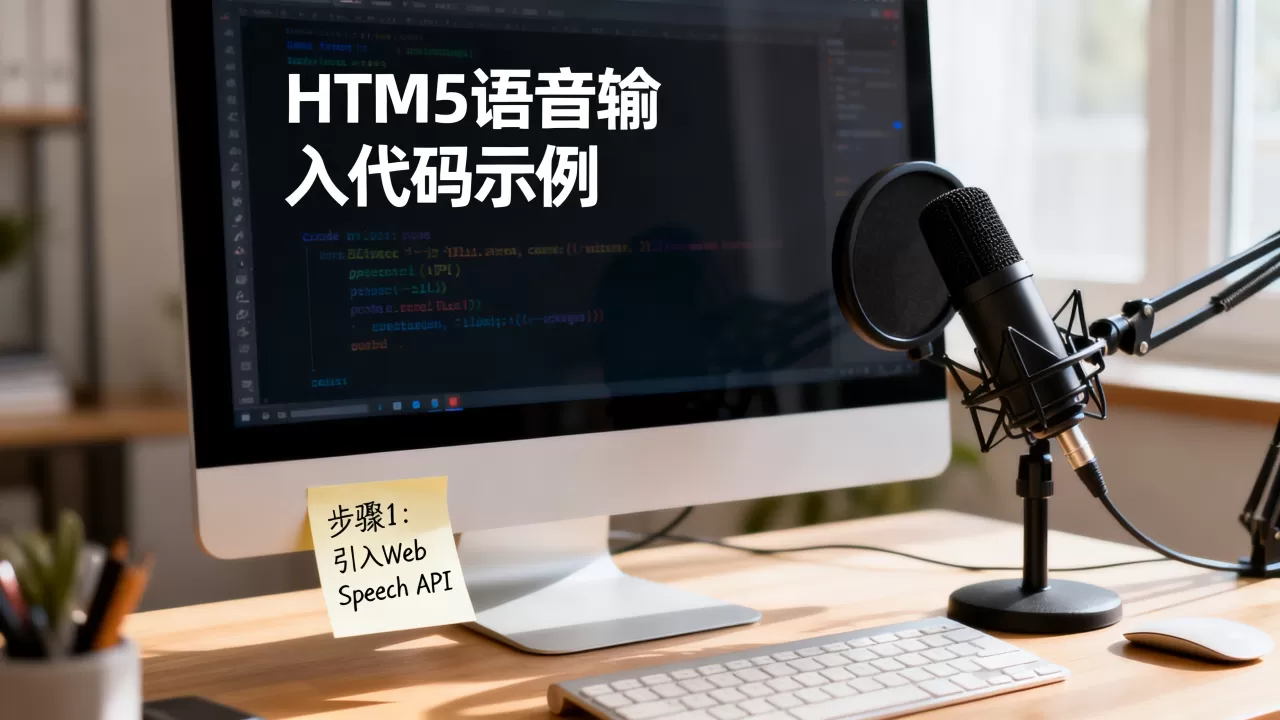
当需要将整段语音以文件形式发送给后端时,MediaRecorder是首选,它从getUserMedia获取音频流,录制为指定格式的Blob,再通过FormData上传。
- 获取媒体流:
navigator.mediaDevices.getUserMedia({ audio: true }) - 创建MediaRecorder:
new MediaRecorder(stream, { mimeType: 'audio/webm' })
- 数据收集:监听
ondataavailable,将数据推入数组 - 停止录制后生成Blob,并创建
FormData实例上传
一个完整的发送语音代码片段:
let mediaRecorder;
let audioChunks = [];
async function startRecording() {
  const stream = await navigator.mediaDevices.getUserMedia({ audio: true });
  mediaRecorder = new MediaRecorder(stream, { mimeType: 'audio/webm' });
  mediaRecorder.ondataavailable = (event) => audioChunks.push(event.data);
  mediaRecorder.start();
}
function stopRecordingAndUpload() {
  mediaRecorder.stop();
  mediaRecorder.onstop = () => {
    const audioBlob = new Blob(audioChunks, { type: 'audio/webm' });
    const formData = new FormData();
    formData.append('audio', audioBlob, 'recording.webm');
    fetch('/upload', { method: 'POST', body: formData });
    audioChunks = [];
  };
}
两种方案的适用场景对比
| 对比维度 | 语音输入(SpeechRecognition) | 语音发送(MediaRecorder) |
|---|---|---|
| 核心用途 | 将语音实时转为文字,填充表单或触发搜索 | 录制完整音频,作为文件上传供后续分析或转存 |
| 输出形式 | 文本字符串,直接显示在页面上 | 音频文件(Blob),需后端接口接收 |
| 浏览器支持范围 | Chrome、Edge、Safari(部分版本)、Firefox(需开启实验特性) | Chrome、Edge、Firefox、Safari 14.5+ |
| 网络依赖 | 识别过程需联网(调用云端语音服务) | 录制过程本地进行,上传时需网络 |
| 隐私与权限 | 需麦克风权限,且一般要求HTTPS环境 | 同样需麦克风权限和HTTPS |
| 延迟特性 | 实时或接近实时,但受网络影响 | 录制完成后一次性上传,延迟可控 |
选择建议:如果只是想快速将语音变成文字,比如在智能客服输入框或笔记应用中,用语音输入代码更直接;如果需要录制完整的语音消息、会议记录或语音笔记,并希望保留原始音频,那么语音发送代码更合适。
实现语音功能时常见的三个坑及应对方法
浏览器兼容性不一致
不同浏览器对Web Speech API和MediaRecorder的支持程度差异较大,Firefox虽然支持MediaRecorder,但默认的音频格式可能为audio/ogg,而Chrome则偏好audio/webm。建议在代码中加入格式降级逻辑,检测MediaRecorder.isTypeSupported()方法,优先使用平台支持的格式。参考2
麦克风权限被拒绝后无反馈
用户首次访问时如果拒绝麦克风权限,后续调用getUserMedia会持续抛出NotAllowedError。最佳实践是在用户点击录音按钮时再请求权限,并配合视觉提示告知权限用途,如果权限被拒绝,可以引导用户通过浏览器设置手动开启。
语音识别结果准确率不够
语音识别受环境噪音、口音、语速影响较大。提高准确率的方法包括:限定语言为zh-CN并尽量使用标准普通话;在安静环境下使用;合理设置continuous与interimResults,避免过早结束识别导致结果不完整,业内专家指出,在移动端使用耳机麦克风能显著提升识别率。
在真实项目中的集成思路
表单场景:语音输入框代替键盘输入
在搜索框或评论框旁添加一个麦克风按钮,点击后开始语音识别,将识别结果直接填入<input>或<textarea>。这种实现方式对用户来说最轻量,无需额外学习成本,且能明显提升移动端的输入效率。
即时通讯场景:按住说话并发送语音
模仿微信的“按住说话”模式,用户按下按钮时开始录制,松开后自动上传音频文件,页面中需要配合mousedown和mouseup事件控制MediaRecorder,同时可添加一个录音时长提示,以及上传进度条,提升交互反馈。参考2
混合使用:语音输入+语音文件同时生成
部分场景既需要实时文字显示,又需要保留原始音频,可以同时启动SpeechRecognition和MediaRecorder,前者输出文字到界面,后者录制音频备用。
需要注意两个API共用同一麦克风流时的资源协调,一般先通过getUserMedia获取一个流,然后分别传给MediaRecorder和SpeechRecognition(但SpeechRecognition不需要直接传流,它会自动使用系统麦克风,所以两者并行时可能会有冲突,更稳妥的做法是只使用一个API,或间隔使用)。
关于性能与安全的两点建议
- 使用HTTPS:
getUserMedia和Web Speech API在非安全域下(非HTTPS或localhost)会被禁止,部署到线上环境时务必配置SSL证书。 - 及时释放资源:录音或识别结束后,调用
mediaRecorder.stop()和stream.getTracks().forEach(track => track.stop()),避免麦克风持续占用导致手机发热或电量消耗。
常见问题解答(Q&A)
问题1:html语音输入代码在哪些浏览器上能正常使用?
目前Chrome桌面版和安卓版对Web Speech API支持最完整,Edge和Opera也能兼容,Safari从16.1版本开始支持,但功能有限,Firefox需要用户手动开启media.webspeech.recognition.enable标志,移动端使用前建议通过'webkitSpeechRecognition' in window进行特性检测,并给出引导提示。
问题2:html发送语音代码需要后端配合吗?
是的,MediaRecorder生成的音频Blob需要通过fetch或XMLHttpRequest上传到服务器,后端需要接收并处理该文件,例如存储为MP3或交给语音识别引擎转文字,前端代码只负责录制和传输,后续处理完全依赖后端接口。
问题3:如何在录音时给用户一个实时的音量反馈?
可以结合AnalyserNode从音频流中获取频率数据,实时计算音量级别并显示为波形或柱状图,具体做法是:在getUserMedia成功后,创建AudioContext和AnalyserNode,将麦克风流连接到分析节点,通过requestAnimationFrame循环读取getByteFrequencyData并更新DOM。
首发原创文章,作者:王坚,如若转载,请注明出处:https://idctop.com/article/533882.html