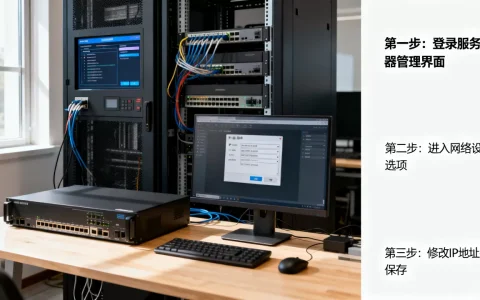
服务器搭建IIS的安装与配置,是Windows环境下启动Web服务的基础,掌握从角色安装到站点绑定的全流程,即可让服务器稳定运行。
IIS安装配置步骤详解
安装IIS并不复杂,但不同操作系统版本的操作路径略有差异,下面直接以Windows Server 2019为例,带你把最核心的步骤走通。


安装前的系统要求与准备
- 操作系统:Windows Server 2012 R2及以上,或Windows 10/11专业版/企业版
- 权限:必须使用管理员账户登录
- 网络:在线安装需要稳定的网络连接,离线安装需提前准备源文件
通过服务器管理器安装IIS角色
- 打开 服务器管理器,点击右上角的“添加角色和功能”
- 在“安装类型”界面选择“基于角色或基于功能的安装”
- 选择目标服务器(通常是本地服务器)
- 在“服务器角色”列表中勾选 Web服务器(IIS),系统会弹出依赖功能提示,确认添加即可
- 进入“角色服务”页面,默认已勾选常用模块,如果需要支持ASP.NET、CGI或WebSocket,在此处一并勾选
- 点击“安装”,等待进度条走完,安装完成后点击“关闭”
验证方法:打开浏览器,输入 http://localhost,如果看到IIS默认的欢迎页面,说明安装成功。
基础配置:网站绑定与应用程序池
安装只是开始,配置才能让网站跑起来。
- 打开 IIS管理器(运行
inetmgr) - 在左侧连接树中展开服务器节点,右键点击“网站”->“添加网站”
- 填写网站名称(自定义,如“MySite”)、物理路径(存放网页文件的目录,如
D:wwwroot) - 绑定类型:默认http,端口80,主机名可填写域名(如
www.example.com),留空则响应对应IP的所有请求 - 应用程序池:默认选择.NET CLR版本,如果网站是纯静态或PHP,可选择“无托管代码”
注意:如果IIS默认的Default Web Site占用80端口,你可以先停止它,或修改新网站的端口为8080等以避免冲突。

Windows服务器搭建IIS完整教程
这一节专门针对Windows Server环境,从安装到验证,确保每一步都经得起实战检验。
Windows Server 2019/2026下安装IIS
除了通过图形界面,PowerShell命令更适合批量部署或远程管理,以管理员身份运行PowerShell,输入:
Install-WindowsFeature -Name Web-Server -IncludeManagementTools
这条命令会安装IIS及其管理工具,完成后同样通过localhost验证。参考2
本地服务器搭建IIS环境(开发测试)
如果你在个人电脑上调试,Windows 10/11专业版也支持IIS,操作路径:控制面板 -> 程序和功能 -> 启用或关闭Windows功能,在列表中找到 Internet Information Services,勾选必要组件(如Web管理工具、万维网服务等),点击确定即可,这种方式适合本地测试,但微软官方不建议用于生产环境,因为并发连接数有限制。
验证安装是否成功
除了访问localhost,你还可以在IIS管理器右侧“操作”窗格中点击“重新启动”,观察状态图标是否为绿色,如果出现无法启动,先检查端口占用情况,使用命令netstat -ano | findstr :80查看哪个进程占用了80端口。
服务器搭建IIS需要多少钱?成本分析
很多朋友会问“搭建IIS服务器贵不贵”,这取决于你的场景是生产环境还是个人实验。
Windows许可证费用
- Windows Server标准版:授权费用根据版本和购买渠道不同,通常在几千元到上万元不等,如果使用数据中心版,成本更高,但支持无限虚拟机。
- Windows桌面版:比如Windows 10/11专业版作为服务器,成本较低(约千元级别),但官方限制最大连接数,只适合小规模测试。
- CAL(客户端访问许可):Windows Server需要按用户或设备购买CAL,这部分费用容易被忽略,但实际部署时必须考虑。
硬件配置成本
- 云服务器:按需付费,中等配置(2核4GB)的云服务器月租在几百元左右,知名云厂商均有提供Windows Server镜像,省去自己安装的麻烦。
- 物理机:自购服务器硬件一次性投入较高,但长期使用成本更低,对于中小企业,一台入门级塔式服务器价格在几千元,加上Windows授权,总成本约一万元起步。
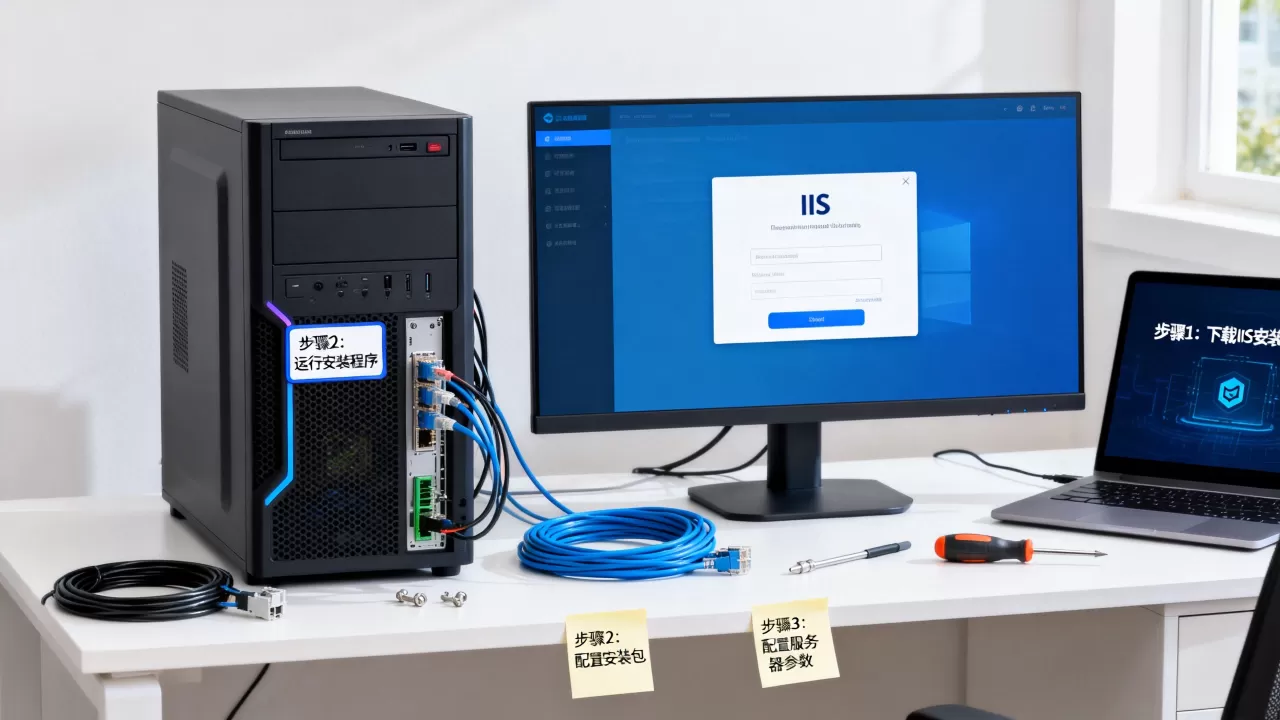
运维人力成本
IIS的图形化管理界面降低了日常维护门槛,但涉及安全加固、性能调优时仍需专业人员。业内专家指出,在非一线城市,兼职运维人员月薪成本约三千元,而一线城市全职运维工程师薪资更高,这部分成本往往比软件授权更值得关注。参考2
IIS和Apache对比:哪个更适合你的业务?
选择Web服务器时,很多人会纠结IIS还是Apache,下面从几个关键维度对比,方便你根据自身业务做决定。
| 特性 | IIS | Apache |
|---|---|---|
| 平台 | 原生Windows,最新版本已支持部分Linux容器 | 跨平台,Windows/Linux/macOS均支持 |
| 性能 | 静态文件处理出色,原生支持HTTP/2,与Windows内核集成 | 高并发下稳定,但需要手动调优模块 |
| 安全性 | 集成Windows身份验证,可利用AD统一管理 | 模块化安全模型,可自定义扩展但需谨慎配置 |
| 易用性 | 图形化管理,鼠标操作即可完成大部分配置 | 命令行配置文件(.htaccess等),学习曲线较陡 |
| 扩展性 | 无缝集成ASP.NET、.NET Core,对PHP支持需额外配置 | 天然支持PHP、Python、Perl,生态丰富 |
| 成本 | 需要Windows授权,IIS本身免费 | 完全开源免费,仅需考虑平台成本 |
行业共识认为,如果你的技术栈基于微软生态(如.NET、SQL Server、Active Directory),IIS是顺理成章的选择;如果追求跨平台和开源,Apache灵活性更高,两者也可以在同一台机器上共存,注意避免端口冲突即可。
常见问题与优化建议
IIS 500错误处理
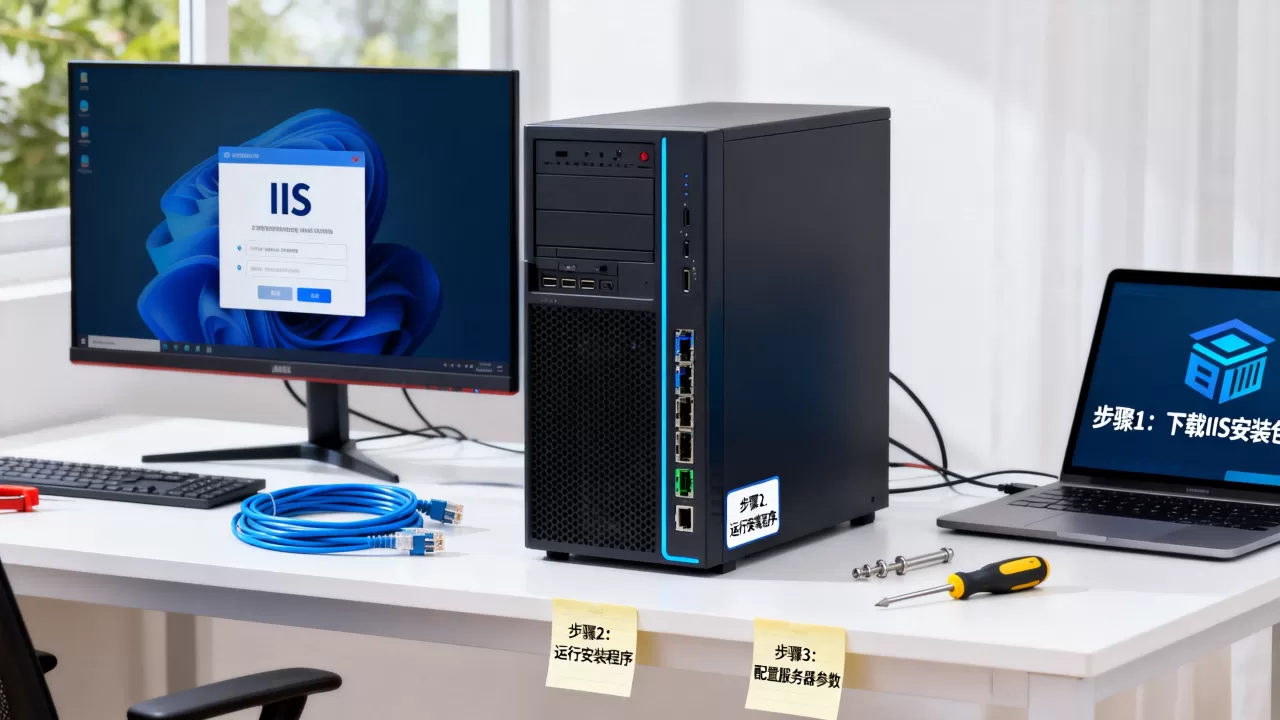
500错误是最常见的问题,多数情况下与权限或应用程序池配置有关。
- 检查网站物理路径的访问权限,确保
IIS_IUSRS用户组至少拥有“读取”权限 - 在IIS管理器中,双击“错误页”,开启“详细错误”模式,可以获取具体错误信息
- 重置应用程序池:在管理器中选择应用程序池,点击“回收”后再试
性能优化建议
- 启用压缩:在IIS管理器“压缩”功能中,勾选静态和动态内容压缩,减少带宽消耗
- 设置输出缓存:添加缓存规则,将常用页面缓存到内存,降低后端处理压力
- 调整应用程序池回收时长:避免频繁回收导致性能波动,通常设置为1740分钟(29小时)
- 日志管理:定期清理日志文件,避免磁盘空间不足影响性能
服务器搭建IIS的安装与配置,核心在于准备系统、安装角色、绑定站点三个环节,只要按步骤操作,多数人能在半小时内完成部署,后续的优化与安全加固,则需要在日常运维中逐步积累经验。参考2
服务器搭建IIS的安装与配置常见问题解答
Q1: IIS安装后访问网站显示404,怎么办?
检查网站绑定的物理路径是否正确,以及目录下是否存在默认文档(如index.html、default.aspx),在IIS管理器中双击“默认文档”,确保相关文件已添加,如果使用了主机名,请确认DNS解析已指向服务器IP。
Q2: 同一台服务器可以同时安装IIS和Apache吗?
可以,但必须避免端口冲突,让IIS使用80端口,Apache改为8080端口;或者反过来,注意,两个服务不能同时监听同一IP和端口组合,如果使用反向代理,还可以将两者结合起来,实现更灵活的路由。
Q3: 服务器搭建IIS对内存要求高吗?
IIS本身占用内存较低,通常在几十MB到几百MB之间,实际消耗取决于托管的应用类型和并发量,静态网站对内存需求很小,而ASP.NET或数据库应用则需要更多内存,生产环境建议配置至少4GB内存,中等规模的网站16GB以上较为稳妥,IIS的内存管理机制较为成熟,能有效防止内存泄漏问题。
首发原创文章,作者:王坚,如若转载,请注明出处:https://idctop.com/article/534467.html