虚拟主机 SSL 证书安装前的准备
在虚拟主机上安装 SSL 证书,核心是通过主机控制面板的 SSL/TLS 功能上传证书文件,或使用面板提供的自动 SSL 工具一键部署,具体操作取决于你使用的面板类型和证书来源。
动手之前,先确认两件事:你的虚拟主机是否支持 SSL 功能,以及你手里有什么类型的证书,绝大多数虚拟主机(尤其是 2026 年的主流服务商)都已默认开启 SSL 支持,你只需在控制面板里找到对应的入口,如果主机商明确标注“不支持 SSL”,那基本可以换个商家了行业共识认为,现在不具备 SSL 安装能力的虚拟主机已属于淘汰产品。

证书方面,常见的就两种:
- 免费证书:由 Let’s Encrypt、ZeroSSL 等机构签发,有效期 90 天,可自动续期,适合个人博客、企业展示站。
- 付费证书:由 Sectigo、DigiCert 等 CA 签发,有效期 1~2 年,提供更高的兼容性和企业验证级别,适合电商、金融类网站。
如果你还不确定选哪种,后面会专门聊到虚拟主机 SSL 证书价格和适用场景,现在先假设你手上已经有一个证书文件(通常是 .crt 和 .key 两个文件,或者一个 .pfx 包),接下来就是怎么把它塞进虚拟主机里。
虚拟主机 SSL 证书怎么安装?不同面板的实操步骤
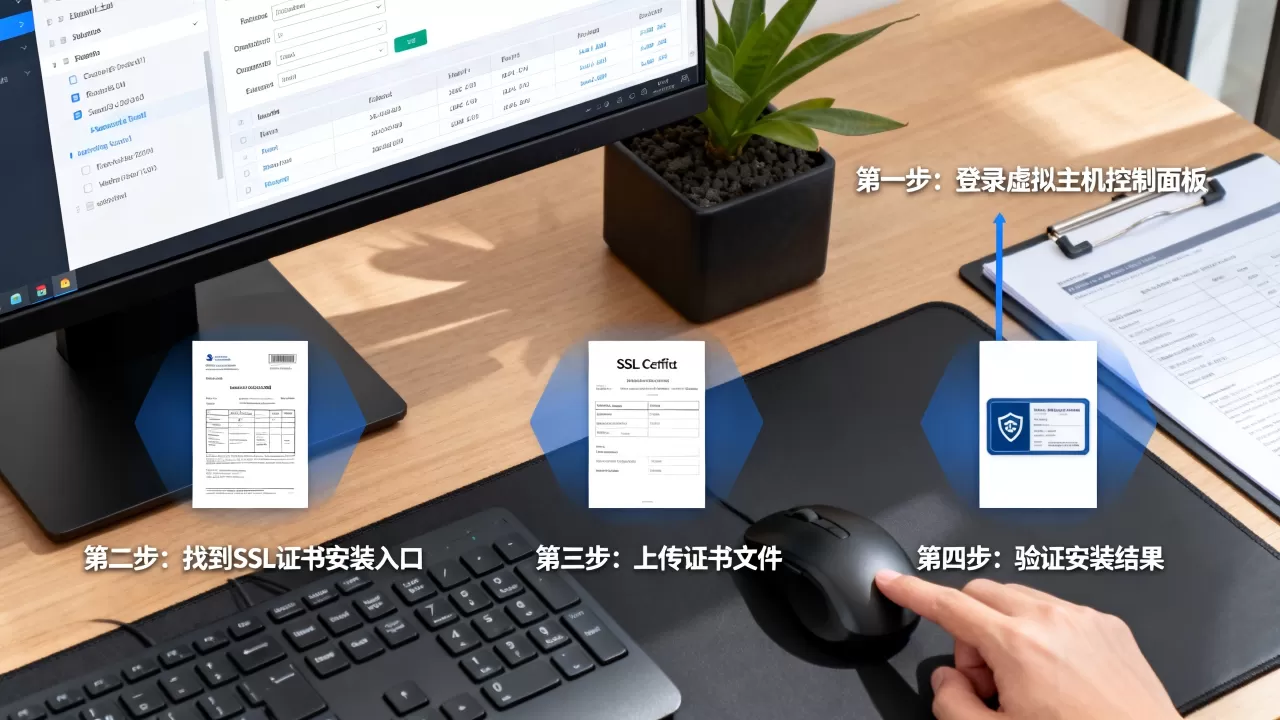
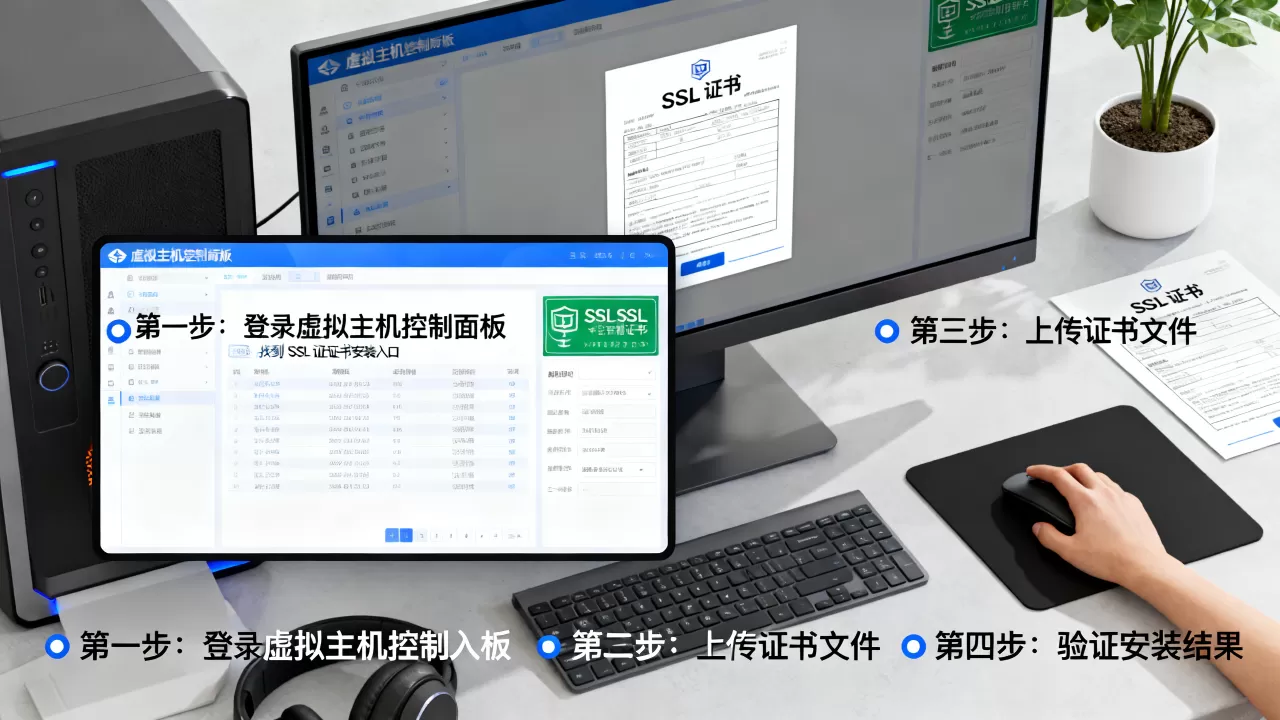
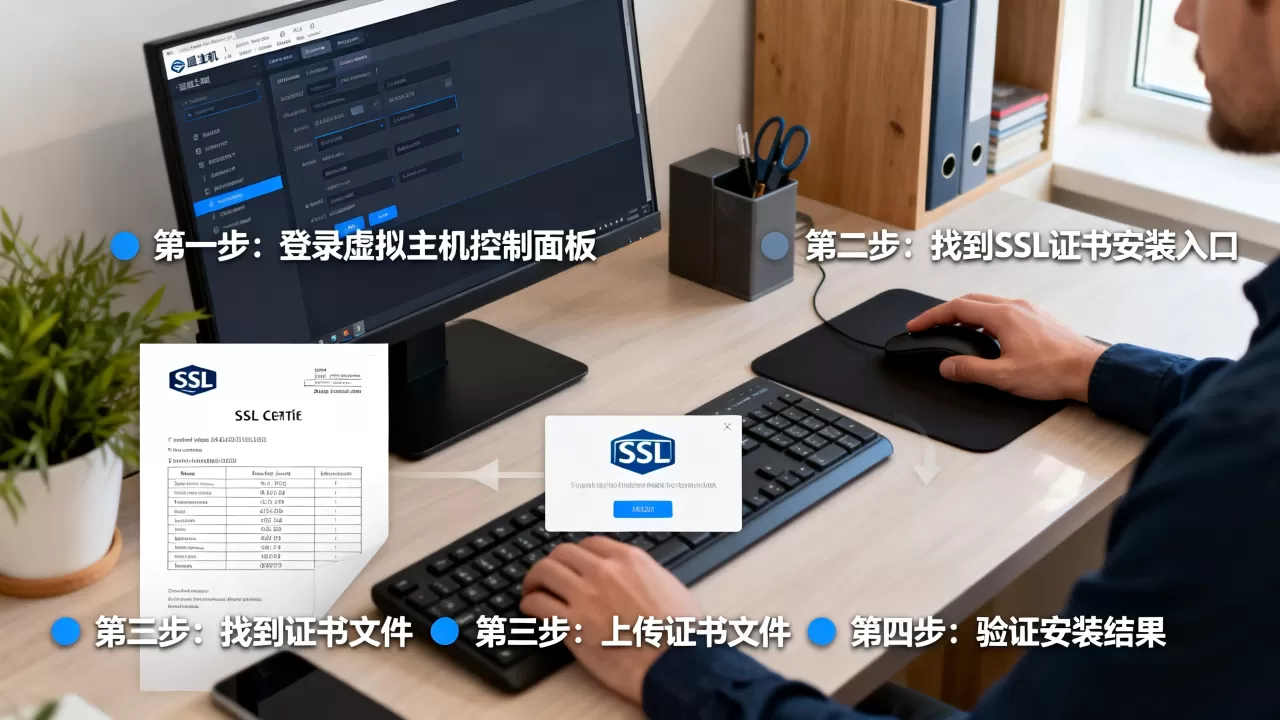
不同虚拟主机控制面板的 SSL 管理界面差异很大,但底层逻辑一致:上传证书文件(或粘贴证书内容),然后选择对应的域名,下面以最常见的三种面板为例,手把手走一遍。
cPanel 安装 SSL 证书
cPanel 是海外虚拟主机最常用的面板,操作路径如下:
- 登录 cPanel,在“安全”区块找到 SSL/TLS 图标。
- 点击 Manage SSL Sites(管理 SSL 站点)。
- 在“Install an SSL Website”区域,选择你要部署的域名。
- (.crt 文件)粘贴到 Certificate (CRT) 框内。
- 将私钥(.key 文件)粘贴到 Private Key (KEY) 框内。
- 如果有中间证书(CA Bundle),粘贴到 Certificate Authority Bundle 框,没有则留空。
- 点击 Install Certificate 完成。
技术细节:cPanel 会自动检测证书与私钥是否匹配,如果报错,最常见的原因是复制时多包含了空格或换行,建议用记事本打开文件,全选复制,不要手动修改内容。
宝塔面板安装 SSL 证书
国内用户用的最多的虚拟主机面板是宝塔(BT),宝塔的 SSL 部署更傻瓜化,支持自动申请和手动上传。
- 手动上传:进入宝塔面板 →

网站
→ 选择目标站点 → SSL → 其他证书 → 将 .key 和 .pem(或 .crt)内容粘贴进去 → 点击 保存。 - 自动申请:在 SSL 页面选择 Let’s Encrypt,勾选域名,点击 申请,宝塔会自动完成验证和部署,申请成功后有效期 90 天,宝塔会在到期前自动续签。
值得注意的是,宝塔的免费 SSL 功能默认使用 Let’s Encrypt,如果你需要使用付费证书,手动上传即可,最近几年宝塔还增加了“混合证书”选项,允许同时部署多个证书,但对虚拟主机用户来说,单域名证书已经足够。
DirectAdmin 安装 SSL 证书
DirectAdmin 在低价虚拟主机中也很常见,操作路径:
- 登录 DirectAdmin,进入 Account Manager → SSL Certificates。
- 选择 Paste a pre-generated certificate and key。
- 将私钥粘贴到 Private Key,证书粘贴到 Certificate,可选粘贴 CA 证书到 Certificate Authority。
- 点击 Save,然后回到 SSL Certificates 列表,选择刚上传的证书,点击 Set as default 或选择对应的域名。
注意:DirectAdmin 的界面版本较多,有些版本需要先上传证书,再在“Domain Setup”里绑定域名时选择 SSL 证书,如果找不到,可以联系主机商确认具体版本。
虚拟主机免费 SSL 证书部署:Let’s Encrypt 自动续期实战
对于大多数中小网站,免费 SSL 证书完全够用,虚拟主机免费 SSL 证书部署最主流的方式就是通过 Let’s Encrypt,很多虚拟主机面板已经内置了自动申请功能,但如果你的面板没有,或者你想手动控制,可以用以下方法。
通过面板自动申请
- 在 cPanel 里,找到 SSL/TLS → Let’s Encrypt,选择域名后点 Issue(签发)。
- 在宝塔面板里,直接点 SSL → Let’s Encrypt → 申请。
- 在 Plesk 面板里,进入 Tools & Settings → SSL/TLS Certificates → Add SSL/TLS Certificate → Let’s Encrypt。
自动申请的好处是省心,但前提是域名已经正确解析到虚拟主机,80 端口可访问,Let’s Encrypt 会通过 HTTP 验证域名所有权,所以网站必须能正常响应。
手动申请(适用于无面板或面板不支持的情况)
如果虚拟主机只提供 FTP 和 phpMyAdmin,没有面板,可以用 Certbot 客户端手动申请,但需要 SSH 访问权限,很多虚拟主机不提供 SSH,这时你可以:
- 在本地电脑或另一台有 SSH 的服务器上,用 Certbot 申请证书。
- 申请时使用 –manual 模式,选择 DNS 验证 方式。
- 按照提示在域名 DNS 管理后台添加 TXT 记录,验证通过后得到证书文件。
- 通过 FTP 将证书文件上传到虚拟主机指定目录,然后在主机控制面板或通过配置文件手动指定路径。
这种方法比较麻烦,但适合只有 FTP 权限的虚拟主机用户,如果主机商不支持 SSH 也不支持面板,建议换一个支持自动 SSL 的主机,虚拟主机 SSL 证书价格通常都包含在主机费用里,额外付费的并不多。
安装完成后怎么验证 SSL 证书是否生效
部署完不等于结束,一定要做验证,很多用户上传完证书就以为万事大吉,结果发现浏览器还是提示不安全,原因可能是证书链不完整,或者网站内容中存在混合内容。
检查证书是否被正确识别
- 用浏览器访问
https://你的域名,点击地址栏的锁图标,查看证书信息是否匹配。 - 使用在线 SSL 检测工具(如 SSL Labs)输入域名,它会给出证书链、协议支持、漏洞等评级,评级达到 A 以上才算合格。
修复混合内容问题
是指页面通过 HTTPS 加载,但引用了 HTTP 资源(如图片、CSS、JS),浏览器会阻止这些资源,导致页面显示不正常。
查找方法:打开浏览器开发者工具(F12),在 Console 面板会看到类似“Mixed Content: The page at … was loaded over HTTPS, but requested an insecure resource …”的提示。
修复方法:将网站中所有资源引用改为相对路径或 HTTPS 绝对路径,如果是 WordPress 站点,可以用插件(如 Really Simple SSL)一键替换,如果虚拟主机支持 .htaccess,可以强制将所有 HTTP 请求重定向到 HTTPS。
测试自动续期是否正常
如果使用了免费证书,务必确认自动续期功能,在 cPanel 或宝塔里,可以查看 SSL 证书的到期时间,并在到期前手动测试一下续期脚本,很多虚拟主机面板会在到期前 30 天自动续签,但偶尔会因为验证失败而中断,所以建议每月检查一次。
虚拟主机 SSL 证书价格与选择建议
免费证书和付费证书在虚拟主机上都能用,但适用场景不同,下面从几个维度对比,帮你判断虚拟主机 SSL 证书哪个好。
| 对比维度 | 免费证书(Let’s Encrypt) | 付费证书(Sectigo / DigiCert) |
|---|---|---|
| 价格 | 0 元 | 每年几十到几百元 |
| 有效期 | 90 天(自动续期) | 1~2 年 |
| 兼容性 | 支持所有主流浏览器 | 兼容性更好,支持老旧设备 |
| 验证级别 | 域名验证(DV) | 域名验证(DV)或企业验证(OV/EV) |
| 售后支持 | 无 | 有技术支持,可赔付 |
- 如果你的站点是个人博客、企业展示、小型电商,使用免费证书完全够了。虚拟主机免费 SSL 证书部署后,只要不关闭自动续期,就能一直运行。
- 如果你做的是金融支付、品牌官网,或者目标用户使用大量老旧浏览器(如 XP 系统的 IE 浏览器),建议买付费证书,尤其是 OV 或 EV 证书,能显示企业名称,增强信任度。
虚拟主机 SSL 证书价格方面,很多主机商会在购买主机时赠送一年付费证书,或者提供付费证书的优惠价,单独购买的话,单域名 DV 证书一般在 50~200 元/年,具体看渠道和品牌,如果主机商提供免费自动 SSL,没必要额外花钱。
虚拟主机 SSL 证书安装常见问题
Q1:虚拟主机安装 SSL 证书后网站无法访问怎么办?
先检查证书与私钥是否匹配,其次确认 443 端口是否放行,多数虚拟主机由服务商管理防火墙,不需要自己操作,如果无法访问,可以联系主机商确认是否开启了 SSL 支持,确保 .htaccess 中没有强制 HTTPS 导致循环重定向。
Q2:虚拟主机免费 SSL 证书能用于多个域名吗?
可以,但每个域名需要单独申请证书,或者使用通配符证书(.example.com),免费证书通常支持通配符,但需要 DNS 验证方式,虚拟主机面板一般不支持自动申请通配符证书,需要手动用 Certbot 申请,如果你的虚拟主机有多个站点,每个站点都需要单独安装对应证书。
Q3:不同虚拟主机面板的 SSL 安装方法差别大吗?
核心逻辑相同,但操作入口不同,cPanel 用 SSL/TLS 菜单,宝塔在网站设置里,DirectAdmin 在账户管理下,只要找到“SSL Certificate”或“SSL/TLS”选项,就能上传证书,如果找不到,直接搜索面板的官方文档,或者让主机商提供一个截图指引,统计显示,绝大多数虚拟主机用户在 10 分钟内就能完成安装,慢主要卡在找入口上。
在虚拟主机上安装 SSL 证书,本质上就是证书文件的上传与绑定,无论你选免费还是付费,确保证书链完整、自动续期正常、页面无混合内容,就能让网站安全运行,动手之前先确认面板类型,按步骤操作,多数情况下一次就能成功。
首发原创文章,作者:王坚,如若转载,请注明出处:https://idctop.com/article/535972.html