在HTML中,让图片居中其实很简单,通过CSS的text-align:center或margin:auto即可实现,但不同场景需要选择正确的方法,否则容易失效。
html图片居中代码的三种常用写法
很多新手刚接触前端时,都会被图片居中折腾一番,明明设置了居中属性,图片却纹丝不动,其实问题往往出在父容器和图片自身的显示类型上,下面按使用频率列出三种经过验证的写法,每种都附上核心适用条件。
父容器设置text-align:center
这是最直接的方法,适用于图片作为行内元素或行内块元素的情况,在图片的父级容器(比如div或p标签)中添加text-align:center,图片就会水平居中。
- 操作步骤:找到包裹img的父标签,给父标签添加
text-align:center。 - 适用场景:父容器是块级元素,图片没有设置
float,并且图片本身没有占据整行。 - 注意事项:如果父容器宽度不够,或者图片设置了
display:block,这个方法会失效。
图片自身设置margin:auto
当图片已经设置为块级元素(display:block)时,利用margin:auto可以让它在父容器内水平居中,前提是图片必须有明确的宽度,或者父容器有固定宽度。
- 操作步骤:给img标签添加
display:block; margin:0 auto;。 - 适用场景:需要图片单独占一行,并且左右间距自动分配。
- 常见问题:如果没有设置宽度,块级元素会默认拉伸至父容器宽度,此时居中不生效。
使用flex布局快速居中
现代布局中,Flexbox是让任何元素居中的首选方案,只需在父容器上开启flex,并设置主轴与交叉轴的对齐方式。
- 操作步骤:父容器添加
display:flex; justify-content:center; align-items:center;。 - 适用场景:需要同时水平垂直居中,或者父容器高度不固定。
- 兼容性:支持所有现代浏览器,无需考虑老旧IE。
业界共识:对于多数移动端和桌面端项目,flex布局已成为图片居中的默认方案,代码简洁且不易出错。
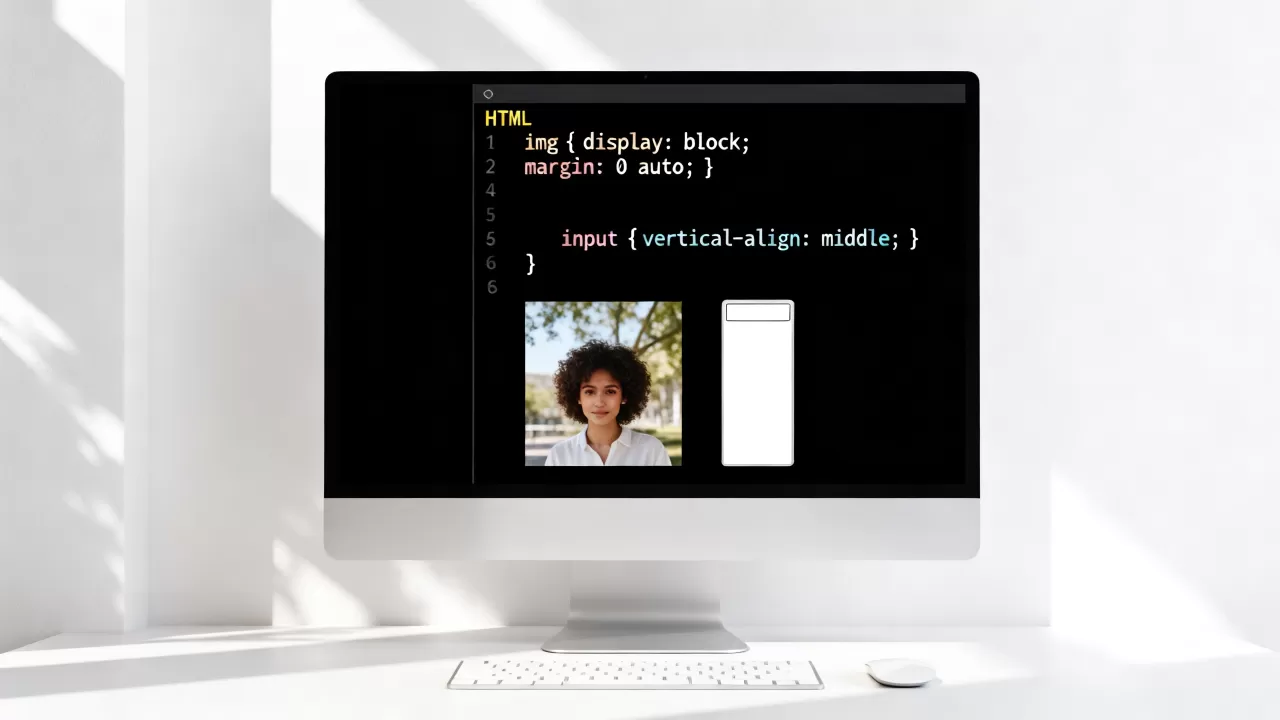
div居中图片的两种核心原理
很多开发者问“为什么我的div里图片无法居中”,其实需要先理解CSS的布局模型,图片在div中的居中行为,取决于图片的display属性和div的定位方式。
行内元素与块级元素的差异
图片默认是display:inline,会被当作文本处理,此时div的text-align:center对图片有效,但如果图片被其他样式改成了display:block,就必须用margin:auto或flex来处理。
- 示例对比:
- 图片为inline时,
text-align:center在父级生效。 - 图片为block时,父级
text-align:center失效,需用margin:auto。
- 图片为inline时,
- 判断方法:用浏览器开发者工具查看图片的
display值,这是排查居中问题的第一步。
绝对定位与transform结合
当父容器使用相对定位,图片使用绝对定位时,可以配合transform实现居中,不依赖父容器的高度或宽度。
- 操作步骤:父容器
position:relative,图片position:absolute; left:50%; top:50%; transform:translate(-50%,-50%)。 - 适用场景:需要图片在父容器内绝对居中,且父容器尺寸可能变化。
- 优点:不改变图片的文档流,不影响其他元素布局。
css img居中的三种场景对比
为了让选择更清晰,下面用表格对比不同方法的适用条件、代码量和兼容性。
| 方法 | 水平居中 | 垂直居中 | 代码量 | 兼容性 |
|---|---|---|---|---|
| text-align:center | 是 | 否 | 1行 | 全兼容 |
| margin:auto | 是 | 否 | 2行 | 全兼容 |
| flex布局 | 是 | 是 | 3行 | 现代浏览器 |
| 绝对定位+transform | 是 | 是 | 4行 | 现代浏览器 |
- 普通文章页面:推荐

text-align:center
- 响应式卡片:推荐flex布局,能同时处理多图片对齐。
- 弹窗或遮罩层:绝对定位+transform最灵活。
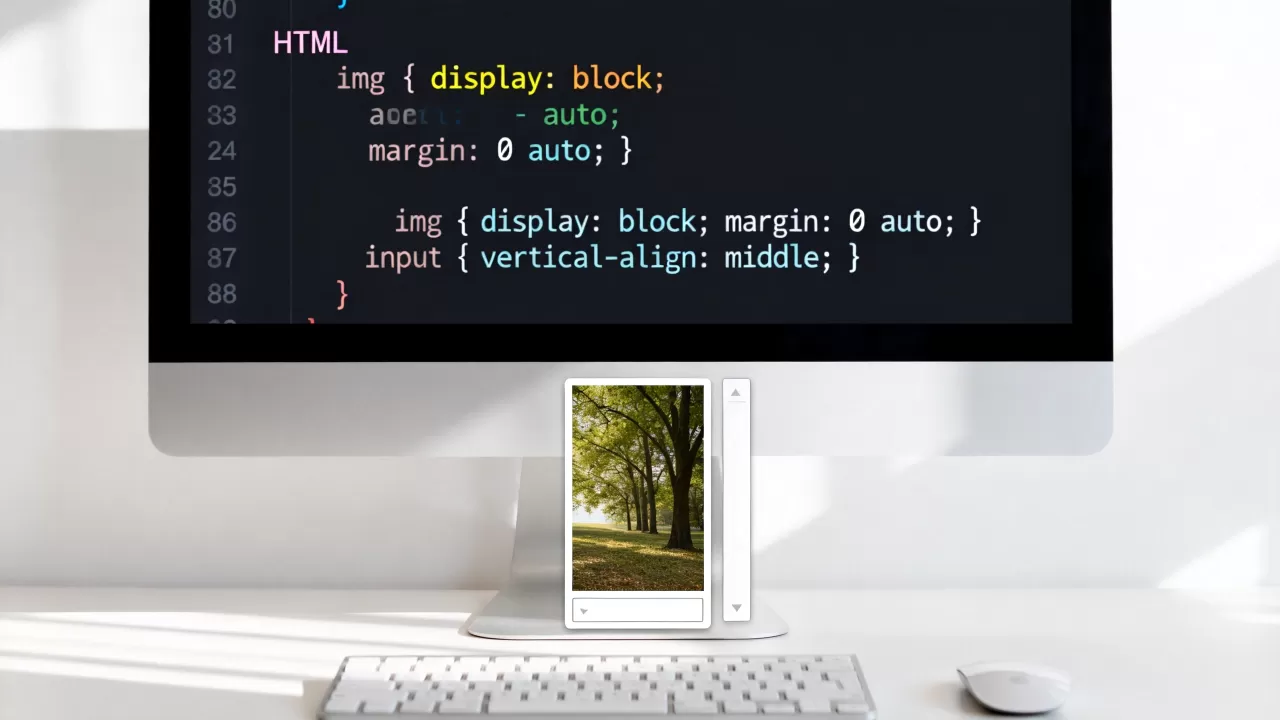
解决图片居中不生效的排查步骤
如果你按照上述方法操作后图片仍然没有居中,可以用下面几步快速定位问题。
- 检查图片是否被浮动影响,如果有
float属性,会脱离标准流,导致常规居中方法失效,此时可以在父容器上使用overflow:hidden配合clearfix,或者改用flex。 - 确认父容器宽度,如果父容器宽度不足,图片无法水平居中,可以临时给父容器加个背景色,看看它的实际宽度。
- 查看是否有其他CSS覆盖,使用开发者工具,在“样式”面板中查找是否有
!important或更高优先级的规则。 - 检查图片是否设置了
width:100%,当图片宽度填满父容器时,它没有左右空间可分配,自然看不出居中效果,此时可以设置一个固定的最大宽度,比如max-width:80%。
HTML输入框与图片居中的实战搭配
在表单或搜索框中,经常需要将图标或图片与输入框对齐,这里涉及“HTML输入”场景,比如输入框左侧的搜索图标,或者右侧的清除按钮,这类居中需要同时照顾图片和输入框两者的显示位置。
使用flex实现输入框内图标居中
- 操作步骤:将输入框和图标放在同一个flex容器中,设置
align-items:center让两者垂直居中。 - 示例代码思路:
<div style="display:flex; align-items:center;"> <img src="icon.png" /> <input type="text" /> </div> - 注意事项:输入框的
height和图片的height最好保持一致,否则会出现错位,可以通过设置height:100%或固定值来统一。
图片作为输入框背景图
另一种常见做法是把图片作为输入框的背景,通过background-position控制居中。
- 操作步骤:给input设置
background-image,再配合background-position:center center
background-repeat:no-repeat。 - 适用场景:单图标装饰,不需要点击交互。
- 优点:不需要额外img标签,代码更简洁。
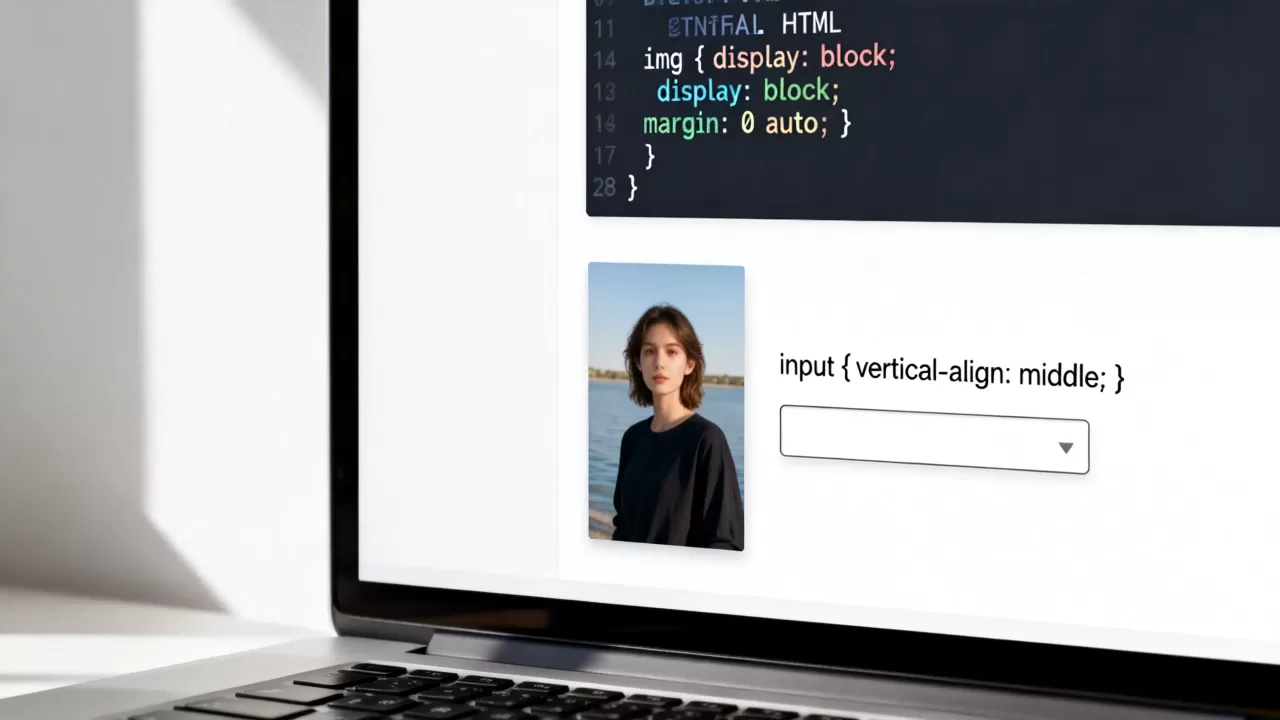
输入框内图片的点击交互
如果图片需要触发事件(比如搜索按钮),建议使用<button>包裹图片,或直接用<input type="image">,但后者的样式控制相对有限,更多时候采用flex布局将按钮放在输入框右侧。
- 操作步骤:使用flex容器,内部包含输入框和按钮,按钮内部放置图片或文字。
- 对齐技巧:给flex容器设置
align-items:center,并给按钮设置display:flex; align-items:center; justify-content:center,确保图片在按钮内部也居中。
常见问题:html使img居中不生效怎么办
为什么我设置了margin:auto图片还是没居中?
检查图片是否设置了float属性,浮动会破坏margin:auto的居中效果,因为浮动元素会脱离标准流,解决办法是取消浮动,或者在父容器上使用display:flex。
图片在div中垂直居中有什么简单方法?
对于单行图片,可以给父容器设置line-height等于父容器高度,并给图片添加vertical-align:middle,但这种方法要求父容器高度固定,更推荐使用flex布局,只需align-items:center即可垂直居中。
输入框内的图片如何跟随输入框大小自适应?
在flex布局中,给图片设置max-height:100%,并确保输入框的height不是auto,如果输入框高度由内边距决定,图片的高度也需要相应调整,另一种方案是使用object-fit:contain让图片保持比例居中。
结尾总结: 图片居中看似基础,但不同布局需求下选用错误的方法就会失效,始终记住三个原则:了解图片的display属性,检查父容器的宽度与定位,优先使用flex布局处理混合场景,掌握这些后,你就能在任何HTML输入框中轻松驾驭图片居中了。
首发原创文章,作者:王坚,如若转载,请注明出处:https://idctop.com/article/536148.html