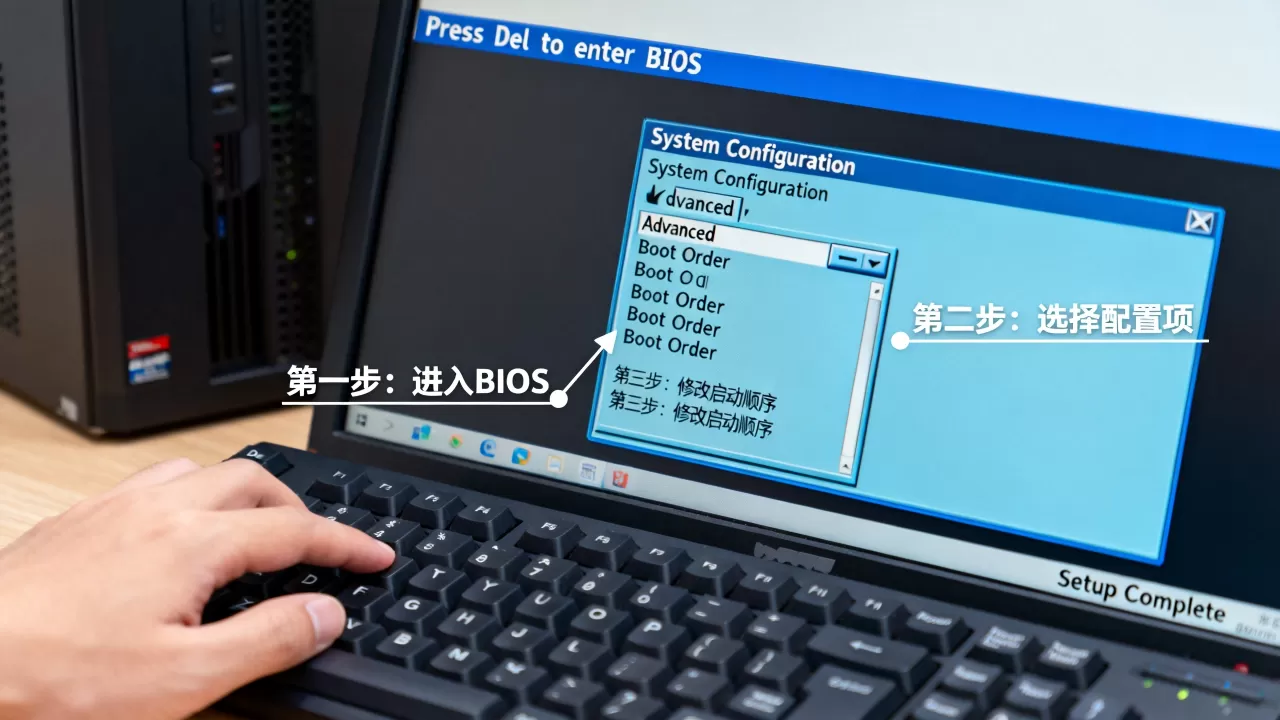
查看服务器BIOS配置,最直接的方法就是在开机自检时按特定功能键进入BIOS界面,在“System Information”或“Hardware”选项卡中直接读取CPU、内存、硬盘等硬件参数,无需额外工具。对于企业运维和DIY玩家来说,这是排查硬件兼容性、调整启动顺序、优化性能的第一道门槛。
服务器bios怎么看配置?开机按个键就行
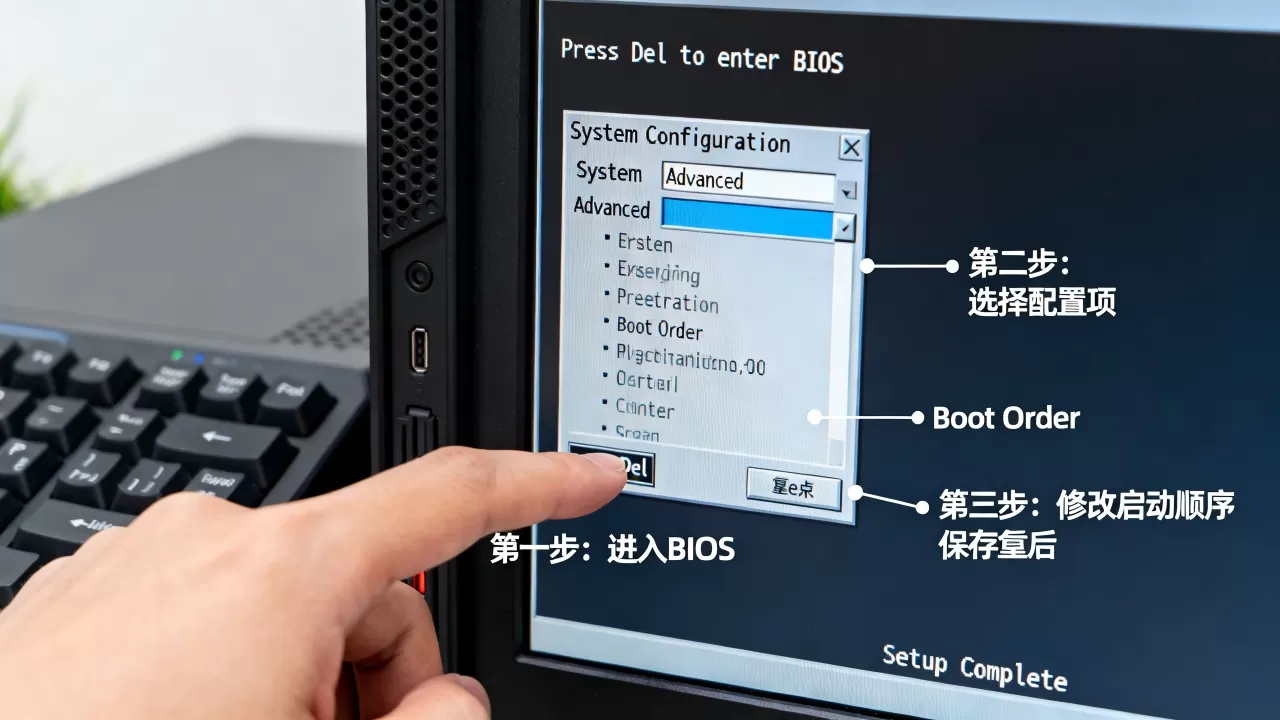
不同品牌服务器的进入快捷键差异很大,但操作逻辑一致,你需要在按下电源键后,屏幕出现品牌Logo或自检信息时,连续敲击对应按键,直到进入蓝色或灰色BIOS界面,如果错过了,重启再试即可。
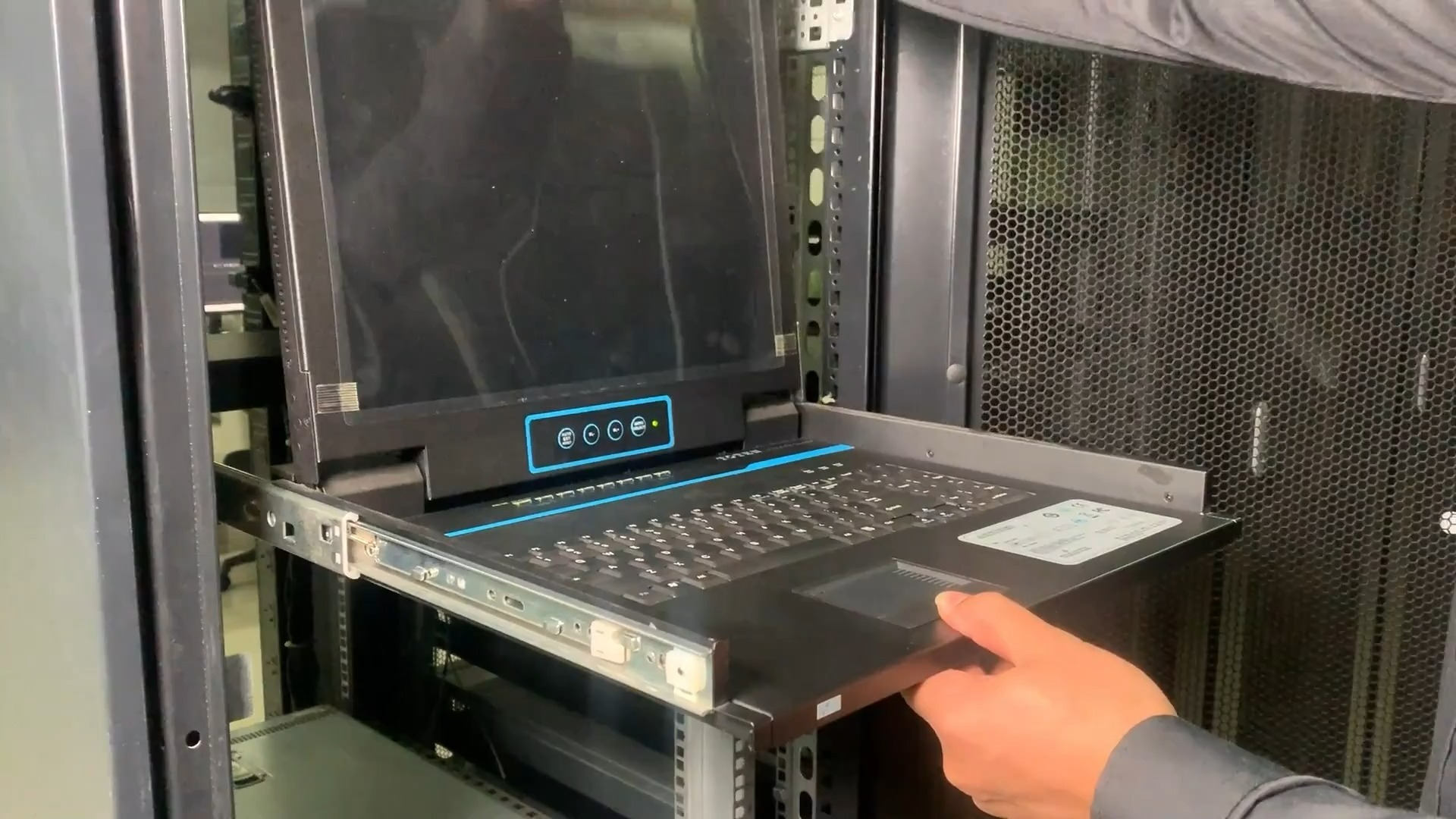

主流品牌服务器BIOS进入键速查
- Dell PowerEdge系列:F2(部分机型需按F2进入System Setup)
- HPE ProLiant系列:F9(系统维护菜单)或F10(Intelligent Provisioning)
- IBM / Lenovo ThinkSystem:F1(进入Setup Utility)
- Supermicro:Del(台式机常用,部分服务器也支持)
- Inspur浪潮:F2或Del(视具体机型)
- Huawei FusionServer:F2或Del
- 通过BMC远程:登录BMC管理界面(如iDRAC、iLO、RMCP),在虚拟控制台或远程控制中发送Ctrl+Alt+Del,再按F2/F9等键,效果等同于本地操作。
没看清自检信息怎么办?
- 开启重启后快速按Esc,多数服务器会暂停启动过程,显示详细选项。
- 部分机型支持按F12进入一次性启动菜单(Boot Menu),再选择“Enter Setup”进入BIOS。
- 如果服务器装有系统,也可以在Windows的“设置-更新与安全-恢复-高级启动”中,点击“立即重启”,进入疑难解答-高级选项-UEFI固件设置,直接进入BIOS。
服务器bios设置步骤详解:从进入到读取
进入BIOS后,界面大致分为信息区、菜单栏、设置区、快捷键提示
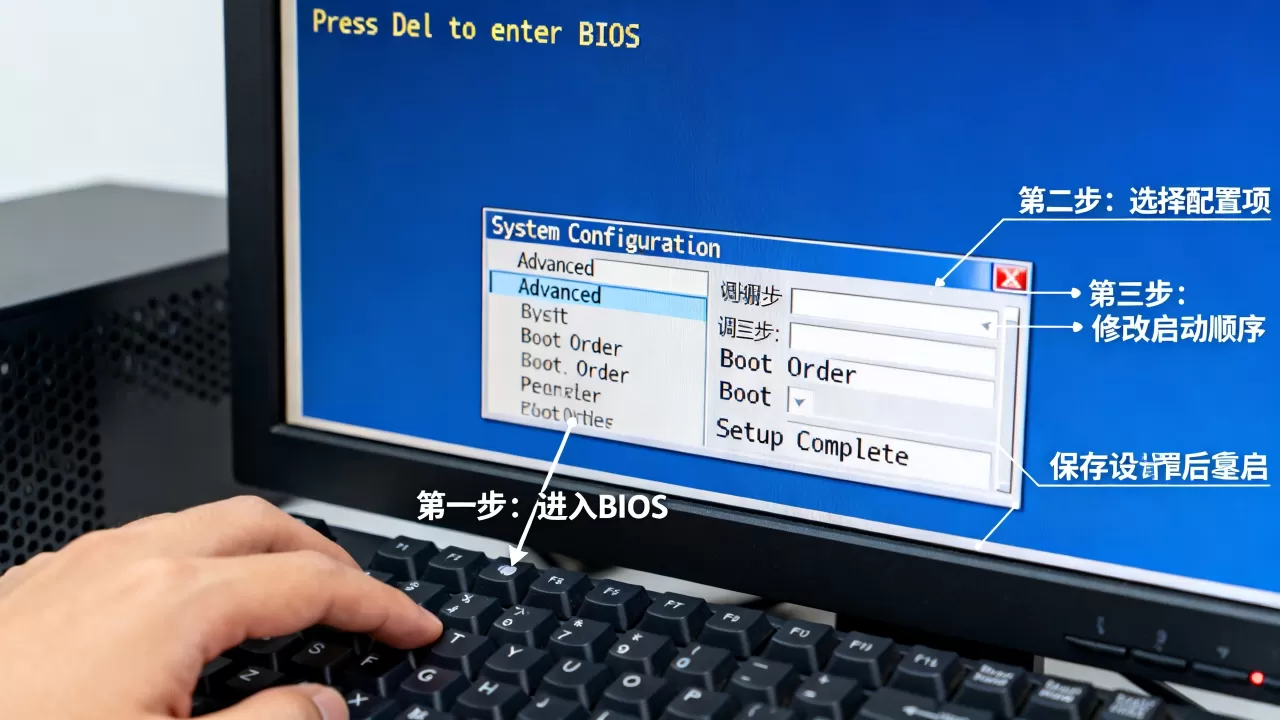
,看清配置的步骤基本一致:找到“System Information”或“Hardware”子菜单,逐项查看。
查看CPU和内存配置
- CPU信息:通常位于“Main”或“System Information”下。CPU型号、核心数、线程数、基频、当前频率都会显示,部分机型会列出二级缓存大小(L2/L3 Cache)和CPU步进(Stepping)。
- 内存信息:在“Memory Information”或“DIMM Status”中。总容量、每个通道上插的内存条型号、频率、时序(如PC4-2133P)、是否启用ECC,如果内存插满但容量不符,应检查是否有单条故障或未识别。
查看硬盘和存储控制器
- 硬盘信息:BIOS通常不显示硬盘详细型号,但能显示是否连接、容量、接口类型(SATA/SAS/NVMe),在“Boot Order”中列出所有可启动设备,包括U盘、光驱、硬盘。
- 存储控制器:在“SATA Configuration”或“SAS Configuration”中,可以查看控制器模式(AHCI/RAID/IDE),以及是否开启热插拔。
调整启动顺序
- 进入“Boot”选项卡,用“+/-”键或F5/F6调整设备顺序。检查服务器bios配置时,启动顺序是经常需要确认的项,比如要装系统,必须把U盘或光盘移到第一项。
服务器bios参数详解:关键配置一目了然
很多运维人员只关心能不能进系统,但BIOS里的隐藏参数直接影响服务器稳定性和性能。以下参数建议在确认配置时顺带核查,避免因默认设置导致性能瓶颈或兼容性问题。
| 参数名称 | 常见位置 | 建议值 / 说明 |
|---|---|---|
| Hyper-Threading(超线程) | Processor Settings | 默认开启,除非有特殊兼容性要求 |
| Virtualization Technology(VT-x/AMD-V)
|
Processor Settings | 运行虚拟机必须开启,默认多数关闭 |
| Execute Disable Bit(NX位) | Security | 开启,防范缓冲区溢出攻击 |
| Power Management(节能设置) | Power Management | 对性能敏感建议设为“Maximum Performance” |
| Boot Mode(启动模式) | Boot Settings | 新系统建议UEFI,旧系统可能用Legacy BIOS |
| Secure Boot(安全启动) | Security | 安装Windows 11或部分Linux发行版需开启 |
| NUMA(非统一内存访问) | Advanced / Memory | 数据库或虚拟化场景建议开启,具体看应用 |
需要留意的特殊设置
- Intel C-State(C1E/C6):部分老服务器关闭C-State能解决显卡或网卡间歇性掉线问题。
- BIOS版本号:查看“System Information”中的BIOS Version,如果版本过旧(如出厂版本),建议升级以修复已知漏洞和兼容性问题,业内专家指出,大约30%的服务器硬件故障可通过升级BIOS固件解决。
- TPM(可信平台模块):在Security菜单中,开启TPM 2.0才能支持Windows 11和加密硬盘。
服务器bios怎么进不去?常见问题与解决办法
如果能正常开机但无法进入BIOS,别急着怀疑硬件损坏。多数情况下只是按键时机或外设干扰。
无响应或直接进入系统
- 按键太快或太慢:重启后,当屏幕出现任何字符时,每秒按2-3下目标键,持续3-5秒,如果键盘有指示灯,观察灯是否亮起。
- 键盘不支持:部分无线键盘在开机时无法识别,换用有线USB键盘,插在黑色USB口(通常是USB 2.0)

。
- 快速启动干扰:Windows开启快速启动后,关机只是休眠,不会触发BIOS自检。重启而非关机,或在电源选项里关闭快速启动。
- BMC远程重试:如果服务器无显示器,通过BMC网页控制台发送“重启”后,再通过虚拟键盘发送按键,比本地操作更可靠。
其他排查路径
- 主板CMOS放电:如果BIOS设置被锁死,断电后短接主板上的CMOS跳线或取下电池5分钟,恢复默认设置,此时再开机,系统会提示按F1或F2进入。
- 显示器不亮:服务器BIOS默认输出到VGA口,如果接的是HDMI转换器,可能看不到自检画面。先接VGA显示器或使用BMC虚拟控制台确认有画面。
相关问题解答
服务器bios怎么看配置但不进入系统?可以在BMC中查看吗?
BMC(如Dell iDRAC、HP iLO、Lenovo XClarity)提供硬件信息面板,无需进入BIOS就能看到CPU型号、内存容量、CPU温度、风扇转速等,但部分高级设置(如虚拟化、启动顺序)仍需在BIOS中调整,如果只是看配置,BMC更快捷,且支持远程操作。
服务器bios配置怎样备份和恢复?
大多数服务器BIOS支持导出配置文件,在BIOS界面找到“Save/Load Settings”或“Import/Export Configuration”,将配置保存到U盘或BMC存储,恢复时导入同一文件即可,注意不同型号不通用,备份时务必记录BIOS版本号。
服务器bios参数被意外修改导致无法启动,怎么恢复?
首先尝试进入BIOS按F9加载默认设置(Load Optimized Defaults),保存退出,如果连BIOS都进不去,通过CMOS放电或短接主板跳线恢复出厂设置,部分服务器(如HPE)在启动时按F11进入System Recovery,可以恢复到上次正常配置。
首发原创文章,作者:王坚,如若转载,请注明出处:https://idctop.com/article/536437.html