当虚拟主机FTP连接不上时,你首先需要确认账号信息、网络环境和客户端设置这三个方面,按照本文的排查步骤,多数情况下可以快速自行解决。本文将从常见原因、详细设置教程、特殊场景处理到进阶技巧,系统性地帮你搞定FTP连接问题。
FTP连接不上原因有哪些
账号信息错误
- 用户名或密码不正确:这是最频繁的触发点,新建FTP账号时,密码可能包含难以辨认的字符,建议在控制面板重置密码并直接复制。
- 主机地址错误:常见错误是漏写了前面的ftp子域名,或者使用了错误的IP,如果服务器有多个站点,确保使用控制面板中列出的FTP主机名。
- 端口错误:FTP标准端口21,但部分主机商使用非标准端口,或在启用SSL后使用990端口,务必在控制面板确认端口号。
网络与防火墙
- 本地防火墙:Windows防火墙、第三方杀毒软件或网络防火墙可能拦截FTP连接,临时关闭防火墙测试,如果问题消失,将FTP客户端添加到允许列表。
- 路由器设置:家用路由器可能默认阻止FTP端口,尤其是主动模式,可以在路由器中设置端口转发,或直接切换到被动模式。
- 网络运营商限制:部分宽带运营商(如校园网、公司网络)限制21端口,导致无法连接,可以尝试使用SFTP(端口22)或联系网络管理员。
虚拟主机服务器端限制
- FTP服务未开启:部分虚拟主机默认不开启FTP,需在控制面板手动启用。
- IP地址被封锁:多次登录失败或服务器检测到可疑活动,会临时封禁IP,等待一段时间再试,或联系主机商解封。
- 连接数达到上限:虚拟主机套餐通常限制同时FTP连接数,如果多人使用,可考虑升级套餐或等待当前连接释放。
SSL/TLS加密设置不匹配
如果主机商要求FTP over TLS,但客户端选择普通FTP,连接会被拒绝,反之亦然,行业共识认为,这种加密协议不匹配在虚拟主机中占相当比例,连接前先确认主机商提供的加密类型,并在FileZilla中对应选择“仅在可用时使用普通FTP”或“要求FTP over TLS显式”。
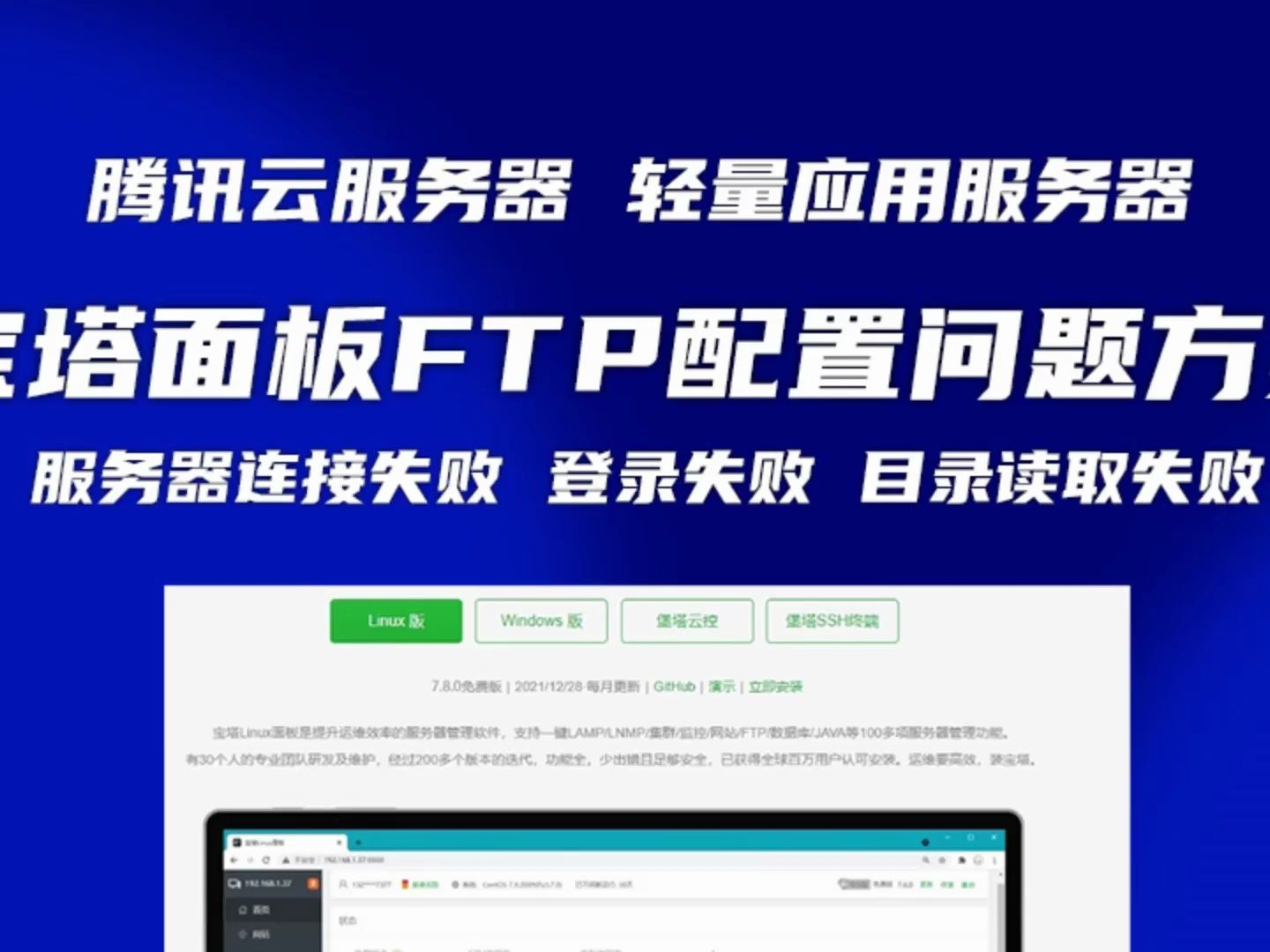

虚拟主机FTP设置教程
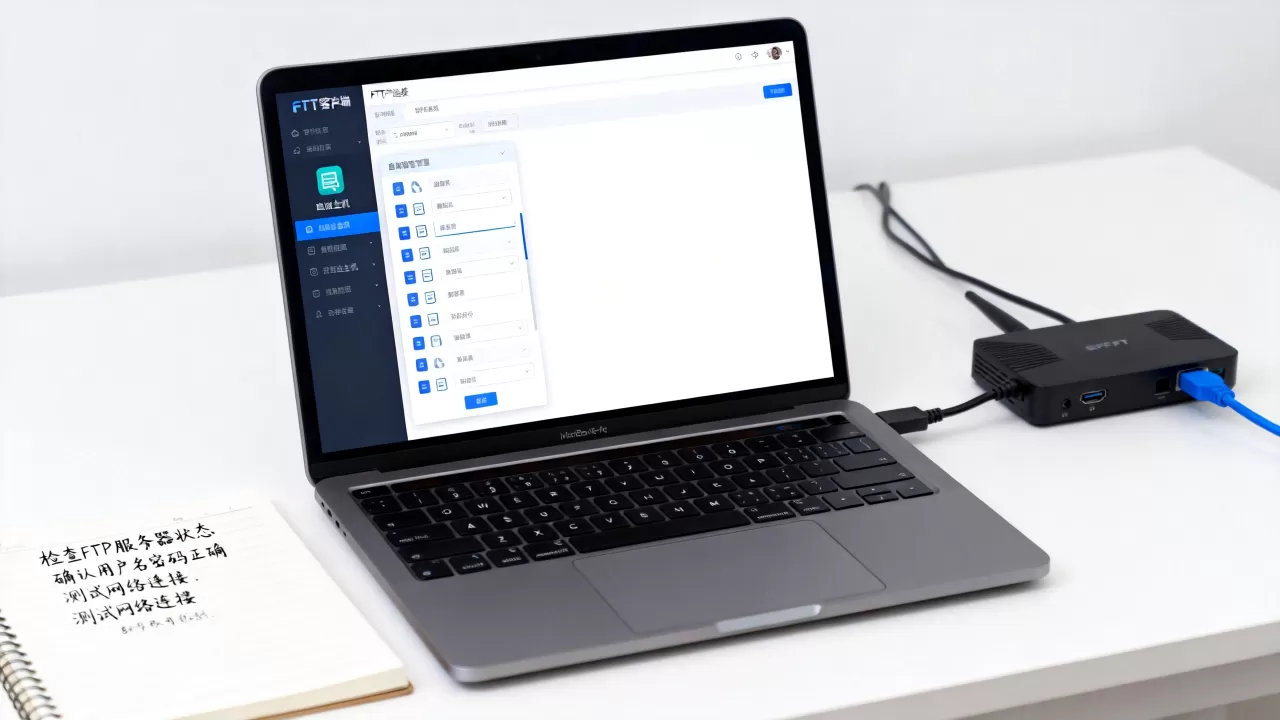
核对FTP账号信息
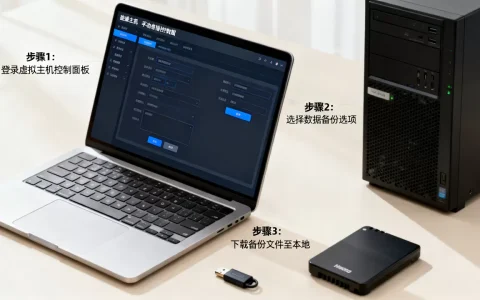
登录你的虚拟主机控制面板:
- 如果是cPanel,找到“FTP账户”模块,列出FTP主机名、用户名、端口和目录。
- 如果是Plesk,在“文件”下找到“FTP访问”。
- 如果是云主机,通常在控制台的安全组中开放FTP端口,并创建FTP用户。
确保记录的信息无误,尤其是主机名,有时是“ftp.你的域名.com”。
配置FTP客户端
以FileZilla为例,详细步骤:
- 打开FileZilla,点击“文件” > “站点管理器”。
- 点击“新站点”,输入一个名称(如“我的网站”)。
- 协议:选择“FTP – 文件传输协议”或“FTP over TLS”(如果主机要求加密)。
- 主机:输入你记录的主机地址(如ftp.example.com或IP地址)。
- 端口:FTP默认为21,如果使用SFTP则选择SFTP协议,端口自动变为22。
- 加密:如果主机支持显式TLS,选择“要求FTP over TLS显式”,否则选“仅在可用时使用普通FTP”。
- 登录类型:选择“正常”,输入用户名和密码。
- 传输设置:在“传输设置”标签页,默认使用被动模式,如果遇到问题,可以切换为主动模式,并设置主动模式使用的IP地址(如果客户端有多个IP)。
- 点击“连接”测试。
测试网络连通性
在命令提示符(Win+R, 输入cmd)中执行:
ping 你的主机地址:如果返回“请求超时”,说明网络不通,可能域名无法解析或服务器禁止ping。telnet 你的主机地址 21:如果连接成功,会显示FTP欢迎信息,如果连接失败,提示“无法打开连接”,说明端口被防火墙或服务器阻隔。- 如果ping通但telnet不通,问题很可能出在服务器端防火墙或本地安全软件拦截FTP端口,你也可以使用在线端口检测工具(如tool.chinaz.com)从外部测试,排除本地网络干扰。
联系主机商
如果以上步骤都无效,直接联系虚拟主机技术支持,提供你的IP地址、错误信息(如“530 Login incorrect”或“连接超时”)、使用的FTP客户端和设置截图,他们能快速检查服务器端的FTP服务状态、防火墙规则,甚至帮你重置FTP账号。
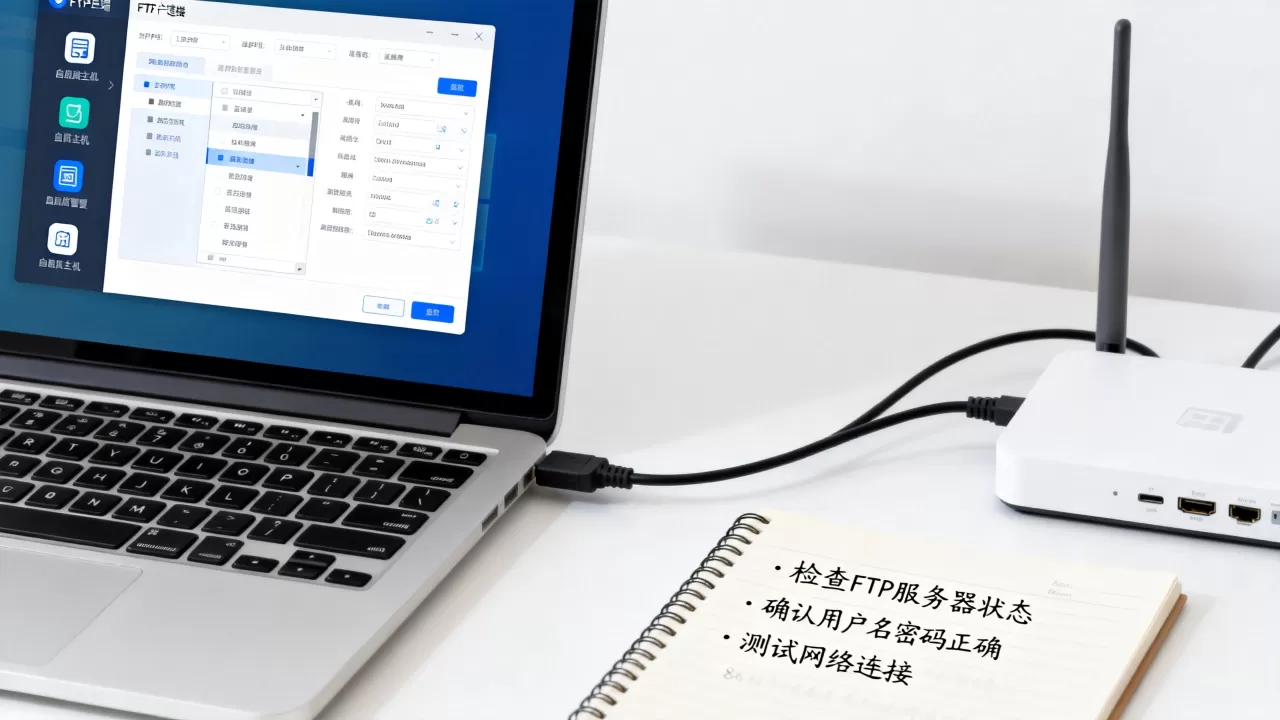
香港虚拟主机FTP连接不上怎么办
国际网络延迟与丢包
香港虚拟主机因地理位置,国内访问时会有一定延迟,通常在30-100ms之间,如果出现丢包,FTP连接极易超时或中断,你可以尝试:
- 更换网络环境:从宽带切换到移动网络(或反向),或者使用手机热点测试。
- 使用网络加速工具:部分工具提供CN2优化线路,能显著降低延迟和丢包。
- 在FTP客户端开启“连接恢复”功能,或者设置传输失败自动重试。
路由优化与代理使用
如果你的网络到香港主机的路由不佳,可以通过代理服务器中转,建议使用支持FTP协议的SOCKS5代理,然后在FileZilla中设置代理(编辑 > 设置 > 连接 > 通用代理,选择SOCKS5,输入代理地址和端口),注意,部分免费代理可能不稳定,建议使用付费的稳定代理。
主动模式与被动模式切换
香港主机受国际网络影响,被动模式数据端口可能被中间路由封闭,尝试切换为主动模式,同时确保本地防火墙允许FileZilla监听1024-5000之间的端口,并建立入站规则,如果主动模式也不稳定,考虑使用SFTP替代。
FTP连接超时怎么解决
调整超时设置
FTP客户端默认超时时间较短,在连接不稳定时容易超时,在FileZilla中,进入“编辑” > “设置” > “传输”,将“超时”值从默认的20秒增加到60秒或120秒,在站点管理器的高级设置中,可以设置“连接重试次数”为2-3次,以及“延迟重试”几秒。
切换主动/被动模式
FTP连接超时常见于数据通道建立失败,被动模式下,客户端连接服务器的高端口,如果服务器端防火墙限制了端口范围,或者网络路径上存在限制,就会超时,主动模式则是服务器连接客户端,可能需要客户端防火墙开放端口,你可以两种模式都试一下,看哪种稳定,在FileZilla中,切换模式的位置在站点管理器“传输设置”页面。
使用SFTP或FTPS提升稳定性
如果虚拟主机支持SSH,强烈建议使用SFTP,SFTP通过SSH协议传输,数据加密,
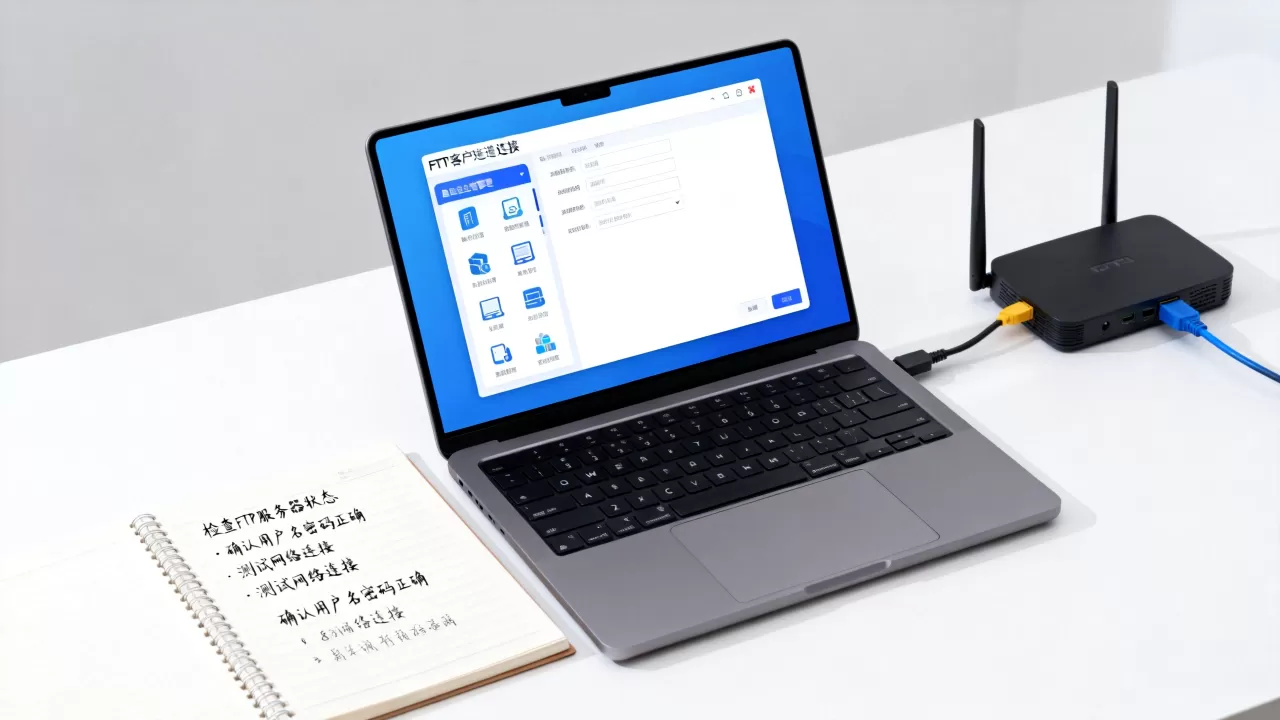
且只使用22端口,不易被防火墙干扰,在FileZilla中,只需要在站点管理器中将协议改为“SFTP – SSH File Transfer Protocol”,然后输入相同的主机、用户名、密码(或密钥),注意,SFTP不需要FTP密码,而是使用系统用户的密码或密钥连接,业内专家指出,很多虚拟主机长期连接问题在更换为SFTP后迎刃而解。
虚拟主机FTP连接不上常见问题解答
问题1:FTP报错“530 Login incorrect”如何解决?
530错误明确表示登录失败,请检查用户名和密码是否正确,尤其注意大小写,复制时不要包含空格,如果使用cPanel,可以在“FTP账户”中直接修改密码,或者删除并新建账户,某些虚拟主机要求使用“账户名@域名”作为用户名,而不是简化的用户名,需要确认,重置密码后,建议使用FileZilla的快速连接栏测试,避免旧的缓存干扰。
问题2:连接成功但目录列表超时怎么回事?
目录列表超时通常是被动模式数据端口问题,你可以尝试在FileZilla的站点管理器中将传输模式改为“主动”,如果主动模式也不行,检查本地防火墙是否允许FileZilla访问网络,在Windows防火墙中添加FileZilla为例外,在FileZilla的“编辑” > “设置” > “FTP” > “被动模式”中,可以设置“使用服务器返回的IP地址”或“使用外部IP地址”,根据你的网络环境调节,如果仍然超时,联系主机商确认服务器端被动模式端口范围是否开放。
问题3:更换主机后FTP连不上,但账号密码没错?
更换虚拟主机后,FTP连接信息完全改变,需要重新获取,如果新主机是刚开通,域名解析可能未生效,建议使用主机商提供的IP地址直接连接,登录新主机控制面板查看FTP端口,可能是非标准端口,如果使用新主机自带的FTP账号,但连接时提示“530 Login incorrect”,确认该账号是否已经激活,有些主机商需要手动激活FTP账户,部分新主机要求绑定域名后才能使用FTP,检查域名解析状态是否正常。
FTP连接问题虽然烦人,但只要你按照账号、网络、客户端、服务器的顺序逐一排查,大部分都能解决,遇到复杂情况直接联系主机商是最快的途径。
首发原创文章,作者:王坚,如若转载,请注明出处:https://idctop.com/article/536672.html