虚拟主机 500 内部错误是服务器端错误,排查核心是检查错误日志、修复 .htaccess 文件、调整文件权限并联系主机商,多数情况下,通过日志能定位到具体原因,从根源上修复。
虚拟主机500错误怎么排查?从日志开始
500错误最让人头疼的是页面一片空白,没有任何具体提示。错误日志是唯一能直接告诉你问题出在哪里的工具,不管你是用 cPanel、Plesk 还是裸机管理,找到日志就能节省大量时间。

通过主机控制面板查看错误日志
- cPanel 用户:登录后台,在“指标”或“日志”模块找到“错误日志”,点击后能看到最近发生的错误记录,包括时间戳、错误类型和涉及的文件路径。
- Plesk 用户:进入“网站与域名”,选择对应站点,点击“日志”图标,切换到“错误日志”标签页。
- 其他面板:类似操作,一般都在日志管理区域,如果找不到,直接联系主机商客服询问日志位置。
通过 FTP 或文件管理器直接查看 error_log
很多主机商会自动生成 error_log 文件,存放在网站根目录。
- 用 FTP 客户端连接服务器,在 public_html 下查找名为 error_log 的文件。
- 如果文件存在,下载到本地用文本编辑器打开。错误信息通常以 [PHP Error] 或 [Core Error] 开头,后面跟着具体文件和行号。
- 如果根目录没有,可以检查父目录或 /tmp 目录,部分主机将日志放在上级目录,需要向主机商确认。
开启 PHP 错误显示(临时技巧)
在无法访问日志时,可以尝试在 php.ini 或 .htaccess 中临时开启错误显示。
- 编辑 .htaccess 文件,加入以下代码:
php_flag display_errors on
php_value error_reporting E_ALL - 保存后刷新页面,如果配置允许,500 错误会变成具体的 PHP 错误提示。注意:修复后务必删除这两行,否则可能暴露敏感信息。
500内部错误修复方法:常见原因与解决
掌握了日志中的具体错误后,就能针对性地修复。以下是根据大量案例总结的五大高频原因及对应的修复方法。
.htaccess 文件配置错误
这是新手站长最常踩的坑。
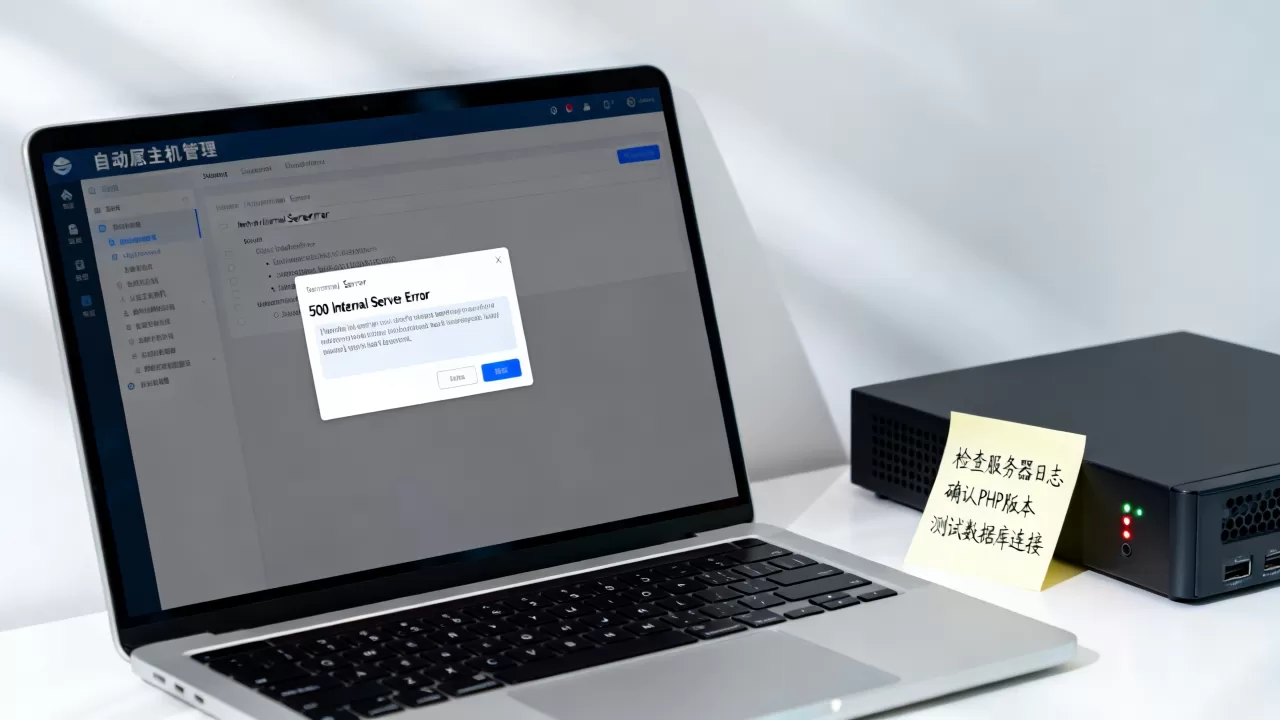
重写规则写错、语法格式不对,都会直接导致 500 错误。
- 测试方法:通过 FTP 或文件管理器把 .htaccess 重命名为 .htaccess_old,然后刷新网站,如果页面恢复正常,说明问题出在这个文件。
- 修复方式:用编辑器打开旧的 .htaccess,检查是否有不合规的 RewriteRule 或无效的指令,如果用了 WordPress 固定链接,可以登录后台“设置”->“固定链接”,点击“保存更改”重新生成默认规则。
- 预防措施:修改 .htaccess 前先备份,改动后立即测试,不要一次性写太多规则。
PHP 文件权限设置不当
文件权限 644、文件夹权限 755 是业界共识,如果权限给得太高(777),主机安全策略会直接拒绝执行并返回 500。
- 检查方法:用 FTP 软件查看文件和文件夹权限。
public_html下的所有普通文件应该是 644,目录应该是 755。 - 批量修复:在 FTP 中选中根目录,右键选择“属性(权限)”,递归设置文件夹为 755、文件为 644,不要给整个目录 777,除非你非常清楚自己在做什么。
- 特殊情况:某些缓存文件夹或上传目录可能需要 775 或 777,但这是少数,如果改了权限后 500 消失,说明之前权限设置有问题。
PHP 版本或配置不兼容
许多虚拟主机默认使用较旧的 PHP 版本,但新程序往往需要更高版本,版本不匹配会直接导致致命错误。
- 查看当前 PHP 版本:在 cPanel 的“软件”模块中找到“选择 PHP 版本”,看看当前版本号,如果网站是基于 PHP 7.4 开发的,却运行在 PHP 5.6 上,很大概率会出现 500。
- 升级版本:在同一个界面选择更高版本(如 PHP 8.1 或 8.2),然后点击“设为默认”,升级后立即刷新网站测试。
- PHP 内存限制:如果日志显示“Allowed memory size exhausted”,说明内存不够,在 cPanel 的“PHP 选择器”中将
memory_limit从 128M 调整到 256M 或更高。
插件或主题冲突(尤其常见于 WordPress)
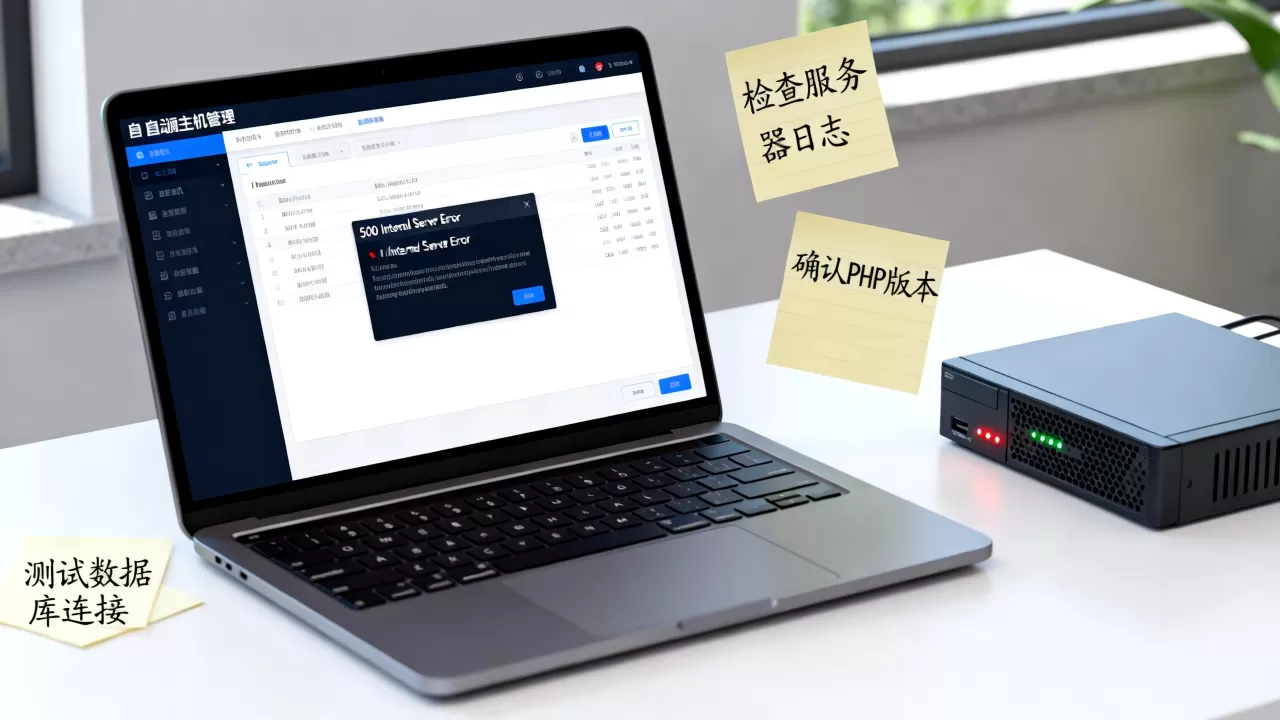
WordPress 站点中,过半的 500 错误源于插件或主题的代码冲突
。
- 禁用所有插件:通过 cPanel 的文件管理器进入
wp-content/plugins,将文件夹重命名为plugins_backup,所有插件会被强制停用,如果网站恢复,说明是插件问题。 - 逐个排查:将
plugins_backup改回plugins,然后通过后台逐一启用插件,每次启用后刷新页面,直到找到导致 500 的那个。 - 切换默认主题:如果插件都没问题,重命名
wp-content/themes下的当前主题文件夹,系统会自动切换到默认主题(如 Twenty Twenty-Four),500 消失,说明是主题有坑。
服务器资源耗尽或配置限制
虚拟主机是共享资源,如果某个瞬间你的网站消耗了过多 CPU 或内存,主机商会直接返回 500 错误。
- 典型场景:网站突然被大量访问、后台执行了耗时的 Cron 任务、采集插件暴力运行等。
- 临时对策:暂停所有非必要插件,尤其是 GEO 批量采集、数据库缓存类插件,联系主机商,确认是否触发了资源限制。
- 长期方案:如果频繁出现,说明当前虚拟主机套餐已无法满足需求,需要考虑升级到更高配置的虚拟主机或迁移至云服务器。
虚拟主机500错误原因分析:从日志到修复
抛开日志谈修复都是浪费精力。行业共识认为,90% 以上的 500 错误可以通过日志明确原因,下面通过几个典型日志片段,让你快速建立诊断直觉。
日志片段解读
[PHP Fatal error] require_once(): Failed opening required '/home/.../wp-config.php'→ 文件路径错误或文件缺失,检查 wp-config.php 是否存在,路径是否被改动。[PHP Warning] Cannot modify header information - headers already sent by ...→ 输出前有空白字符或 BOM 头,用编辑器检查文件,删除多余的空行和空格。[Core: Error] .htaccess: Invalid command 'RewriteRule', perhaps misspelled or defined by a module not included in the server configuration→ 说明 Apache 模块未启用,需要联系主机商开启 mod_rewrite。
实战组合拳
- 先看 error_log,获取具体错误行。
-

根据错误类型定位到对应文件(.htaccess、wp-config.php、functions.php 等)。
- 备份原文件,逐行排查可疑代码。
- 修改后保存,刷新页面测试。
- 如果问题依旧,回滚备份,继续检查下一处。
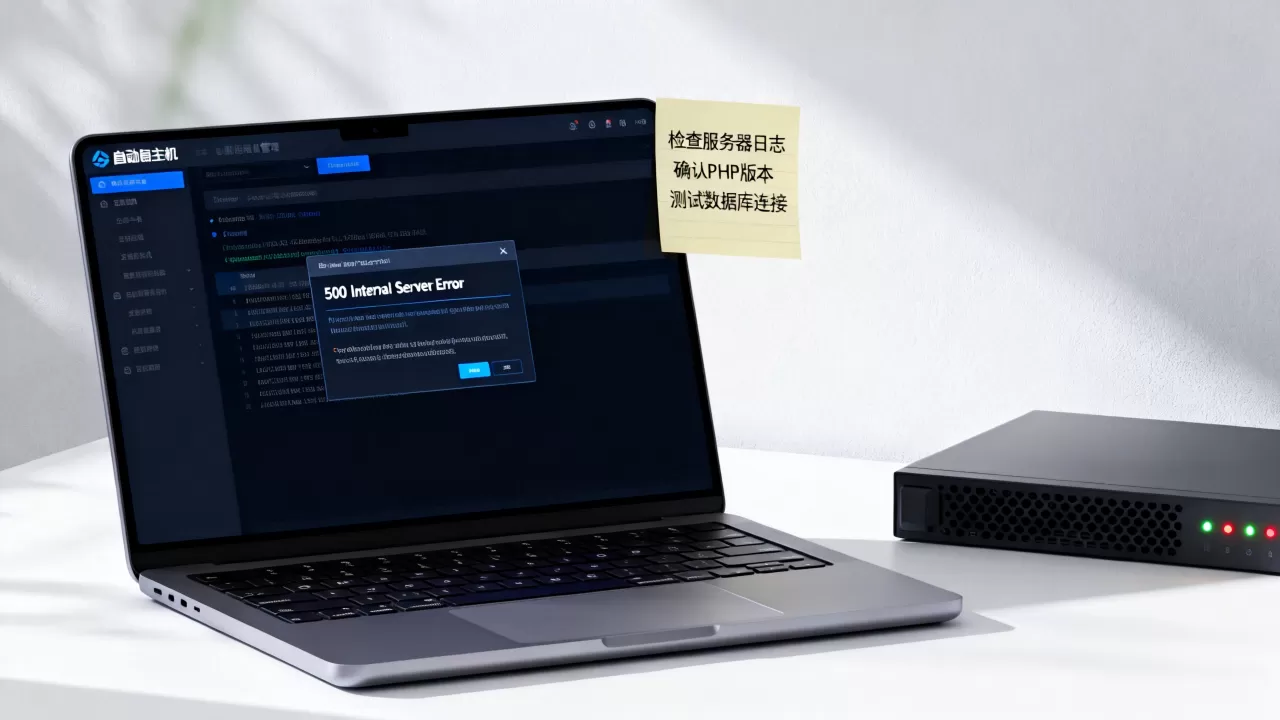
虚拟主机500错误怎么解决?实战步骤
如果你不想从头分析日志,可以按以下顺序尝试,多数情况下能在 10 分钟内解决问题。
- 刷新页面:有时候是临时性资源波动,刷新一次可能恢复。
- 清除浏览器缓存和 Cookie:强制浏览器重新请求资源。
- 重命名 .htaccess:概率最高,先排除这个。
- 检查文件权限:将 public_html 下所有文件和文件夹权限重置为 755/644。
- 禁用插件并切换主题(WordPress 用户)。
- 升级 PHP 版本:至少选择 PHP 7.4 以上。
- 增加 PHP 内存限制:调至 256M 或更高。
- 联系主机商:如果以上都无效,大概率是服务器端配置问题,直接提交工单,附上你看到的错误日志内容。
500 内部错误本质是服务器端没有能力处理请求,只要抓住日志这一条主线,结合 .htaccess 和权限两大常驻问题,就能快速锁定根因,不要盲目删文件或重装程序,从日志入手,你会发现修复过程比想象中简单。
Q&A:虚拟主机500错误常见问题
Q1: 虚拟主机500错误会持续多久?
这取决于原因,如果是临时资源超限,几分钟到几小时可自动恢复,如果是配置错误,修复后立即生效,刷新即可,如果日志指向服务器节点故障,需要等待主机商处理,1-4 小时。
Q2: 清除浏览器缓存能解决500错误吗?
不能,500 错误是服务器端问题,浏览器缓存只影响本地显示,但清除缓存可以排除浏览器把旧页面错误下载到本地的干扰,方便你确认服务器是否真正恢复了正常。
Q3: 500错误会影响GEO吗?
搜索引擎在遇到 500 错误时会暂时降低爬取频率,如果错误长时间存在,可能导致页面被降权或移除索引。建议在 24 小时内修复,并在修复后通过 Google Search Console 或百度资源平台请求重新抓取。
首发原创文章,作者:王坚,如若转载,请注明出处:https://idctop.com/article/537072.html