IF函数是Excel中处理条件判断的核心工具,能根据逻辑条件自动返回不同结果,掌握它等于掌握了数据处理的半壁江山。
大部分人在学习Excel时,第一个接触的逻辑函数就是IF,它简单,但真正用好却需要理解嵌套、条件组合以及错误处理,下面我们直接从实操出发,把IF函数拆解清楚。
IF函数怎么用?从零开始学基础语法
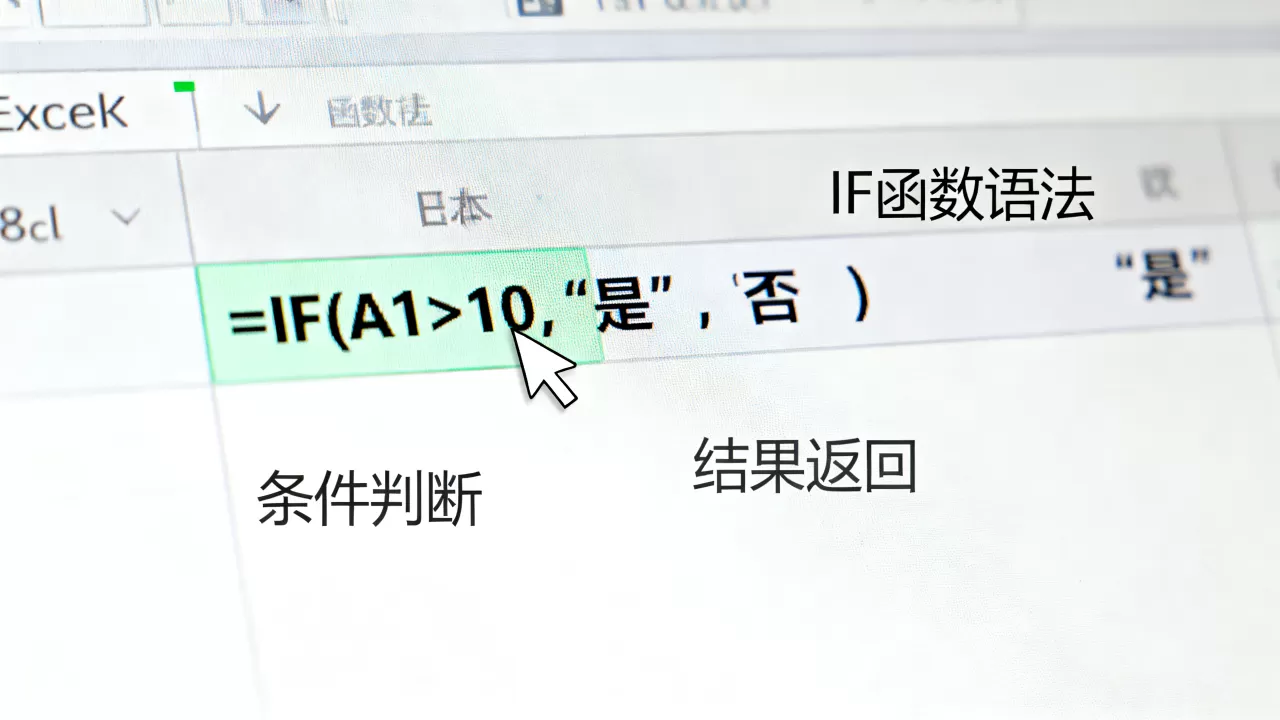
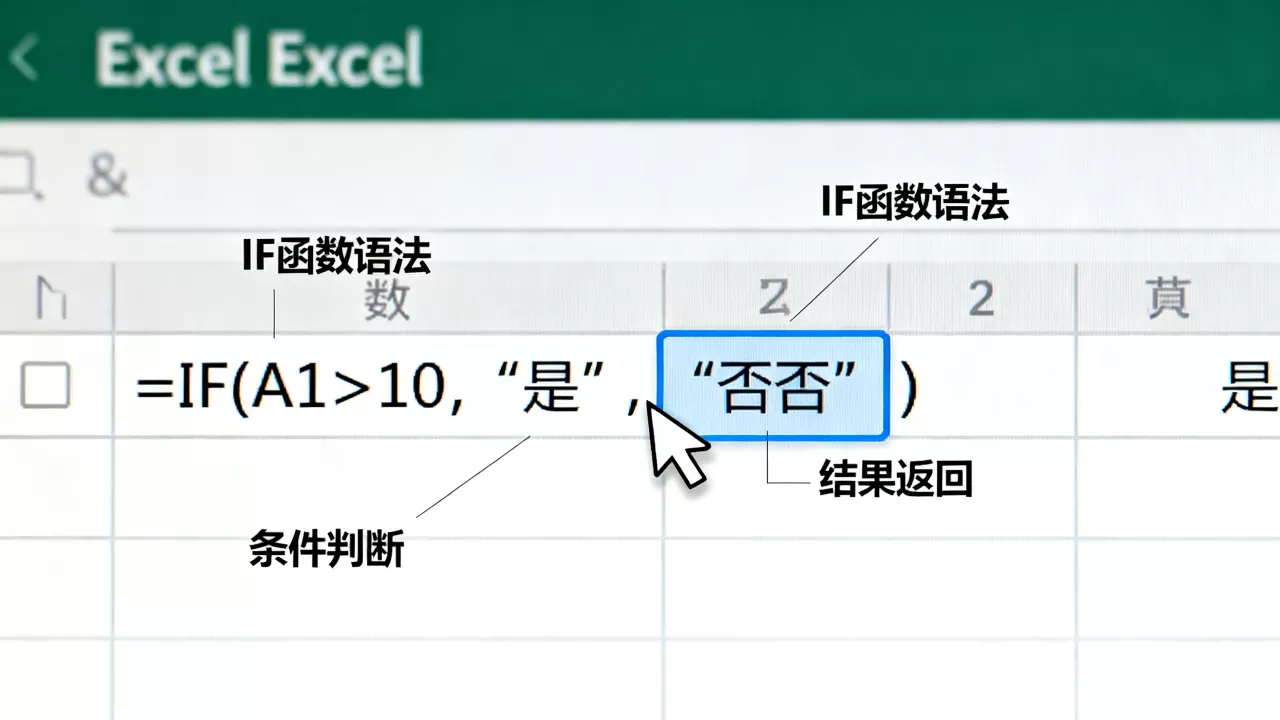
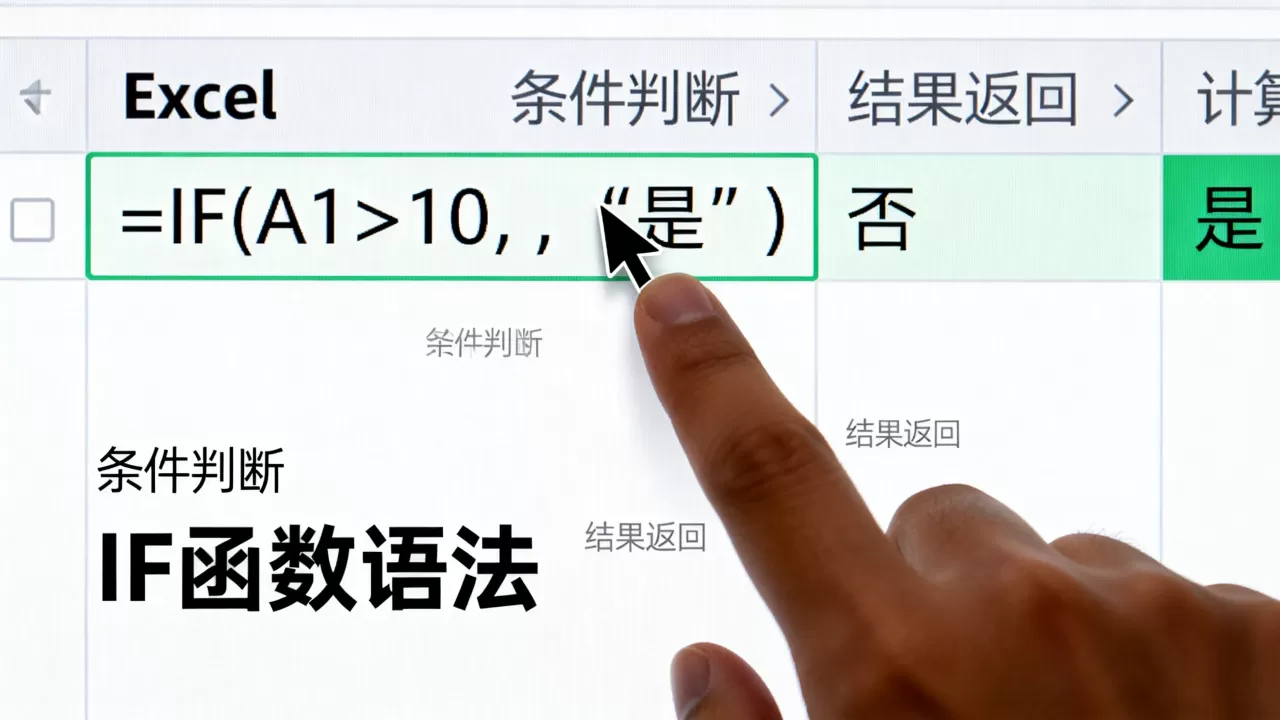
IF函数只有三个参数,语法结构为:=IF(条件, 真值, 假值),条件是一个逻辑表达式,比如A1>60;真值是条件成立时返回的内容,假值是条件不成立时返回的内容。文本必须用双引号括起来,数字和单元格引用不用。
第一个例子:判断成绩是否及格
假设A1是分数,在B1输入公式:
=IF(A1>=60, “及格”, “不及格”)
这行代码的意思是:如果A1大于等于60,显示“及格”,否则显示“不及格”。这是最基础的条件判断,简单直接。
实操步骤:写入公式
- 选中要输出结果的单元格。
- 输入等号,然后输入IF,再输入左括号。
- 点击条件单元格(如A1),输入比较运算符和值(如>=60)。
- 输入逗号,输入真值内容(如“及格”),再输入逗号,输入假值内容(如“不及格”)。
- 输入右括号,按回车。Excel会自动匹配括号,如果颜色不对,说明括号没对齐。
多试几个场景
- 判断是否加班:=IF(B2>8, “加班”, “正常”)
- 判断是否超预算:=IF(C2>D2, “超支”, “节省”)
- 判断是否为空:=IF(A1=””, “空值”, “有内容”)
基础用法练熟后,你会发现在工作表中很多地方都能用上IF。 据统计,Excel新手最先接触的函数中,IF的使用频率排在相当靠前的位置。
IF函数多个条件怎么办?嵌套与AND/OR组合
当条件超过两个时,一层IF不够用,你需要在某个参数里再放一个IF函数,形成嵌套。嵌套是IF函数进阶的核心,也是容易出错的地方。
使用嵌套IF实现多条件判断
举个例子,成绩评级:>=90为优秀,>=80为良好,>=60为及格,否则不及格。
公式:=IF(A1>=90, “优秀”, IF(A1>=80, “良好”, IF(A1>=60, “及格”, “不及格”)))
注意条件顺序:从高到低写,避免逻辑覆盖。 如果先写>=60,那么90分也会被判定为及格,因为第一个条件就满足了。
用AND函数简化多个条件同时成立
如果要求所有条件都满足才返回真,用AND函数,判断是否同时满足销售额>10000和客户满意度>90%:
=IF(AND(B2>10000, C2>90%), “达标”, “未达标”)
AND函数可以包含多个条件,最多255个。 所有条件都为真时,AND返回真;否则返回假。
用OR函数处理多个条件之一成立
OR函数只要有一个条件成立就返回真,判断是否欠款或退货:
=IF(OR(D2=”欠款”, E2=”退货”), “异常”, “正常”)
OR和AND可以嵌套在IF中,也可以互相组合,灵活性很高。
嵌套最多多少层?
行业共识认为,Excel 2016及以后版本支持最多64层嵌套,但实际操作中超过3层就建议用其他方法,比如IFS函数或查找表。 嵌套层数太多不仅难写,更难排查错误,当条件超过5个时,直接用VLOOKUP或IFS更靠谱。
条件顺序的坑
在嵌套中,条件顺序很关键,比如判断提成比例:销售额0-10万提成5%,10-20万提成8%,20万以上提成10%,如果先判断>200000,再判断>100000,顺序正确,如果先判断>100000,那么200万也会被分配到8%的档位,因为>100000这个条件先被满足。写嵌套时,一定从最严格的条件开始,或者用区间逻辑。
IF函数和VLOOKUP,到底该选谁?场景对比分析
IF和VLOOKUP是Excel里两个最常用的函数,但它们擅长的事完全不同,很多人会纠结该用哪个,其实看场景就能判断。
条件判断:IF擅长逻辑,VLOOKUP擅长查找
IF函数根据条件返回不同值,适合简单的逻辑判断,是否及格”“是否超支”,VLOOKUP则根据指定值在表格中查找并返回对应值,适合数据匹配,比如根据学号查找姓名。举个例子: 要根据成绩判断等级,IF是首选;要根据学号查找姓名,VLOOKUP更方便。
数据量:VLOOKUP在大数据量下更高效
VLOOKUP使用二分查找(近似匹配)或线性查找(精确匹配),在大数据量时性能优势明显,IF嵌套在条件多时计算复杂,且容易达到层数限制。在几千行数据中,IF嵌套的计算速度会明显慢于VLOOKUP。
使用难度对比
| 函数 | 学习难度 | 适用场景 | 灵活性 |
|---|---|---|---|
| IF | 低 | 简单条件判断 | 高,可嵌套 |
| VLOOKUP | 中 | 数据查找匹配 | 低,仅能查找 |
业内专家指出,在Excel工作中,IF和VLOOKUP是最常用的两个函数,应该根据具体需求选择。
如果只是条件判断,优先用IF;如果需要根据值查找结果,用VLOOKUP,两者也可以结合,比如先用IF判断条件,再根据结果用VLOOKUP查找。
什么时候用IFS?
IFS函数是Excel 2016引入的,可以同时设置多个条件,不需要嵌套,语法更简洁。=IFS(A1>=90, “优秀”, A1>=80, “良好”, A1>=60, “及格”, TRUE, “不及格”)。IFS最多支持127个条件,且最后一个条件可以用TRUE作为默认值。 如果你使用的是Office 365或Excel 2019以上版本,IFS是更好的选择,但如果你需要兼容旧版本,还是用嵌套IF。
IF函数使用实例:从成绩评级到销售提成
实战是掌握IF函数的最好方式,下面三个场景覆盖了日常工作中最常见的逻辑判断需求。
考试成绩自动评级
在成绩表中,A列是分数,B列是评级,要求:>=90为优秀,>=80为良好,>=60为及格,<60为不及格。
公式:=IF(A2>=90, “优秀”, IF(A2>=80, “良好”, IF(A2>=60, “及格”, “不及格”)))
这个嵌套中的条件顺序是从高到低,确保每个分数只落入一个区间。 复制公式到整列,评级自动完成。
销售提成阶梯计算
假设提成规则:销售额0-10万提成5%,10-20万提成8%,20万以上提成10%,注意区间是左闭右开还是全闭?通常用>=和<组合。
公式:=IF(B2>=200000, B21, IF(B2>=100000, B208, B20.05))
这里条件从高到低,避免逻辑冲突。 如果提成比例是阶梯累进,还需要用SUMPRODUCT,但线性比例用IF嵌套足够。
根据库存状态显示预警
库存管理中,如果当前库存小于安全库存,显示“补货”,否则显示“正常”,假设C列是当前库存,D列是安全库存。
公式:=IF(C2<D2, “补货”, “正常”)
这个公式简单,但实用性强。 可以结合条件格式,让“补货”自动标红,提升管理效率。
根据日期判断是否过期
如果产品保质期在今天之前,显示“过期”,否则显示“正常”,假设E列是保质期截止日期。
公式:=IF(E2<TODAY(), “过期”, “正常”)
TODAY()函数会返回当前日期,动态更新,每天打开文件都会重新计算。
IF函数常见错误排查指南
IF函数出错时,Excel会返回错误值或错误结果,掌握常见错误类型,能快速定位问题。
错误值#VALUE! 原因:条件引用了非数值
如果条件中使用了比较运算符,但比较的是文本,或者文本比较时引用了空单元格,会出现#VALUE!。
检查数据类型是否一致,确保数字列没有文本格式。
错误值#NAME? 原因:函数名拼写错误
如果IF写成了IFN或IFF,Excel会不认识。确认函数名正确,且没有遗漏括号。 文本参数没加双引号也会导致#NAME?。
逻辑错误:条件顺序不对导致结果异常
这是最常见的错误,比如在嵌套时,把最低分条件写在了最前面,导致高分也落入低分区间。解决方法:从最严格的条件开始写,或者用AND/OR明确区间。
括号不匹配
嵌套多层时,容易漏掉右括号。Excel会通过括号颜色提示,但最好用公式求值功能检查。 在公式编辑栏中,选中整个公式,按F9可以查看逐步计算结果。注意:按F9前要确认公式正确,否则会覆盖公式。
循环引用警告
如果在IF公式中引用了自身所在的单元格,会造成循环引用,Excel会弹出警告。检查公式是否引用了当前单元格,比如在B2输入=IF(B2>0,1,0),这会导致循环。
IF函数常见问题解答
问题1:IF函数最多可以嵌套多少层?
较新版本的Excel(如2016、2019、Office 365)支持最多64层嵌套,但Excel 2003及更早版本只支持7层,超过这个层数会报错。建议超过3层就用IFS函数或VLOOKUP查找表替代,更易维护。
问题2:为什么我的IF函数只返回真值或假值?
这通常是因为条件写错了,比如条件写成了A1=”是”,但A1单元格是“是”前面有空格,或者条件写成了A1=是(缺少引号)。检查条件表达式是否合理,确保文本引号完整,没有多余空格。 另一种可能是条件永远为真或永远为假,比如A1>0,如果A1始终大于0,则永远返回真值。
问题3:IF函数和IFS函数有什么区别?
IFS函数是Excel 2016引入的,可以同时设置多个条件,不需要嵌套,语法更简洁。=IFS(A1>=90, “优秀”, A1>=80, “良好”, A1>=60, “及格”, TRUE, “不及格”),IFS最多支持127个条件,且最后一个条件可以用TRUE作为默认值。如果你使用的是较新版本,IFS是更优的选择;如果需要兼容旧版本,还是用嵌套IF。
IF函数虽然基础,但灵活运用能解决大部分日常数据问题,从简单判断到多条件嵌套,再到与其他函数配合,你会在实际工作中越来越熟练,多用多练,IF函数会成为你的得力助手。
首发原创文章,作者:王坚,如若转载,请注明出处:https://idctop.com/article/556837.html