XP系统开启打印共享服务器,核心就四步:开启Guest账户、装好打印共享协议、给打印机开共享、关掉简单文件共享。 做完这四步,局域网里的其他电脑就能通过你的XP主机打印了。
开启前的基础准备:确认系统版本与网络环境
不少人在XP上折腾打印机共享,第一步就跑偏了,连系统版本都没确认就开整。XP系统做打印共享服务器,只有专业版能做到,家庭版不具备这个能力。 行业共识认为,XP家庭版只能作为客户端去连接别人的共享打印机,无法对外提供共享服务,所以先右键“我的电脑”选“属性”,看一眼“系统”栏写的是不是Professional。
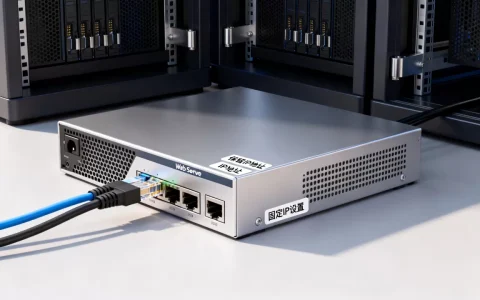
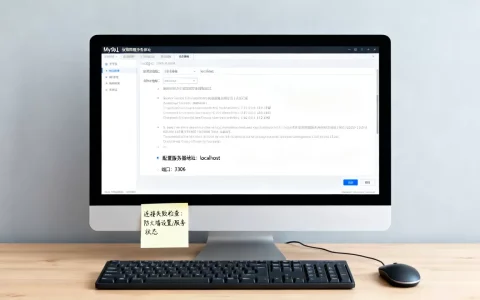
网络环境同样影响成败,XP主机要用固定IP地址,而不是自动获取,具体操作路径是“控制面板-网络连接-本地连接-属性-Internet协议(TCP/IP)”,在里面填入一个和其他电脑同网段的IP,比如路由器是192.168.1.1,XP主机就填192.168.1.100,子网掩码自动生成,网关填192.168.1.1。
还要确认所有电脑的工作组一致,在“我的电脑”右键属性里“计算机名”标签页,查看工作组是否为WORKGROUP,如果不是就改成一样,改完重启生效。
xp系统打印机共享设置步骤(详细实操版)
准备工作完成后,进入正题,按以下顺序操作,每一步都不要跳过。
第一步:开启Guest账户并配置访问权限
点击“开始-运行”,输入gpedit.msc回车,打开组策略编辑器,依次展开“计算机配置-Windows设置-安全设置-本地策略-用户权利指派”,在右侧找到“拒绝从网络访问这台计算机”,双击打开,如果列表里有Guest账户,选中并删除。
再找到“从网络访问此计算机”,双击确认Guest在列表里,如果不在,点击“添加用户或组”,输入Guest添加进去。
Guest账户本身也要启用,右键“我的电脑”选“管理”,展开“本地用户和组-用户”,双击Guest账户,取消勾选“账户已停用”,确定保存。
第二步:安装文件和打印机共享协议
在“本地连接-属性”界面,确认勾选了“Microsoft网络的文件和打印机共享”,如果没有这一项,点击“安装-协议”,从列表里选择添加,这是XP系统作为打印共享服务器的基础协议,缺失会导致其他电脑根本看不到你的打印机。
第三步:给打印机设置共享名称
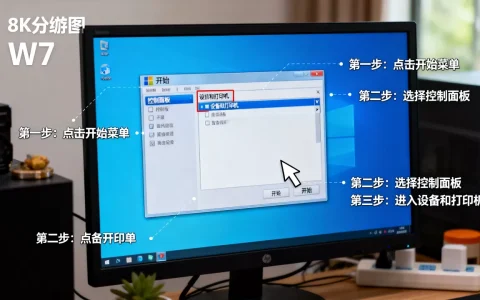
打开“控制面板-打印机和传真”,右键你要共享的那台打印机,选“共享”,选择“共享这台打印机”,共享名建议用纯英文或拼音,比如HP1020、Canon2900,不要用中文名,中文共享名在旧版系统之间没问题,但Win7之后的系统访问时经常报错,确定保存后,打印机图标下方会出现一个手托着的图标,代表共享已生效。
第四步:关闭简单文件共享
“我的电脑-工具-文件夹选项-查看”,在高级设置列表最底部找到“使用简单文件共享(推荐)”,取消勾选,这一步容易被忽略,但相当一部分XP共享打印机连不上、提示无权限的问题,根源就在这里,关闭后系统才会真正走账户验证流程,而不是忽略凭证直接拒绝。
客户端如何连接XP共享打印机
服务器端配置完毕,还需要客户端正确连接,XP、Win7、Win10连接方式略有差异,逐一说清楚。
XP系统连接共享打印机
在客户端的“网上邻居-查看工作组计算机”里找到XP主机名,双击进入,能看到共享的打印机图标,右键选择“连接”,系统自动从XP主机下载驱动并完成安装,如果看不到主机,直接在“开始-运行”里输入\\192.168.1.100,回车访问。
Win7/10系统连接XP共享打印机
Win7和Win10访问XP共享打印机时,大概率遇到“无法访问,你可能没有权限使用网络资源”的报错,原因在于Win7/10默认关闭了对老式SMB协议的支持。
处理方法是分两步,第一步,在Win7/10的“启用或关闭Windows功能”里勾选“SMB 1.0/CIFS文件共享支持”,重启电脑,第二步,在运行框直接输入\\192.168.1.100,弹出凭证窗口时输入XP主机的用户名和密码(Guest账户可直接留空,但需要在XP端给Guest设置空密码),看到打印机后右键连接,选择“从磁盘安装”手动指定驱动路径。
关于xp怎么共享打印机给win7,还有一种更省事的方式:在Win7的“设备和打印机-添加打印机-添加网络打印机”里,直接输入\\192.168.1.100\HP1020这种格式的路径,系统同样会自动匹配驱动。
xp打印机共享失败怎么办:常见故障排查
配置过程看似简单,实际接线时会遇到各种报错,多数情况下,问题集中在权限、协议和防火墙三个维度,业内专家指出,市面上遇到共享失败,七成以上和Guest账户状态或组策略设置有直接关系。
| 错误现象 | 可能原因 | 解决方案 |
|---|---|---|
| 提示“拒绝访问” | Guest未启用或组策略拒绝 | 重新检查第一步所有操作 |
| 提示“找不到网络路径” | 防火墙拦截或SMB协议缺失 | 关闭XP防火墙或开放445端口 |
| 提示“Windows无法连接到打印机”错误0x000006d9 | 防火墙服务异常 | 在“服务”里启动Windows Firewall服务 |
| Win7/10提示“0x00000bcb” | SMB1协议未开启 | 在Win7/10功能里启用SMB1.0支持 |
| 能看到打印机但连接后无响应 | 驱动不匹配 | 到官网下载对应系统的完整驱动包重新安装 |
部分场景下稍冷门的故障也不容忽视,例如XP主机的Print Spooler服务被占用导致共享假死,重启该服务即可恢复,操作路径是“控制面板-管理工具-服务”,找到“Print Spooler”,右键重启。
防火墙是最常见的干扰项。 对普通内网环境,直接关闭XP自带的防火墙最省心,如果出于安全考量不想完全关闭,就要在“例外”选项卡里勾选“文件和打印机共享”,确保445端口和139端口放行。
xp共享打印机给win7的安全注意事项
XP系统早已停止安全更新,用它做打印服务器,务必把安全边界划清楚。建议XP主机只连接内网,禁止通往外网。 像改造家庭网络或小型办公室网络时,直接在路由器端将XP主机的IP地址设为内网专用,不映射任何端口到公网。
访问凭证方面,如果不需要严格管控,给Guest设置空密码即可,方便其他电脑直接访问,但如果办公环境有敏感文件,还是建议走用户名密码验证的方式,在XP上为每个使用者单独创建账户,分配不同的打印权限。
这样的做法虽然增加了一点连接时的操作步骤,但换来的是打印服务器不会被随意访问的安全保障,对小型办公室而言,多数情况下用统一账户打印即可,不必过度设计。
xp系统打印共享服务器常见问题解答
XP系统设置了打印机共享但其他电脑看不到,是什么原因?
最常见的原因是文件和打印机共享协议没有安装或防火墙例外未放行,先在XP主机上检查“本地连接-属性”里是否有“Microsoft网络的文件和打印机共享”这个条目,再确认防火墙“例外”里勾选了“文件和打印机共享”,如果仍然看不到,用IP直连方式访问,运行\\IP地址看看是否能够打开。
Win7访问XP共享打印机提示“0x000006d9”错误,怎么修复?
这个错误与Windows防火墙服务有关,在Win7机器上按Win+R输入services.msc,找到“Windows Firewall”服务,将启动类型设为“自动”并启动服务,然后重新添加网络打印机即可恢复正常,开防火墙服务和访问共享打印机并不矛盾,服务启动后网络发现功能才正常。
XP主机的打印机共享经常自动断开,怎么处理?
XP主机长时间待机或休眠后,共享服务会进入异常状态,进入“控制面板-电源选项”,把休眠和待机模式全部设为“从不”,同时检查Print Spooler服务的启动类型是否为“自动”,避免开机后服务没起来导致共享失效。
XP系统虽然老旧,但作为打印共享服务器依然能稳定服役,只要把基础配置做扎实,故障排查思路清晰,它完全能胜任办公室内部的打印中枢角色,关键记住:Guest账户开启、协议装好、共享名取好、防火墙放行,这四件事做到位,共享打印就是水到渠成的事。
首发原创文章,作者:王坚,如若转载,请注明出处:https://idctop.com/article/787858.html