FTP数据源测试连接失败时,绝大多数问题出在被动模式配置、防火墙放行规则和账号权限这三处,按这个顺序排查通常能最快定位根因。
FTP数据源测试连接失败,先分清是服务端还是客户端的问题
排查连接失败时,不能一上来就改配置,先确认问题出在哪一侧,能节省大量时间,行业内普遍用一套简单的二分法判断:先在本机测试FTP服务是否正常,再换一台机器测试,最后再看数据源配置,三步走完,问题范围基本就锁定了。
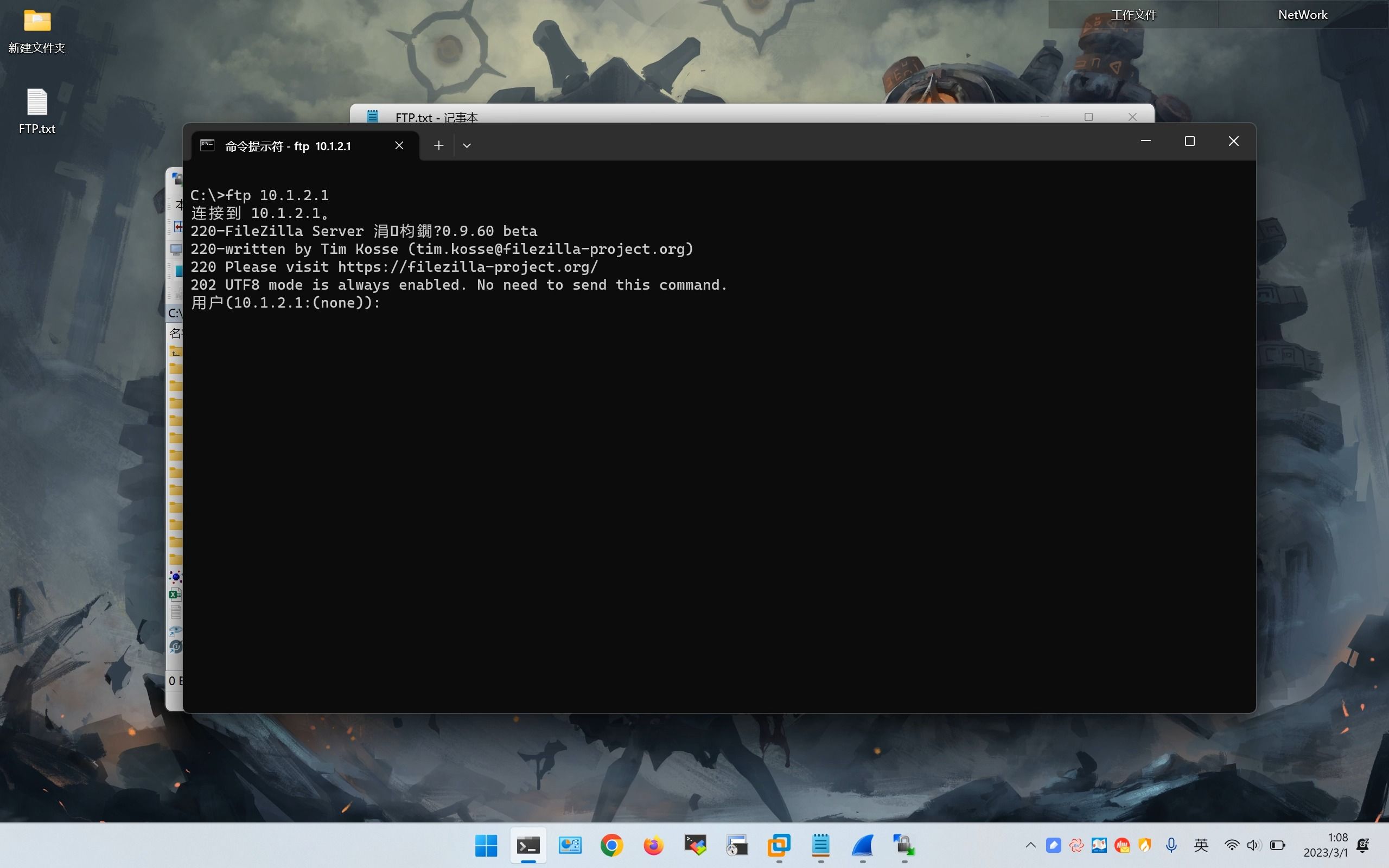

本机测试:快速验证服务端有没有在正常工作
在本机命令行执行 ftp 127.0.0.1,如果连不上,说明FTP服务本身就没起来,或者监听端口不对,此时检查:
- 服务是否已启动:Windows下在“服务”里找Microsoft FTP Service,Linux下执行
systemctl status vsftpd - 监听端口:执行
netstat -an | findstr :21(Windows)或netstat -ant | grep :21(Linux),确认FTP服务在21端口上监听 - 如果本机都连不上,直接去看FTP服务日志,Windows在“事件查看器”的应用程序日志里,Linux在
/var/log/vsftpd.log
本机通了,再换一台机器用命令行 ftp 服务器IP 试一次,本机通而远程不通,90%以上是防火墙拦截了21端口。
客户端测试:排除数据源软件自身的问题
用FileZilla或Windows资源管理器直接连一次FTP服务器,这些常规客户端能连上,而数据源软件连不上,说明问题出在数据源软件的连接参数上,重点检查:
- 端口号是否写错(默认21,非默认端口需确认)
- 是否勾选了FTPS或SFTP模式(有些数据源默认走加密通道,而服务器没启用)
- 连接超时时间设置是否过短(建议先设到30秒以上)
FTP数据源测试连接失败原因分析:被动模式是头号元凶
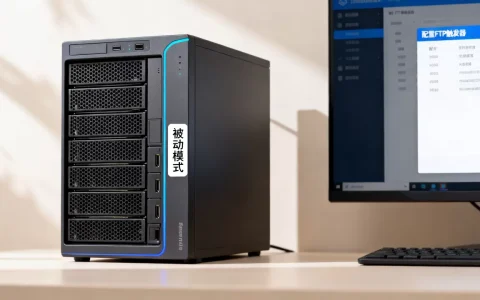
业内处理FTP连接问题有个共识:绝大多数“能登录但列出目录超时”或“能连接但传输失败”的场景,都是被动模式和主动模式不匹配导致的。
主动模式与被动模式的工作原理差异
主动模式(Active)下,服务器主动连接客户端的随机端口;被动模式(Passive)下,客户端连接服务器开放的随机端口,企业网络环境里,客户端通常在NAT网关后面,主动模式下服务器无法主动回连客户端,所以被动模式才是主流选择。
被动模式下常见失败场景
- 服务器只开放了21端口,没有开放被动模式端口段,客户端能登录但列不出目录
- 客户端所在网络封了高端口段,被动模式随机端口无法到达
- 云服务器安全组只放行了21端口,忽略了被动端口段的入方向规则
被动模式端口段的配置方法
Windows IIS的配置路径为:FTP站点 → FTP防火墙支持 → 配置端口范围(如10000-10200),同时需要在防火墙里放行该端口段,Linux vsftpd的配置方法为:
pasv_enable=YES
pasv_min_port=10000
pasv_max_port=10200
pasv_address=服务器公网IP(如果在内网做映射)
修改完配置后重启FTP服务,再测试一次连接。如果仍然失败,用抓包工具看TCP握手情况,能直接判断是哪一侧没响应。
ftp服务器怎么配置才能少踩坑:从服务端到防火墙的完整清单
很多情况下,FTP数据源测试连接失败不是一次配置的问题,而是整个链路中某个环节被忽略了,下面按配置顺序整理一份实操清单,照着走能覆盖大多数场景。
服务端基础配置
- 设置好FTP根目录的文件系统权限,确保系统账号或虚拟账号对该目录有读取权限
- 开启日志记录,方便后续排查,Windows下在FTP站点的“日志”功能里开启,Linux下确认vsftpd的
xferlog_enable=YES已开启 - 如果使用虚拟账号,确保主目录配置正确,避免用户登录后被定位到错误目录
防火墙放行规则
- Windows防火墙:放行21端口,如果使用被动模式,还需放行配置的端口段(如10000-10200)
- 云服务器安全组:入方向放行21端口,入方向放行被动端口段
- 如果用了iptables,命令参考:
iptables -A INPUT -p tcp --dport 21 -j ACCEPT,以及iptables -A INPUT -p tcp --dport 10000:10200 -j ACCEPT
数据源配置侧
- 协议类型选择FTP,不要选成FTPS或SFTP
- 被动模式选项勾选上(大多数数据源默认开启,但个别需要手动点击)
- 编码格式尽量选UTF-8,避免中文文件名乱码导致连接中断
- 连接超时设置建议在15秒以上,连续失败重试次数可以设2-3次
验证配置是否生效
配置完成后,用FileZilla连接一次,观察日志信息,如果日志里出现 227 Entering Passive Mode,说明服务器已正确进入被动模式,此时看客户端是否发起对端口段的连接请求,如果发起了但超时,就是防火墙没放行;如果根本没发起,就是客户端配置问题。
FTP数据源测试连接失败详细排查步骤:从日志到抓包
如果按上面清单配置后仍然失败,就进入深度排查阶段。据统计,相当一部分问题能在日志中找到明确线索,所以日志永远是最先要看的东西。
第一步:看服务端日志定位错误码
Windows IIS FTP日志位置在 C:inetpublogsLogFiles,Linux vsftpd日志在 /var/log/vsftpd.log,常见的错误码含义如下:
- 530:登录认证失败,账号密码错误或账号被锁定
- 550:操作被拒绝,文件权限不足或文件不存在
- 227:进入被动模式,但后续连接失败,说明端口段有问题
- 425:无法打开数据连接,基本可断定是防火墙或端口配置问题
- 421:服务端连接数超限,稍后重试
第二步:验证防火墙是否拦截
在客户端机器上执行 telnet 服务器IP 21,能通说明21端口正常,再测试被动端口段,比如服务器配置了10000-10200,执行 telnet 服务器IP 10000,不通就说明端口段被拦截了。
第三步:抓包确认数据链路
用Wireshark在客户端机器上抓包,过滤 ftp 协议,观察三点:
- 控制连接是否正常建立(TCP三次握手成功)
227 Entering Passive Mode响应中返回的IP和端口是否正确(如果服务器在内网后面,这里会返回内网IP)- 数据连接是否发起、是否被拒绝
如果发现227响应里返回的是内网IP,但在公网连接,就需要在配置里强制指定 pasv_address 为公网IP这是端口映射环境下最常见的坑。
第四步:检查账号权限和目录访问
用FTP客户端登录后,尝试执行 ls 和 pwd,如果能登录但列不出目录,基本是权限问题,检查账号是否有根目录的读取权限,以及账号是否被限制在某个子目录下。行业共识是:FTP账号目录权限遵循最小化原则,先给读取权限,能连通后再逐步放开。
FTP服务器配置与测试的常见误区
处理FTP连接问题久了,会发现有些坑反复出现,值得单独说一下。
只放行21端口就万事大吉
21端口只是控制连接,数据传输走的是动态端口。
被动模式下,服务端会开放一个端口段,客户端需要连接这个端口段内的某个端口,只放行21端口,能登录但无法完成数据传输,这是最常见的误解。
云服务器安全组和系统防火墙混淆
云服务器一般有两层防火墙:云平台的安全组和系统自带的防火墙。两层都要放行对应端口,缺一不可,很多用户只配置了安全组,忘了系统防火墙也拦着,或者反过来。
改了配置不重启服务
vsftpd和IIS FTP的某些配置修改后需要重启服务才能生效,改完配置执行一下 systemctl restart vsftpd 或者右键重启FTP站点,再用新配置测试,避免拿旧配置反复排查。
内网映射环境下不指定被动模式地址
如果FTP服务器部署在内网,通过路由器或负载均衡做端口映射到公网,被动模式下227响应返回的是内网IP,客户端无法连接,这时必须手动指定 pasv_address 为公网IP,或者使用支持端口转发的代理工具。
FTP数据源测试连接失败,解决路径其实很清晰:先本机后远程,先控制连接后数据连接,先看日志后抓包。被动模式、防火墙端口段、账号目录权限这三件事弄明白,大部分问题都能在一轮排查内解决。
FTP数据源测试连接失败后的常见问题
为什么FTP能登录但列出目录超时?
登录走的是21端口控制连接,列出目录需要建立数据连接,列出目录超时,说明数据连接没建立成功,多数情况下是被动模式端口段被防火墙拦截,或者服务器没有配置被动模式端口段,检查服务器是否返回 227 Entering Passive Mode,以及该模式下返回的端口是否能从客户端访问。
FTP和SFTP测试连接失败的处理方式一样吗?
不一样,FTP是明文协议,默认端口21,需要单独放行数据传输端口;SFTP基于SSH,默认端口22,只需放行一个端口,如果数据源配置的是SFTP但连接失败,重点检查SSH服务是否允许密码认证,以及22端口是否可达,把FTP和SFTP混在一起排查,反而容易浪费时间。
FTP数据源测试连接失败和虚拟机网络模式有关吗?
有关,虚拟机使用NAT模式时,外部机器无法直接访问虚拟机内的FTP服务,需要配置端口转发,使用桥接模式时,虚拟机直接获取局域网IP,外部可直接访问,如果虚拟机在NAT模式下,宿主机能连但局域网其他机器连不上,基本就是NAT端口转发没配置好。
首发原创文章,作者:王坚,如若转载,请注明出处:https://idctop.com/article/564554.html