iis7建站的核心操作就三步:打开IIS管理器、右键添加网站、填好物理路径和端口,全程不超过五分钟。这套流程从Windows Server 2008时代延续至今,界面虽然老派,但功能扎实,至今仍是不少中小企业搭建ASP.NET站点的首选方案,下面我把整个流程拆开揉碎,从环境准备讲到最后上线,顺带把常见坑也一并趟平。
iis7怎么创建网站:动手前的环境准备
很多人卡在第一步,是因为服务器上压根没装IIS组件,Windows Server默认不启用IIS,需要手动去“服务器管理器”里勾选。

确认IIS7是否已安装
打开“控制面板” → “程序和功能” → “打开或关闭Windows功能”,在弹出的列表里找“Internet信息服务”,如果这个复选框是空的,说明还没装,勾选它,点确定,系统会自动安装。
行业共识认为,IIS7的组件安装比早期版本更模块化,不需要全选,按需勾选即可,一个典型的ASP.NET站点,至少需要以下子组件:
- Web管理工具 → IIS管理控制台(这是图形界面入口)
- 应用程序开发功能 → ASP.NET、.NET扩展性、ISAPI筛选器
- 常见HTTP功能 → 静态内容、默认文档、HTTP错误
- 运行状况和诊断 → 请求监视、日志记录工具
装完以后,在“运行”里输入inetmgr,回车,就能看到IIS管理器的主界面,如果提示找不到命令,说明安装没生效,重启服务器再试。
安装必要的功能模块
如果你的站点要用到PHP或者FastCGI,光装IIS还不够,IIS7默认不支持PHP解析,需要额外安装FastCGI模块,或者用微软官方的Web Platform Installer一键配置,多数情况下,纯HTML静态站点不需要这些,但动态站点必须提前规划好。
预算方面,iis7搭建网站需要多少钱这个问题经常有人问,IIS本身是Windows Server的内置组件,不单独收费,但Windows Server授权费不便宜,如果手头没有现成的服务器,云服务器厂商的Windows实例价格从几十到几百元每月不等,域名首年通常几十元,算下来,最便宜的起步成本大概在两百元左右,前提是你自己懂配置,不用请人代操作。
iis7创建站点的完整操作流程
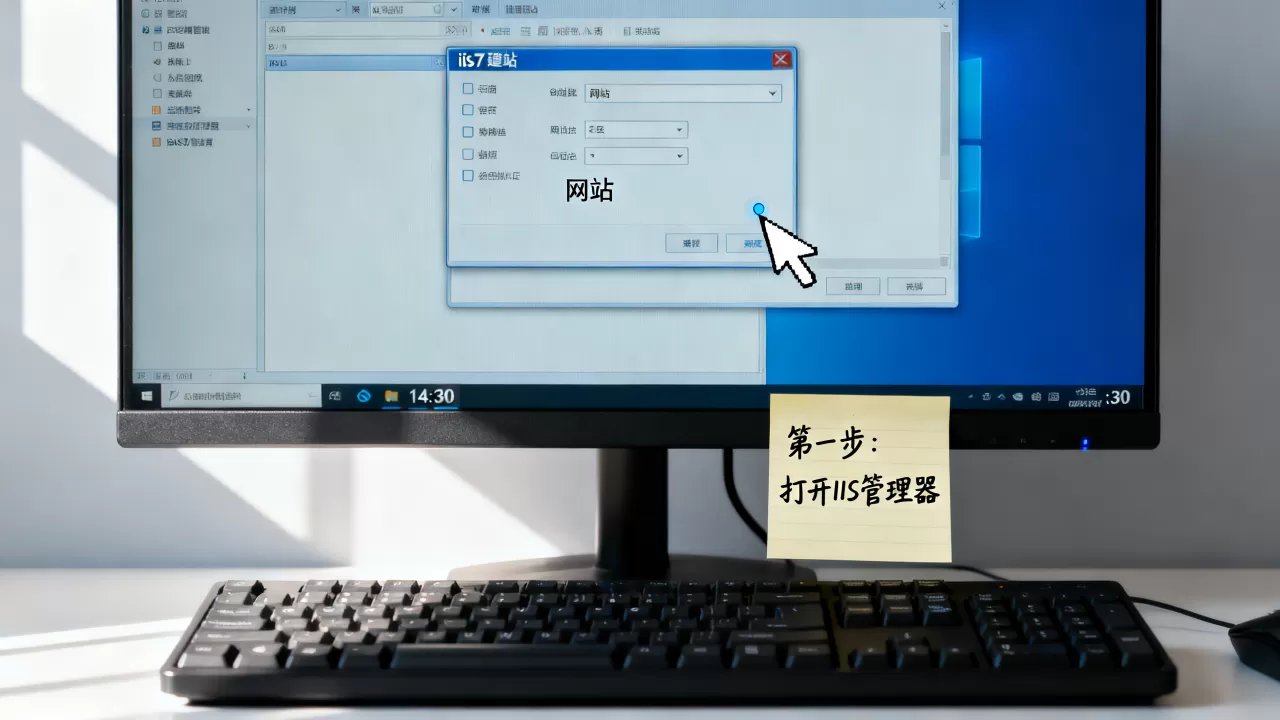
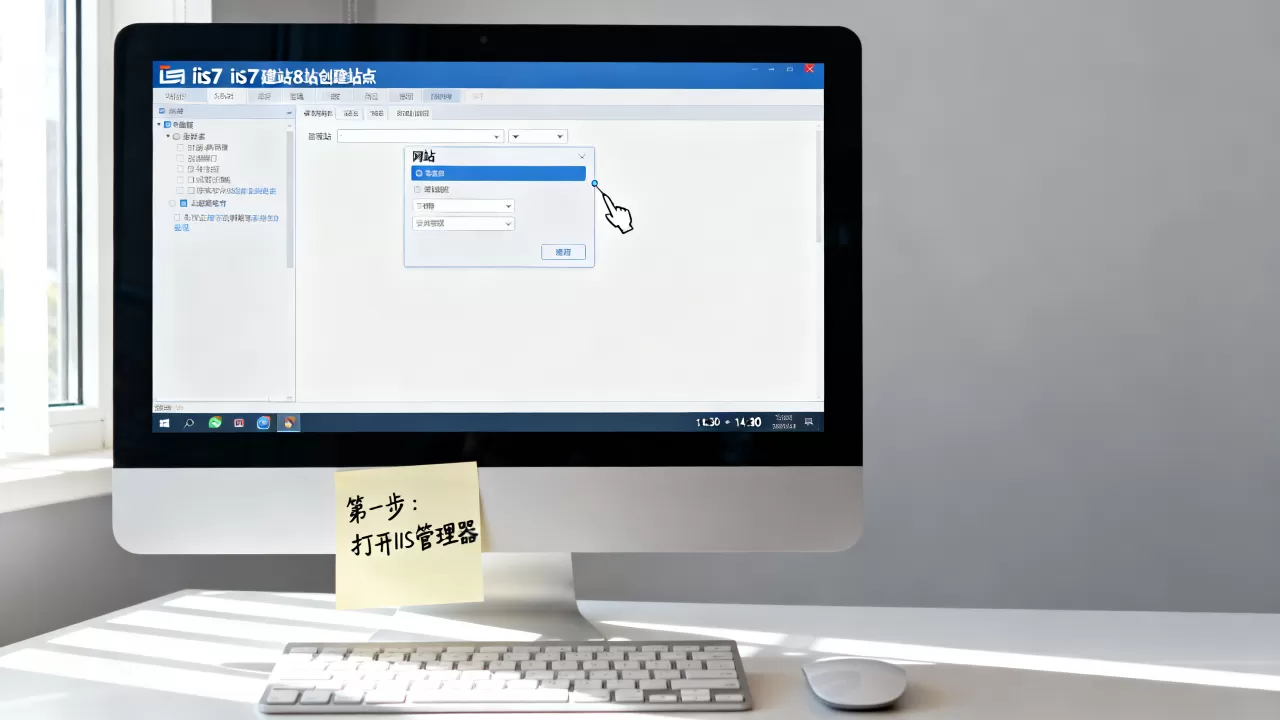
环境就绪后,进入正题,打开IIS管理器,左侧连接栏展开服务器节点,右键点击“网站”,选择“添加网站”,这是整个流程里最核心的一步。

添加网站的基础配置
在弹出的对话框里,需要填四项内容:
| 配置项 | 说明 | |
|---|---|---|
| 网站名称 | 自定义,如mysite |
仅用于标识,不影响实际访问 |
| 应用程序池 | 默认自动创建 | 建议单独建池,避免站点间互相干扰 |
| 物理路径 | 站点文件所在文件夹 | 如D:wwwrootmysite,需提前建好 |
| 端口和主机名 | 默认80端口 | 若被占用,需换端口或绑定域名 |
关于物理路径,要提前在服务器上建好文件夹,并把站点文件放进去,权限方面,IIS默认使用IUSR账户访问站点目录,如果文件放在系统盘以外的分区,需要手动给IUSR添加读取权限,否则访问会报403错误。
域名绑定与主机头设置
如果只有一个站点,用IP加默认端口就能直接访问,但一台服务器要放多个网站,就必须绑定域名了,在“添加网站”时,把“主机名”一栏填上你的域名,比如www.example.com,IIS会自动创建对应的主机头绑定。
这里有个常见误区:很多人以为填了主机名就万事大吉,结果DNS解析没配好,照样打不开。 域名解析需要去域名注册商的控制台,添加一条A记录,指向服务器公网IP,解析生效通常需要几分钟到几小时不等,国内DNS服务器刷新偏慢,耐心等待即可。
服务器防火墙和云服务商的安全组规则也要放行对应端口,默认80端口,或者你自定义的端口,缺一不可,这一步漏掉,外部访问会一直超时。
站点权限与应用程序池配置
添加完站点后,点左侧栏的“应用程序池”,找到刚创建的池,右键“高级设置”,这里有几个关键参数值得关注:
- .NET CLR版本:如果你的站点是.NET 2.0或4.0框架,要选对应的版本,选错会导致页面报错
- 启用32位应用程序:如果引用了32位的DLL组件,必须设为True
- 托管管道模式:经典模式兼容旧代码,集成模式性能更好,新站点建议用集成模式
这些参数直接影响站点能否正常运行,业内专家指出,应用程序池的回收设置也值得关注,默认的固定时间间隔回收可能导致在线用户掉线,建议根据业务情况调整回收时间。
iis7建站教程:创建站点后常见问题排查
站点创建完,访问报错是常态,以下是几个高频问题,按出现概率排序。
访问403错误的几种原因
403错误在IIS7里非常常见,原因通常有三个:
- 默认文档缺失:IIS会优先寻找
index.html或default.aspx,如果文件不存在,直接403,在站点主页里双击“默认文档”,添加你的首页文件名即可。 - 目录浏览未开启:如果站点没有默认文档,且目录浏览被禁用,也会403,可以在“功能视图”里双击“目录浏览”,右键“启用”。
- 物理路径权限不足:给站点目录添加
IUSR和IIS_IUSRS的读取权限,具体操作是右键文件夹 → 属性 → 安全 → 编辑 → 添加 → 输入IUSR→ 勾选读取权限。
80端口被占用怎么处理
如果启动站点时提示“端口正在使用”,说明有程序占用了80端口,常见元凶是其他Web服务器,比如Apache、Nginx,或者SQL Server Reporting Services,在命令行输入netstat -ano | findstr :80,找到占用进程的PID,然后去任务管理器里确认并停掉它。
如果不想停掉其他程序,也可以给站点换一个端口,比如8080,但访问时需要带上端口号,比如http://域名:8080,不太方便。
iis7和宝塔面板哪个好:两种建站方式的取舍
很多新手在选建站工具时,会纠结IIS7和宝塔面板,两者的核心区别在于管理方式和适用场景。
| 对比维度 | IIS7 | 宝塔面板 |
|---|---|---|
| 系统支持 | 仅Windows | Linux为主,也有Windows版 |
| 操作方式 | 图形界面,原生英文 | Web面板,全中文 |
| 资源占用 | 较低 | 面板本身占约100MB内存 |
| 适用技术栈 | ASP.NET为主 | PHP为主 |
| 学习曲线 | 需要理解IIS概念 | 上手快,但抽象层级多 |
从实际体验来说,IIS7胜在原生和稳定,和Windows系统集成度高,不需要额外安装运行环境,宝塔面板则胜在生态完整,PHP建站几乎是点几下就完事,但它的Windows版本目前不算成熟,功能比Linux版少一些。
如果你的核心业务是ASP.NET或Windows认证的站点,
IIS7是唯一合理的选择,如果只是跑PHP开源程序,比如WordPress,宝塔可能更顺手,这不是孰优孰劣的问题,而是技术栈决定了工具选型。
iis7站点上线后的日常维护与安全建议
站点上线只是开始,后续的维护工作才是大头,IIS7的日志和备份功能做得比较朴素,但够用。
日志查看与备份
IIS7的日志默认存放在C:inetpublogsLogFiles,按日期分文件夹,日志记录了所有访问请求的状态码、IP和耗时,是排查问题的重要依据,建议定期把日志转存到其他磁盘,避免系统盘被撑满。
站点备份方面,直接复制物理路径下的文件即可,加上IIS配置导出(右键服务器 → 所有任务 → 备份配置),双保险,备份文件建议存到异地,防止服务器故障导致数据全丢。
安全配置要点
IIS7默认配置的安全性尚可,但有几个地方值得加固:
- 删除不必要的MIME类型:比如
.bat、.ps1等可执行文件的映射,减少攻击面 - 开启请求筛选:在站点功能视图里找到“请求筛选”,限制URL长度和查询字符串长度,能防一部分注入攻击
- 禁用目录浏览:前面提到过,默认是禁用的,确认一下没有误开
- 定期安装补丁:IIS7虽然老,但微软仍在维护,Windows Update里的安全补丁要及时打
关于iis7建站_创建站点的几个常见疑问
iis7创建站点后只能通过IP访问,域名打不开是怎么回事
大概率是DNS解析没生效,或者主机头没填对,先确认域名解析记录指向服务器IP,再检查站点绑定的主机名是否和域名完全一致,包括www前缀。
iis7建站时物理路径可以放在C盘吗
可以,但不推荐,C盘空间有限,且系统盘频繁读写容易导致性能下降,建议把站点文件放在独立的数据盘,比如D:wwwroot目录下,同时方便重装系统时保留数据,据统计,相当一部分Windows服务器故障都和C盘空间不足有关,新建站点时养成良好的目录习惯很重要。
iis7和IIS10创建站点的操作流程差别大吗
核心流程完全一致,都是右键添加网站、填路径、配端口,差别主要在新版IIS的界面更现代,功能更丰富,比如IIS10支持HTTP/2协议,但学会了IIS7的操作逻辑,迁移到新版本几乎零成本。
首发原创文章,作者:王坚,如若转载,请注明出处:https://idctop.com/article/566129.html