Win10服务器改密码报错,绝大多数情况不是系统坏了,而是密码策略、账户权限或远程会话限制在拦你;先看清报错原文,再按“本地账户→密码策略→域/远程”的顺序排查,多数问题十几分钟就能定位。
先分清场景:win10服务器改密码错误的四种典型情况
很多人嘴里的“win10服务器”,可能是装了Win10专业版的远程桌面主机,也可能是Windows Server 2016/2019/2026被顺口叫成了Win10服务器,叫法不重要,报错逻辑是相通的,先对号入座,能少走一半弯路。
在设置里改本地账户密码,提示“密码不满足要求”
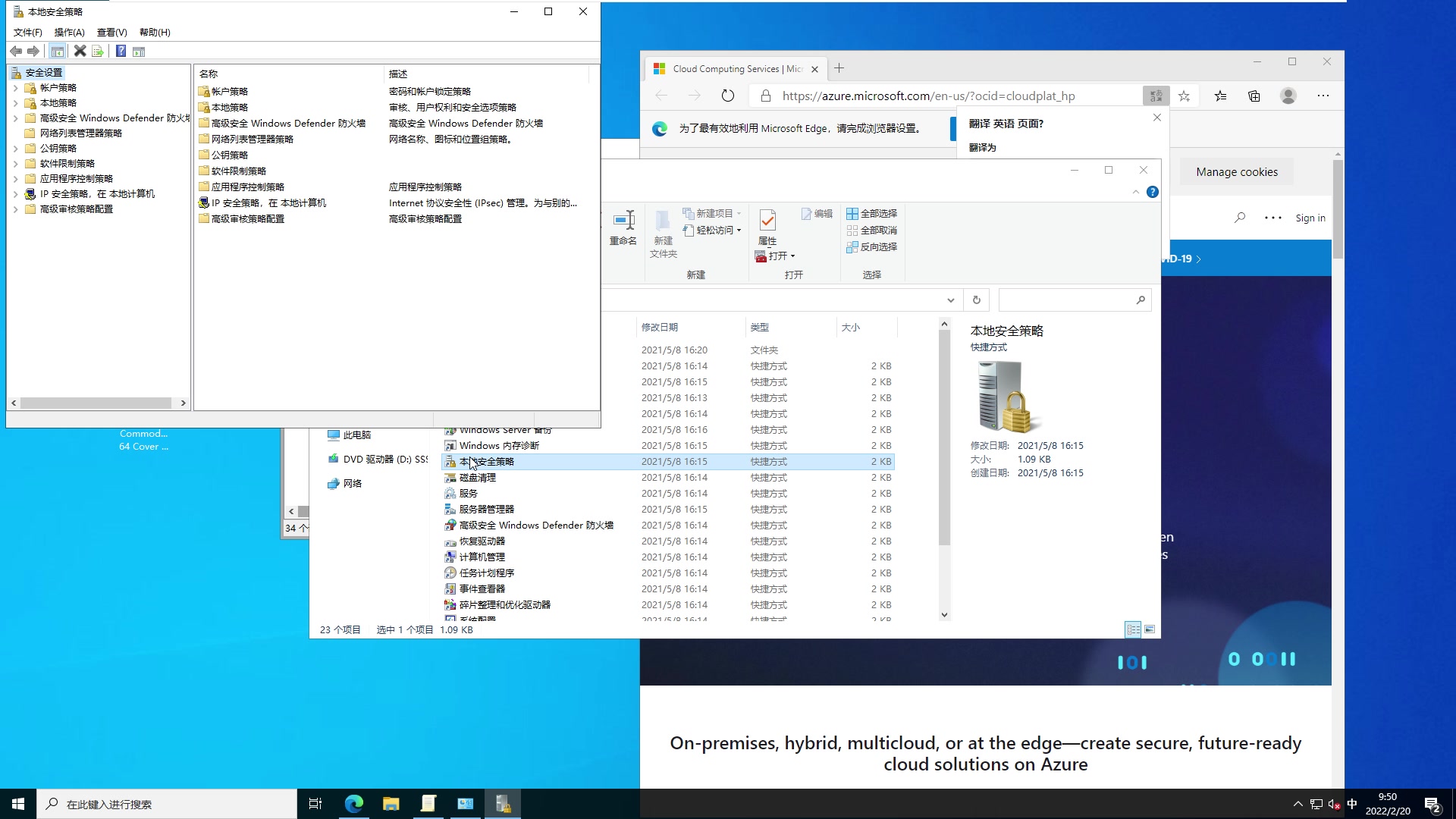
这是最常见的,你输入新密码,系统弹出一句“密码不满足密码策略要求”,或者“无法更改密码”,原因通常不是密码太简单这么简单,而是本地安全策略里同时卡了最小长度、复杂性、密码历史、最短使用期限四道关。
远程桌面里改密码,提示“无法更改密码”
远程连上服务器后,有人直接按本机的Ctrl+Alt+Del,结果调出的是自己电脑的任务管理器,远程桌面里正确组合键是Ctrl+Alt+End,按错键、用错账户、远程会话没有改密码权限,都会让系统回你一句“无法更改密码”。
命令行net user改密码,提示“系统错误5”或“拒绝访问”
命令提示符没有以管理员身份运行,或者当前账户不是管理员组,就会吃“拒绝访问”,这类报错反而好判断,看提示里的错误码就行。
域账户改密码,提示“信任关系失败”或“域不可用”
机器加入了域,账户是域用户,改密码要走域控,网络不通、域控不可达、计算机账户密码过期,都会让本地改密码动作失败,这时候在本机折腾策略,基本是白费劲。
win10服务器修改密码提示密码不满足密码策略要求怎么办
看到“密码不满足密码策略要求”,别急着换更复杂的密码,先用命令把策略底牌翻出来。
用net accounts先看清策略底牌
以管理员身份打开命令提示符,执行:
net accounts
重点看四项:
- 最小密码长度:低于这个位数直接拒绝
- 密码最长使用期限:到期后强制改
- 密码最短使用期限:刚改过的密码,期限内不能再改
- 密码历史记录:不能重复使用最近几次的旧密码
最短使用期限”是1天,你刚改完又想改回去,系统会拦你,这不是故障,是策略。
改策略的三条路径
按可控程度从高到低:
- 本地安全策略:运行
secpol.msc,进入“账户策略→密码策略”,调整“密码必须符合复杂性要求”“最小密码长度”“密码最短使用期限”。 - 组策略:运行
gpedit.msc,路径是“计算机配置→Windows设置→安全设置→账户策略→密码策略”,改完执行gpupdate /force刷新。 - 命令行临时调整:
net accounts /minpwlen:8 /maxpwage:90,适合应急,但重启或策略刷新后可能被组策略覆盖。
改完策略,再执行一次net accounts确认生效,然后重新改密码。
改完策略仍报错的三个隐藏原因
- 账户被锁定:多次输错触发锁定阈值,改密码也会失败,用
net accounts看锁定阈值,或到事件查看器“Windows日志→安全”里筛事件ID 4740。 - 密码历史记录拦旧密码:你以为换了个新密码,其实和最近用过的重复了,换一个完全没出现过的组合。
- 账户类型搞混了:微软账户登录的Win10,改的是微软账户密码,不是本地账户密码,设置里看“你的信息”,确认登录方式。
据微软官方文档说明,Windows本地账户策略默认对本地账户启用复杂性要求,但不同版本和策略来源会有差异,所以以net accounts的实际输出为准。
| 报错提示 | 常见原因 | 优先排查动作 |
|---|---|---|
| 密码不满足密码策略要求 | 长度、复杂性、历史记录不达标 | 执行net accounts对照策略 |
| 无法更改密码 | 远程会话组合键错误或权限不足 | 远程内按Ctrl+Alt+End,确认管理员权限 |
| 拒绝访问/系统错误5 | 命令提示符非管理员 | 右键“以管理员身份运行” |
| 域不可用/信任关系失败 | 域控不可达或计算机账户异常 | 检查网络、DNS、域控连通性 |
win10远程服务器改密码错误怎么解决
远程场景是重灾区,服务器放在机房,你只能通过远程桌面连过去,改密码的入口和本地机完全不是一回事。
远程桌面改密码的正确姿势
连上远程桌面后,在远程会话窗口里按Ctrl+Alt+End,会调出远程服务器的安全界面,再选“更改密码”,直接按本机Ctrl+Alt+Del,操作的是你自己的电脑。
如果登录界面就提示密码过期,可以在远程桌面连接窗口的“体验”或登录凭据环节,先尝试“重置密码”,但这要求服务器端允许。
远程场景下的权限与网络排查
按顺序过一遍:
- 当前账户是否在Administrators组,用
net localgroup administrators查看 - 远程桌面服务是否正常,
services.msc里看Remote Desktop Services - 服务器时间和域控时间偏差是否过大,时间偏差会影响域认证
- 防火墙是否拦了域认证相关端口
- 如果是云服务器,控制台是否提供了“重置密码”入口,这比远程改更稳
改完密码远程登不上的回退办法
改密码后远程登录失败,先别慌着重装,用云厂商控制台的VNC登录,或者到机房接显示器,用本地管理员账户进去,执行:
net user 用户名 新密码
把密码改回可控状态,再检查“远程桌面用户”组是否还包含该账户,路径是lusrmgr.msc→“组”→Remote Desktop Users。
命令行与图形界面:两套改密码方法怎么选
| 方法 | 适用场景 | 优点 | 注意点 |
|---|---|---|---|
net user 用户名 新密码 |
本地账户、应急、批量脚本 | 快,报错信息直接 | 需管理员权限,密码含特殊字符要加引号 |
| 设置→账户→登录选项 | 有图形界面的本地机 | 直观 | 微软账户和本地账户容易混淆 |
lusrmgr.msc本地用户和组 |
需要同时看账户状态、组权限 | 信息全 | 家庭版没有这个组件 |
| 远程桌面Ctrl+Alt+End | 远程服务器 | 走标准安全界面 | 组合键别按错 |
| 域控AD用户和计算机 | 域账户 | 统一管理 | 需域管理权限 |
业内专家指出,服务器密码问题的排查效率,很大程度上取决于是否保留了本地应急管理员账户,这话在远程场景里尤其成立。
预防:把改密码错误挡在门外
账户密码策略设置得“够用就好”
密码长度和复杂性是必要的,但把最短使用期限设成1天、历史记录设成10条,日常运维会频繁撞墙,行业共识认为,服务器本地管理员账户应保留至少两个可用账户,一个日常用,一个应急用,避免单点锁死。
远程服务器的密码管理习惯
- 改密码前先确认有第二条登录通道,比如云控制台VNC
- 改完密码立刻用新密码开一个新远程会话验证,别等断开再试
- 共享、计划任务、服务账户里保存的旧密码要同步更新,否则会出现“密码改了但备份任务失败”的连锁问题
- 定期用
net accounts和事件查看器检查账户锁定和密码过期记录
win10服务器改密码错误,本质是系统在按策略办事,你看懂它卡在哪一条,问题就解决了一半。
win10服务器怎么改密码错误:高频问答
win10服务器改密码错误,提示“用户名或密码不正确”,是密码没改成吗?
不一定,这个提示通常出现在登录环节,而不是修改环节,先确认修改动作是否真的成功:用管理员账户执行net user 用户名查看密码上次设置时间,如果时间没变,说明修改没生效;如果时间变了但登录失败,检查键盘布局、大小写、是否误用了域账户格式域\用户名。
win10服务器密码过期了怎么修改?
本地账户过期,用管理员账户登录后执行net user 用户名 新密码,或运行lusrmgr.msc右键账户“设置密码”,域账户过期,在远程桌面登录界面按提示改,或联系域管理员在AD中重置,想临时关闭过期限制,可执行wmic useraccount where name="用户名" set PasswordExpires=false,但这会降低安全性,只建议在隔离环境使用。
改完密码后,共享文件夹和计划任务登录失败怎么办?
这是密码缓存没更新,不是改密码失败,共享凭据在“控制面板→凭据管理器”里删掉旧记录重新保存;计划任务在“任务计划程序”里逐个打开任务,在“常规”页重新输入账户密码;以账户身份运行的服务,在services.msc里右键服务→“登录”→更新密码,改完重启对应服务验证即可。
首发原创文章,作者:王坚,如若转载,请注明出处:https://idctop.com/article/772476.html