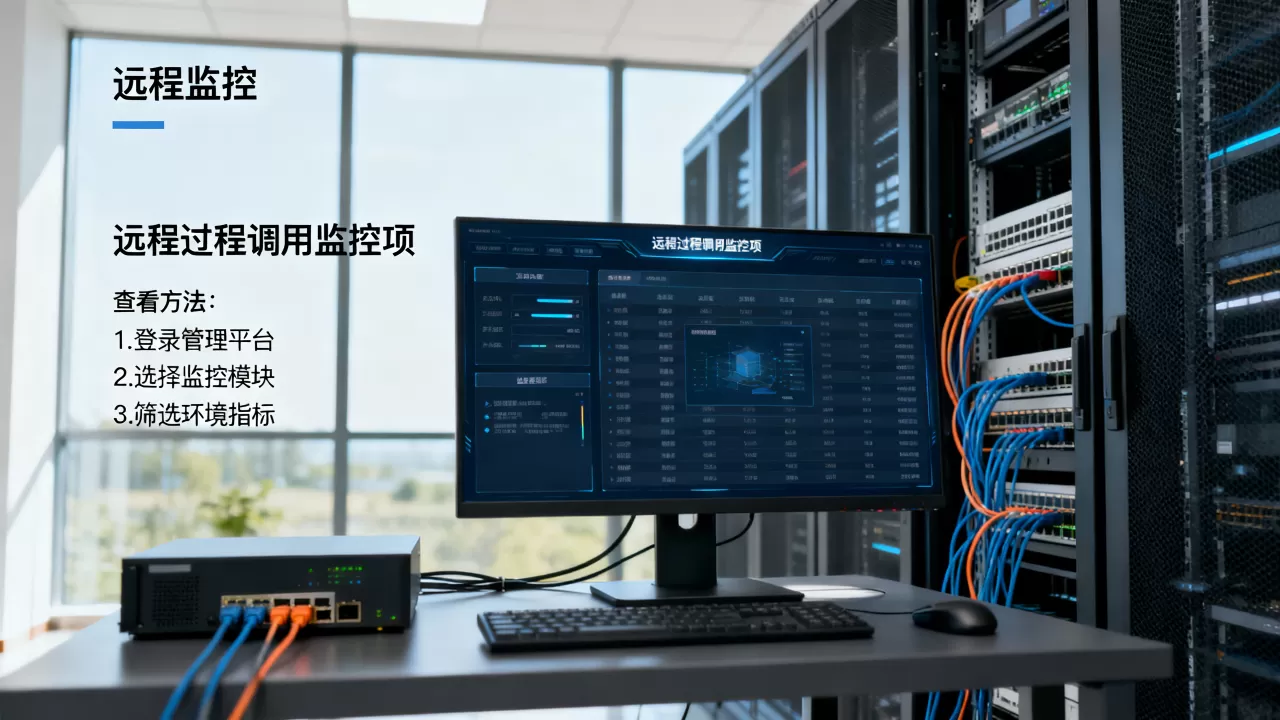
服务器远程监控中查看环境远程过程调用监控项,核心就是用系统自带计数器或第三方工具盯住RPC调用次数、耗时和失败率这三个关键指标,以此判断远程服务是否健康。
远程过程调用监控项到底监控了什么
远程过程调用(RPC)是服务器之间通信的基础机制,你远程操作一台机器,从打开文件到执行命令,背后都是RPC在传递请求和响应,监控项就是把这些看不见的调用过程变成数字,让你知道哪一步慢了、哪一步失败了。


行业共识认为,RPC监控项主要覆盖三个维度:调用量(每秒多少次)、延迟(平均耗时和最大耗时)、错误率(失败调用占比),这三个数据放在一起,基本能还原一次远程操作的全过程。
很多人误以为RPC监控是运维工程师才需要关心的事,业务开发、系统管理员甚至安全审计人员都会用到,比如你部署了一个分布式应用,客户端调用服务端接口超时,这时候查RPC监控项就能快速定位是网络问题还是服务端处理瓶颈。
在Windows环境下查看RPC监控项的具体操作
Windows系统自带的性能监视器(PerfMon)是最直接的入口,不需要额外安装软件。
用性能监视器添加RPC计数器
按下Win + R输入perfmon回车,打开性能监视器,在右侧图表区域右键,选择”添加计数器”,在可用计数器列表里找到“RPC”类别,展开后能看到Calls Outstanding、Calls/sec、Total Calls等指标。
Calls/sec:每秒RPC调用次数,适合观察流量波动Calls Outstanding:当前未完成的调用数,如果这个值持续上涨,说明有请求积压Total Calls:累计调用总数,通常用于长时间统计
选中需要监控的指标,点击添加,然后确定,图表会实时刷新,默认刷新间隔是1秒,你也可以在属性里改成更长的时间。
用命令行工具快速获取RPC状态
不想打开图形界面的话,可以用typeperf命令,打开管理员命令行,输入:
typeperf "RPCCalls/sec" "RPCCalls Outstanding"这条命令会每隔一秒输出一次当前值,适合写进脚本做定时采集,要停止监控,按
Ctrl+C即可。
整理成日志文件方便回溯
在性能监视器里,你可以创建数据收集器集,把RPC计数器输出到日志文件,操作路径是:性能监视器 → 数据收集器集 → 用户定义 → 右键新建 → 数据收集器集,然后选择性能计数器,添加RPC相关指标,设定日志文件格式(二进制或CSV),定义采样间隔和停止条件。
这样生成的日志文件可以用Excel打开分析,也能导入到监控平台做长期趋势展示。
Linux环境下远程过程调用监控项的查看方法
Linux系统不像Windows有统一的”RPC”计数器面板,但原理相同,只是入口不同,最常见的场景是NFS(网络文件系统)和rpcbind服务,它们都依赖RPC通信。
查看rpcbind服务的注册状态
rpcinfo命令是查看RPC服务注册情况的标准工具,执行:
rpcinfo -p 服务器IP输出会列出程序号、版本号、协议、端口和服务名,比如100003对应NFS,100000对应rpcbind,通过这个命令,你能确认远程主机到底注册了哪些RPC服务,以及对应的端口是否正常。
监控NFS的RPC调用延迟
NFS场景下,RPC监控项通常藏在nfsstat命令里,执行:
nfsstat -r会显示RPC客户端和服务端的统计信息,包括调用次数、重传次数、认证刷新次数,其中重传次数尤其值得关注,频繁重传说明网络不稳定或者服务端响应过慢。
用动态追踪工具细化RPC调用
如果系统装了perf或者bpftrace,可以更精细地追踪RPC调用耗时,比如用bpftrace跟踪rpc_call函数:
bpftrace -e 'kprobe:rpc_call { @start[pid] = nsecs; } kretprobe:rpc_call { @usecs = hist((nsecs - @start[pid]) / 1000); }'这个命令会输出RPC调用耗时的直方图,能直观看到大部分调用在哪个耗时区间,不过这种工具需要root权限,而且对内核版本有要求,生产环境使用前要在测试机验证。
远程过程调用监控项在远程监控平台中的应用
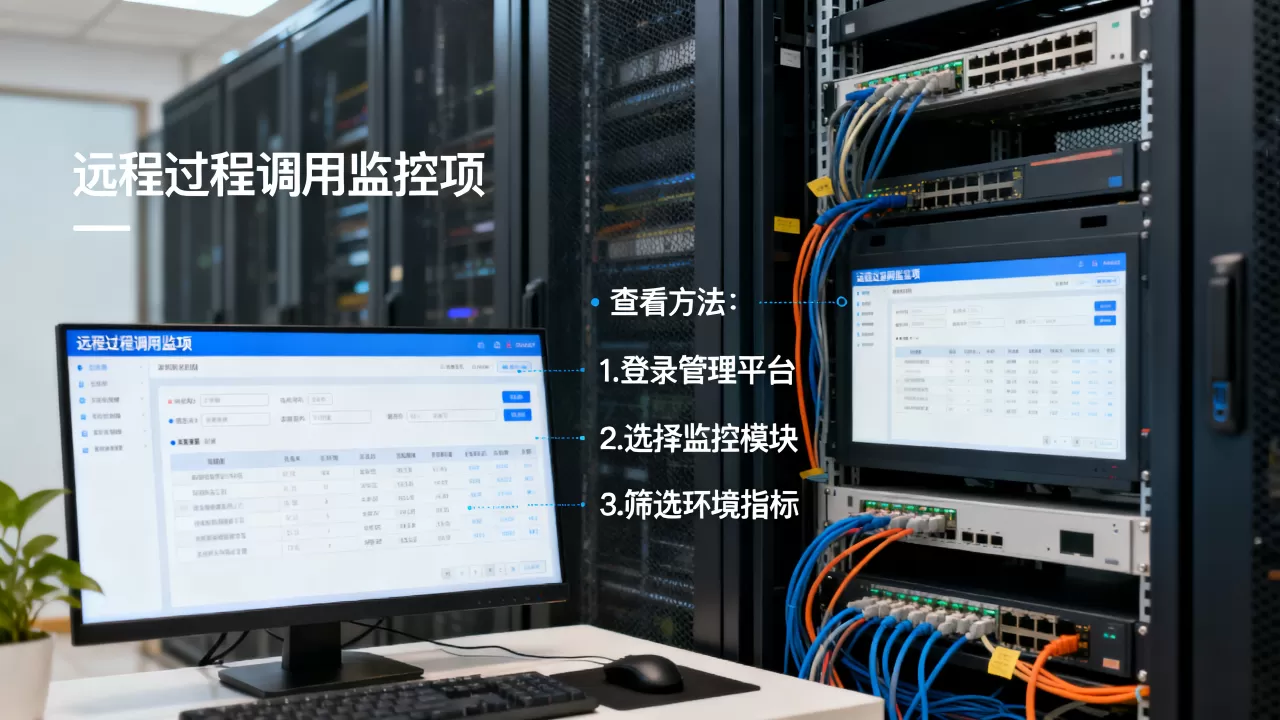
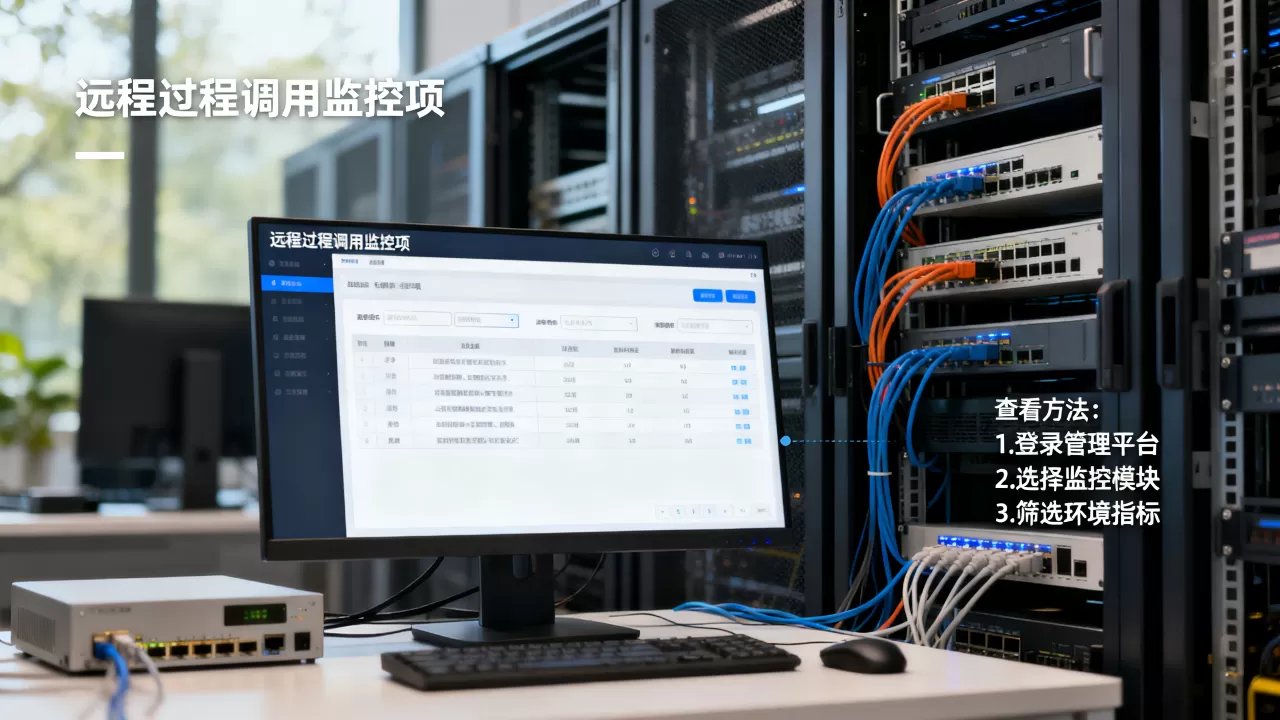
实际运维中,单机查看RPC监控项只是临时救急,更常见的是把RPC指标接入统一监控平台,这样可以跨多台服务器横向对比,也能设置告警。
通过SNMP协议远程采集RPC指标
在Windows服务器上开启SNMP服务后,监控平台可以通过OID查询RPC计数器,常见的OID路径是3.6.1.4.1.311.1.1.3.1,对应RPC性能对象,不同厂商的OID映射略有差异,建议先在测试环境用snmpwalk验证。
Linux下则可以通过snmpd配置,把rpcinfo的输出转成自定义OID,但这需要修改snmpd的配置文件,复杂度稍高。
使用Prometheus+Exporter监控RPC状态
Prometheus生态里,node_exporter默认会采集rpcinfo的信息,只要在启动参数里加上--collector.rpc就行,然后在Prometheus配置里添加该节点,就能用rpc_开头的指标做查询和告警。
对于Windows,windows_exporter同样支持RPC计数器,指标名类似windows_rpc_calls_total,配置好之后,Grafana里可以直接用现成的仪表盘模板展示RPC调用趋势。
设置合理的告警阈值
RPC监控项没有统一的告警阈值,需要根据业务基线调整,一般建议先观察一周的正常数据,然后设定:
- 调用失败率超过5%并持续3分钟
- 未完成调用数持续高于正常值的2倍
- 平均耗时比基线慢3倍以上
告警渠道尽量选电话或IM机器人,避免邮件淹没在海量告警里。
远程过程调用监控项常见问题排查实例
客户端调用远程服务频繁超时
你在办公网远程调用生产环境的数据库接口,发现每次调用要等20多秒才返回,偶尔直接超时,登录服务器打开RPC监控项,看到Calls Outstanding持续在20以上,Calls/sec并不高,说明请求堆积在服务端处理队列里,而不是网络问题,进一步查数据库慢查询,发现一条SQL扫描了全表导致锁等待,优化SQL后,RPC未完成调用数立刻降到了个位数。
跨机房RPC调用重传率高
两个机房间的服务通过RPC通信,业务方反馈偶尔延迟抖动,在源端服务器执行nfsstat -r,看到retrans次数明显偏高,结合网络监控发现,两个机房间的专线在高峰时段丢包率接近1%,调整TCP超时参数和重传次数后,RPC调用恢复稳定。
rpcbind端口被防火墙拦截
新部署的NFS服务,客户端挂载时提示”Connection refused”,在服务端执行rpcinfo -p,发现NFS服务注册正常,但在客户端用rpcinfo -p 服务端IP却无响应,检查防火墙,发现入站规则只放行了2049端口,而rpcbind使用的111端口没有放行,添加规则后,问题解决。
远程过程调用监控项选型建议
先判断你的场景是临时排查还是长期监控,临时排查用系统自带工具即可,Windows用PerfMon,Linux用rpcinfo和nfsstat,长期监控建议纳入现有监控平台,选型的核心在于指标采集频率和历史数据存储周期。
- 采集频率低于10秒的,适合实时告警场景
- 存储周期超过30天的,方便做月度趋势分析
- 支持自定义告警规则,能针对不同服务设置差异化阈值
另外要注意,RPC监控项只反映调用层面的状态,如果进程本身假死但端口还活着,RPC计数器可能表现正常,这时候需要配合进程监控和日志监控一起看。
远程过程调用监控项相关问答
问:Windows和Linux查看RPC监控项的方法区别大吗?
区别主要在工具入口,Windows有统一的性能计数器,通过PerfMon或typeperf就能看到所有RPC指标,Linux没有全局的RPC计数器,需要根据具体服务(如NFS、rpcbind)使用rpcinfo和nfsstat,或者用动态追踪工具抓取内核函数,但两者关注的核心指标是一致的:调用量、耗时、失败率。
问:监控RPC调用每秒次数真的能反映服务器负载吗?
能反映一部分,但不能作为唯一依据,每秒调用次数高说明请求量大,但调用次数低不代表服务器空闲,可能单个调用耗时很长,导致线程池被占满,所以建议同时监控Calls Outstanding和平均耗时,才能准确评估负载状况。
问:远程过程调用监控项能否用于安全审计?
可以,RPC调用记录里包含来源IP、调用的程序号和时间戳,能用于追踪异常访问,比如某台机器突然大量调用未知程序号,很可能是扫描行为,但标准监控工具默认不保存历史明细,需要额外配置日志采集或使用专门的安全监控平台。
首发原创文章,作者:王坚,如若转载,请注明出处:https://idctop.com/article/571165.html