5e跟什么软件冲突导致被服务器踢出,核心原因在于反作弊系统判定异常,而非网络本身。 解决思路是逐项排查后台驻留程序,重点清理带驱动级的工具类软件。
5e平台被服务器踢出怎么解决:先分清你是“闪退”还是“被T”
很多玩家把“游戏崩了”和“被服务器踢出”混为一谈,但处理路径完全不同。
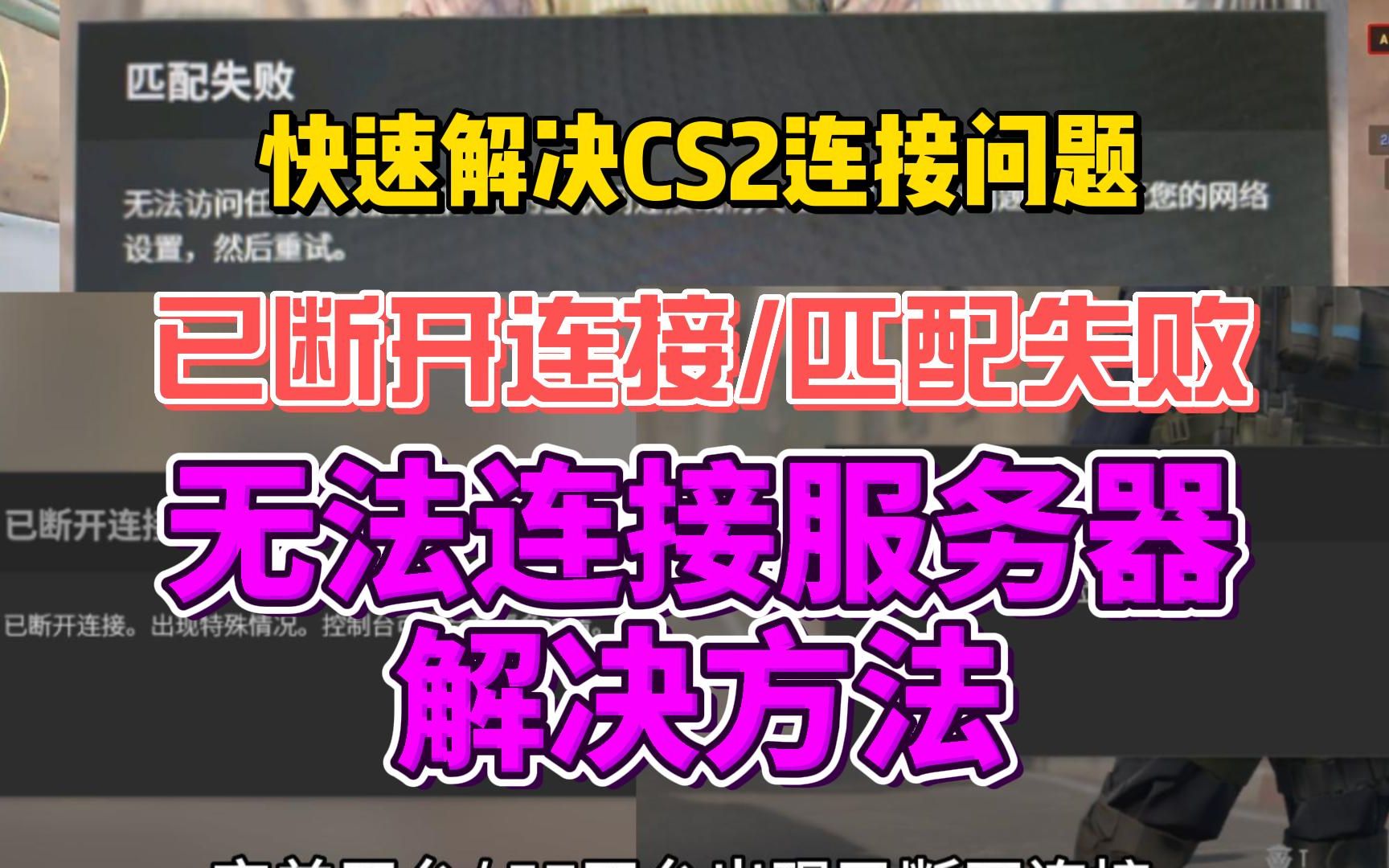

闪退表现为游戏窗口直接消失,回到桌面;被T则是在游戏内弹出“您已被服务器断开连接”或“Kicked by VAC”等提示,前者多为反作弊驱动崩溃,后者多为行为检测或后台程序干扰。
你可以通过以下路径快速确认:
- 打开Windows事件查看器,展开“Windows日志 > 应用程序”,筛选来源为“AntiCheatExpert”或“5EAntiCheat”的错误记录。
- 若记录中有“Error Code: 0x0000005”或“Driver Load Failure”,则属于冲突型踢出。
- 若记录为空但频繁掉线,则更可能是网络路径问题。
行业共识认为,绝大多数5e被踢案例与本地软件冲突直接相关,其中杀毒软件、帧数显示工具、外设驱动是三大高频源头。
5e跟什么软件冲突:六大高频冲突源排查清单
下列软件类型按风险从高到低排列,如果你正被踢出问题困扰,建议从第一项开始逐一停用测试。
杀毒软件与安全防护工具
这类软件与5e反作弊的行为最为相似,冲突概率最高。
- 360安全卫士:其“驱动防护”模块会拦截ACE的驱动加载,即使你关闭了界面,后台的主动防御服务仍会运行。
- 火绒安全:自定义规则如果监控了反作弊的安装目录,会导致校验失败。
- 电脑管家类全家桶:附带的安全组件会与5e的进程注入机制产生竞争。
判定方法:彻底退出杀毒软件进程,而非仅关闭主界面,右键托盘图标,选择“退出”,然后打开任务管理器确认无残留进程,若退出后不再被踢,则该软件为冲突源。
帧数显示与录屏软件
这类工具需要注入游戏进程以绘制画面,而反作弊对注入行为极其敏感。
- MSI Afterburner:其RTSS(RivaTuner Statistics Server)是头号冲突源,请将“Application Detection Level”调至“None”,或直接关闭RTSS后台进程。
- OBS Studio:使用“游戏捕获”源时,部分版本会触发检测,建议改用“显示器捕获”或“窗口捕获”。
- NVIDIA GeForce Experience:游戏内覆盖层必须关闭,Alt+Z呼出的界面为本机程序,但驱动级的录制服务会持续运行。
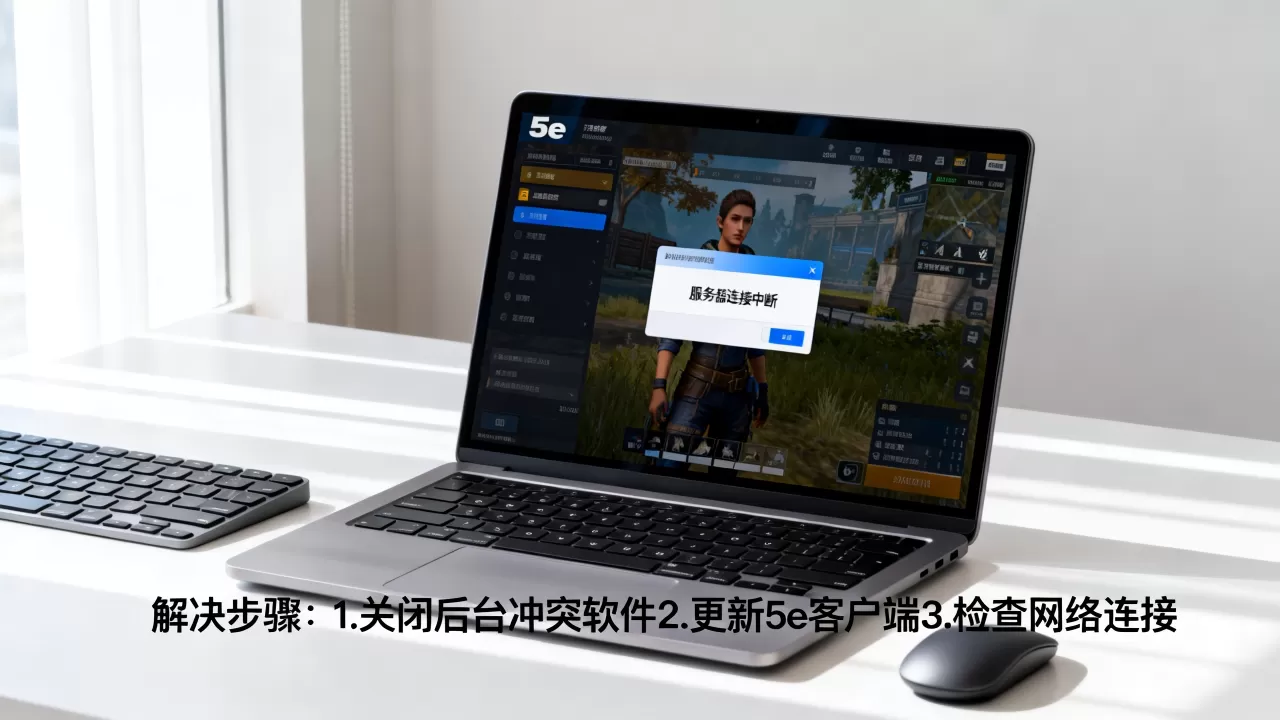
操作路径:在GeForce Experience设置中,选择“常规”,关闭“游戏内覆盖”,对于Afterburner,需在设置中取消“随Windows启动”并手动关闭RTSS。
其他游戏平台与加速器
多平台同时运行是常见场景,但确实存在资源竞争。
- Steam:本身无冲突,但Steam的“游戏内FPS显示”会与5e的帧数统计冲突,建议关闭。
- WeGame、Epic:后台服务常驻会导致句柄数激增,当5e需要大量句柄时,可能触发错误。
- 雷神、奇游等加速器:部分加速器的“进程守护”模式会尝试恢复被5e结束的进程,导致反作弊误判。
解决建议:登录5e时,优先关闭其他游戏平台,若必须使用加速器,选择“仅加速模式”,关闭“驱动模式”和“进程保护”。
外设驱动与宏设置软件
带宏录制功能的驱动软件同样属于注入类程序。
- 罗技G Hub:关闭“游戏检测”功能,该功能会向游戏进程注入信息。
- 雷蛇雷云3:禁用“Chroma Connect”模块,该模块会与多个游戏进程交互。
- 赛睿GG:其中的“Moments”自动录制功能,会持续监控游戏进程,需要关闭。
特殊场景:使用鼠标宏的玩家需要注意,硬件宏不触发反作弊,但驱动级宏会,若你的鼠标驱动有“板载内存模式”和“软件模式”之分,请切换至板载内存模式,卸载驱动软件。
远程控制与虚拟机软件
这类软件特征与反作弊的“远程调用”检测高度重合。
- 向日葵、TeamViewer:远程控制进程会模拟输入和窗口操作,极易被判定为异常行为。
- VMware、VirtualBox:虚拟化驱动会报告异常CPU指令集,导致ACE直接拒绝启动。
排查要点:若你安装了虚拟机,即使未启动,其网络适配器驱动也会加载,卸载或禁用虚拟网卡,而非仅删除桌面快捷方式。
系统美化与优化工具
这类软件常被忽略,但实际冲突率不低。
- TranslucentTB:任务栏透明工具,依赖UI Automation API,与反作弊的窗口枚举逻辑冲突。
- DPI缩放修复工具:会修改系统dpi设置,导致5e客户端的坐标计算异常。
- 驱动精灵、鲁大师:其“性能监控”悬浮窗会读取进程内存数据,属于高危行为。
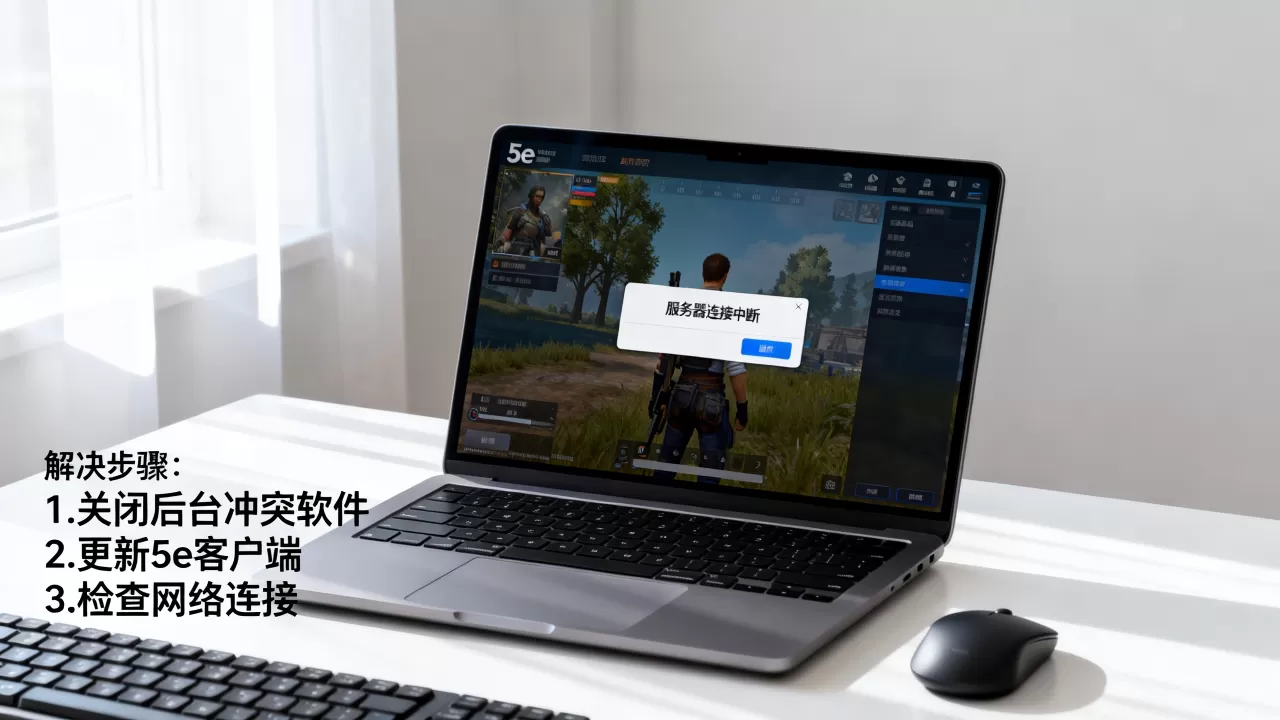
5e平台一直掉线是电脑配置还是网络:如何区分故障源
若上述软件已排查完毕,问题依旧,则需要从硬件和网络维度切入。
硬件配置的临界点检测
5e对CPU主频和内存时序敏感,但对显卡要求不高,排查步骤如下:
- 打开任务管理器,查看“性能”选项卡,若CPU频率在游戏中波动超过20%,且内存占用长期高于90%,则存在硬件瓶颈。
- 使用游戏自带的“迷你积分榜”观察帧数,若帧数稳定但被踢,则与显卡无关。
- 检查内存的XMP是否开启,未开启XMP会导致内存跑在2133MHz,此时反作弊的校验时间会超时。
网络质量的深度检测
被踢出不一定代表网络断开,但网络波动会触发“同步失败”机制。
- 在游戏中使用
WIN+R输入cmd,执行ping 5e.com -t,观察延迟是否稳定,若数值跳动超过50ms,则存在网络抖动。 - 执行
tracert命令,查看路由跳数,若第10跳后出现 ,则说明存在丢包节点。 - 检查DNS设置为114.114.114.114或8.8.8.8,避免使用默认的运营商DNS。
5e进游戏就掉线重连:分场景的实操解决流程
针对不同触发场景,处理逻辑不同,请对照你的情况,按顺序执行。
进入游戏后1-2分钟内被踢
该场景多为反作弊初始化冲突,执行以下步骤:
- 按下
WIN+R,输入msconfig,在“服务”选项卡中勾选“隐藏所有Microsoft服务”,然后点击“全部禁用”。 - 重启电脑,直接运行5e并进入游戏,若问题解决,则说明第三方服务冲突。
- 使用“系统配置”逐步启用服务,每次启用后重启并测试,直至定位到具体服务。
游戏进行中随机被踢
该场景多为进程注入或行为检测,执行以下步骤:
- 关闭所有浏览器和即时通讯软件,尤其是带有“窗口置顶”功能的工具。
- 将5e平台和游戏安装目录加入杀毒软件的排除列表,若杀毒软件无排除功能,请直接卸载。
- 在5e平台设置中,将“游戏内HUD”关闭,该功能会额外注入一次渲染进程。
加好友或组队后立即被踢
该场景与5e的社交模块有关,多数情况下是本地网络NAT类型过严所致。
- 在路由器后台开启UPnP功能。
- 在Windows网络设置中,将网络配置文件从“公用”切换为“专用”。
- 若使用无线网络,临时改用网线直连测试,以排除无线网卡驱动冲突。
5e反作弊冲突的终极排查法:最小化环境验证
当你无法确定冲突源时,使用最小化原则建立基准环境。
要求:系统干净、无杀毒、无外设驱动、无加速器、无帧数软件。
具体操作如下:
- 备份重要数据,使用Windows的“重置此电脑”功能,选择“删除所有内容”并“本地重装”。
- 安装最新版显卡驱动,选择“自定义安装”并勾选执行清洁安装。
- 安装5e平台,不安装任何其他软件,直接运行游戏测试。
- 若游戏正常,则每次安装一个常用软件并使用一天,记录是否触发踢出。
此方法耗时较长,但能精准定位问题,内测期间,你也可以在5e平台的“设置 > 反馈”中提交日志,官方会返回具体的冲突模块名称。
5e被服务器踢出相关常见问题
5e推荐什么配置?配置不够会被踢吗?
5e官方推荐配置为i5-8400或锐龙5 2600以上CPU,16GB内存,GTX 1060或RX 580以上显卡,配置不够不会导致被踢,但会引发帧数骤降,进而触发反作弊的“性能异常”判定,若硬件较老,建议降低分辨率至1280×960,并关闭动态光影。
关闭哪些服务可以立刻解决踢出问题?
可以尝试关闭“Windows Defender防火墙”的专用网络入站规则,并在“服务”中停用“Connected User Experiences and Telemetry”,但注意,关闭Defender需要先通过组策略或注册表禁用其防篡改功能,否则服务会自动重启,更安全的做法是安装第三方杀毒软件,系统会自动切换Windows Defender的主动保护。
使用网易UU加速器会导致5e冲突吗?
一般情况下不会,但UU加速器若开启“路由模式”而非“进程模式”,会修改本地路由表,影响5e的封包校验,若使用加速器仍频繁掉线,请在UU设置中切换至“进程模式”并重启游戏,多数情况下,5e对国内网络直连的要求高于加速器的需求,建议优先尝试裸连测速。
首发原创文章,作者:王坚,如若转载,请注明出处:https://idctop.com/article/571485.html