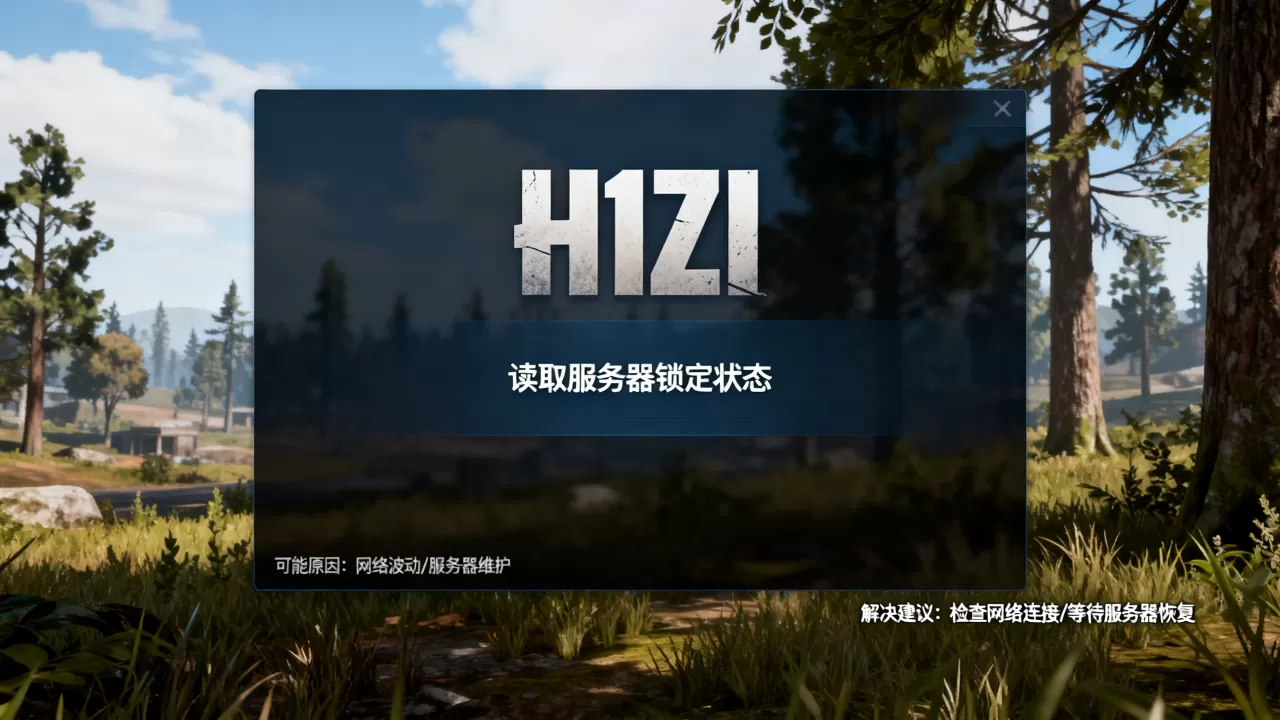
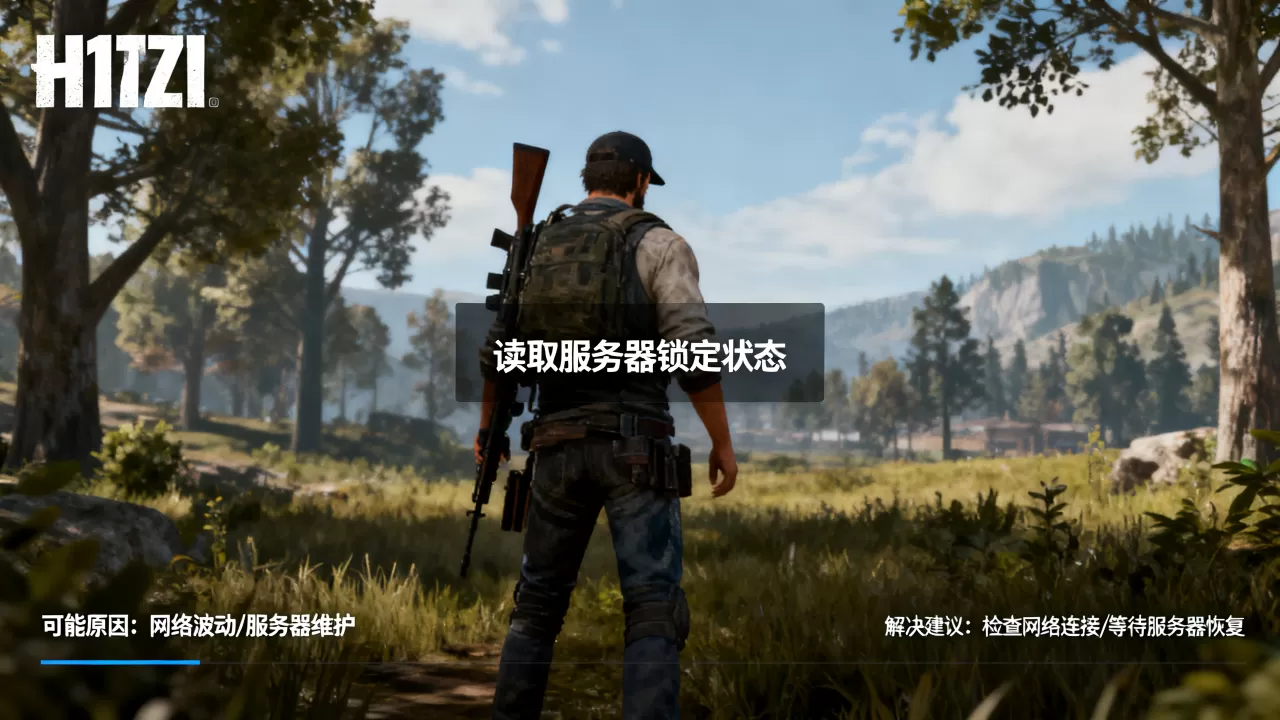
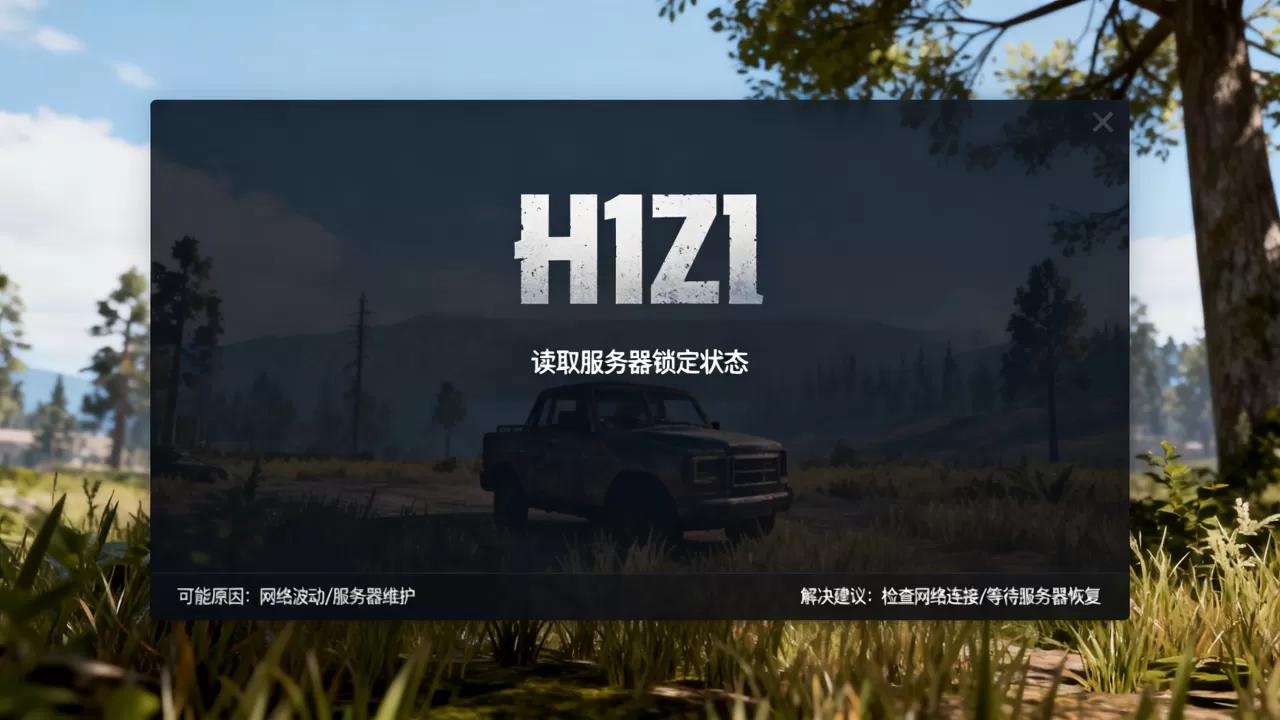
h1z1读取服务器锁定状态,最直接的解决办法是切换网络节点或使用加速器,同时关闭游戏内多余进程,然后在Steam中重新校验文件完整性。 这个报错通常意味着你的客户端与服务器之间的连接握手失败,多数情况下是网络路由问题,而非账号被封禁。
为什么会出现服务器锁定状态
这个提示的学名叫“服务器连接状态锁定”,本质上是一个通信协议层面的握手失败信号,游戏客户端在启动时需要向服务器发送验证请求,如果服务器没有在规定时间内响应,客户端就会把当前连接状态标记为“锁定”,防止你反复重连导致数据错乱。
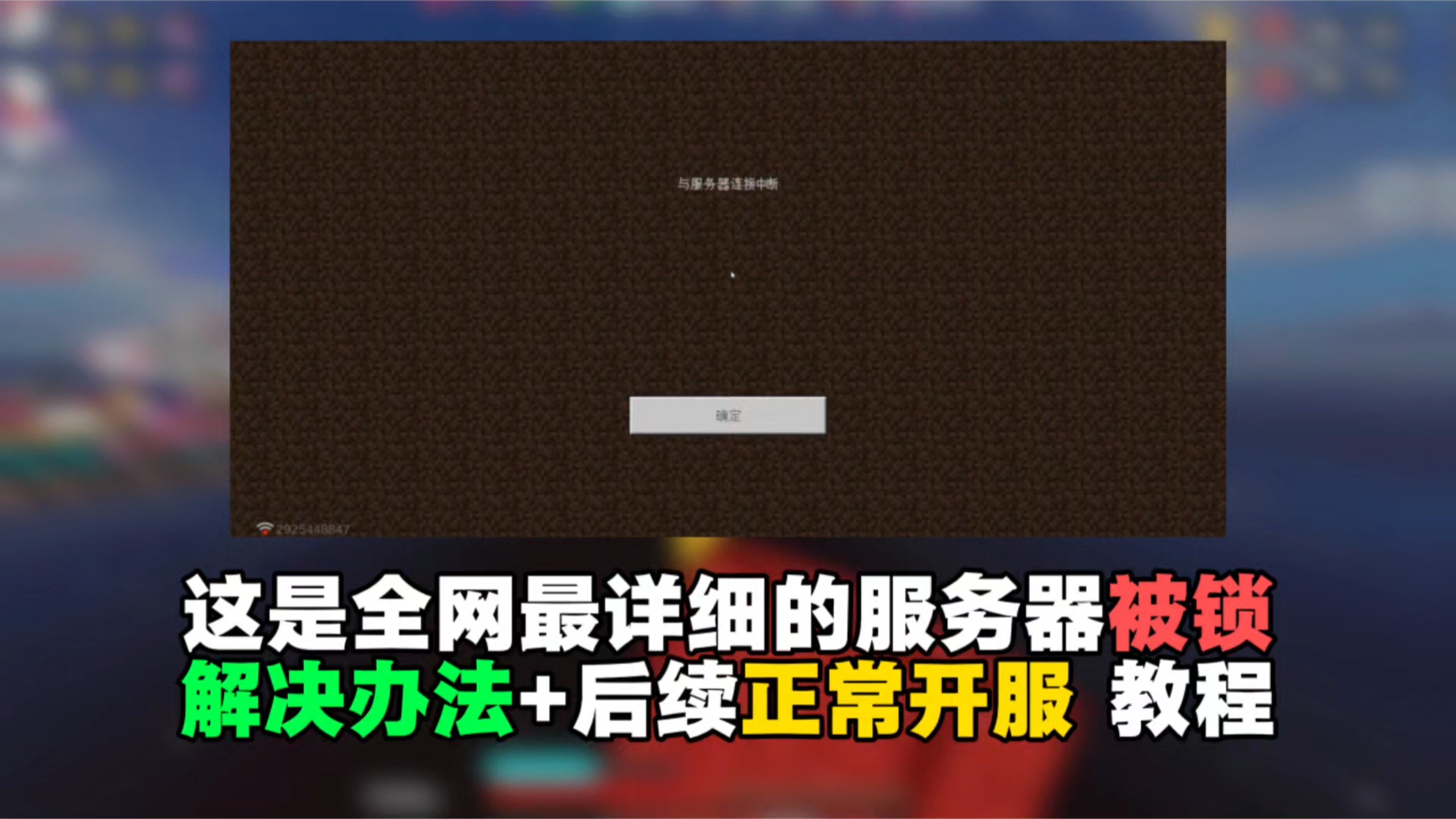

业内专家指出,这个机制最初是为了防止玩家在服务器维护期间频繁刷新造成额外负载,但在实际操作中,玩家遭遇的锁定状态大多与以下原因有关:
- 本地网络运营商的路由节点出现波动,导致数据包无法完整到达游戏服务器
- 加速器节点负载过高,高峰期丢包率明显上升
- 游戏本地缓存文件损坏,导致客户端发送的验证数据格式不完整
- 防火墙或安全软件拦截了游戏进程的通信端口
- 同一Steam账号在短时间内高频切换服务器区域
需要特别说清楚的一点是,这个报错和账号封禁完全不是一回事。锁定状态是临时的、可逆的,而封禁是针对账号权限的永久性措施,游戏界面上出现的锁定状态,更像是服务器在说“我暂时没法跟你正常对话,请稍后再试”,而不是“你被拉黑了”。
针对网络环境的首轮排查
大部分玩家遇到h1z1读取服务器锁定状态的情况,问题都出在本地网络链路上,按以下顺序排查,能解决相当一部分问题。
检查本地网络健康状况
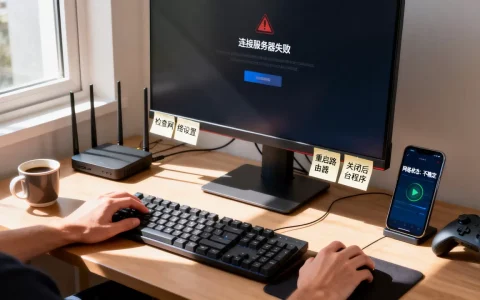
打开命令行工具,输入 ping 8.8.8.8 -t 观察连续20次回包情况,如果出现丢包率超过5%或延迟跳动幅度超过100ms,说明你的网络链路已经不稳定了,这时候直接重启光猫和路由器,等待两分钟后再试。
如果重启后问题依旧,尝试更换DNS服务器为 114.114.114 或 5.5.5,操作方法如下:
- 右键点击右下角网络图标,选择“网络和Internet设置”
- 点击“更改适配器选项”
- 右键当前网络连接,选择“属性”
- 双击“Internet协议版本4(TCP/IPv4)”
- 手动填入上述DNS地址,点击确定
加速器节点切换策略
很多玩家误以为加速器选延迟最低的节点就万事大吉,这个思路在高峰期并不成立。延迟最低的节点往往挤满了人,实际丢包率反而更高,建议遵循以下步骤:
- 关闭加速器,完全退出进程
- 重启加速器,选择延迟在30-60ms之间的节点,避开最低延迟节点的拥塞
- 如果游戏内仍然出现锁定状态,切换加速器协议模式(如从UDP切换到TCP)
- 观察游戏内网络延迟显示,如果持续超过100ms,说明加速器线路本身有问题
行业共识认为,加速器节点选择的核心逻辑是稳定性优先于低延迟,一个延迟40ms但0丢包的节点,体验远好于延迟25ms但偶发跳包的节点。
游戏客户端与系统环境修复
如果网络层面排查完毕后问题依旧,就需要把注意力转向游戏客户端本身,h1z1读取服务器锁定状态有时候是本地缓存文件和数据校验机制之间产生了冲突。
校验游戏文件完整性
通过Steam校验文件是最基础也最有效的修复手段,操作路径如下:
- 打开Steam库,右键“H1Z1”,选择“属性”
- 切换到“本地文件”标签页
- 点击“验证游戏文件的完整性”
等待验证过程完成,如果发现有文件缺失或损坏,Steam会自动重新下载,这个过程中最好保持网络稳定,不要中途关闭Steam,校验完成后重启电脑再进游戏。
清理游戏缓存与配置残留
游戏崩溃后留下的临时缓存文件会干扰后续的网络连接验证,手动清理这些缓存是安全的,不会影响游戏账号数据:
- 打开文件资源管理器,地址栏输入
%appdata%并回车 - 找到名为“H1Z1”或“Daybreak Game Company”的文件夹
- 删除其中的
Cache和Logs子文件夹内容 - 返回Steam库,右键游戏,选择“属性”,在“启动选项”中填入
-reset重置游戏配置
防火墙与安全软件的白名单设置
Windows自带防火墙或第三方安全软件偶尔会误判游戏客户端的网络请求,把游戏的主程序目录加入防火墙白名单,是防止连接被拦截的必要操作。
需要放行的程序路径通常在 Steam安装目录steamappscommonH1Z1 下,主程序名为 H1Z1.exe 或 LaunchPad.exe,在Windows安全中心中,依次进入“防火墙和网络保护” → “允许应用通过防火墙” → 添加上述两个程序的路径。
进阶排查方案
如果以上常规操作都没能解决,那就需要做一些更深入的排查了,这些方案适合有一定电脑基础且愿意花时间折腾的玩家。
路由追踪定位断点
Windows系统自带 tracert 命令,可以帮你定位数据包是在哪个节点丢失的,打开命令行,输入:
tracert 服务器IP地址将显示的每一跳延迟和丢包情况截图保存,如果发现某一跳的延迟显著飙升且后续所有跳数都超时,说明断点就在那一跳附近,这种情况多数是运营商骨干网的临时问题,通常在一到两个小时内会自行恢复。
修改HOSTS文件绕过DNS污染
部分地区的网络环境会对游戏服务器的DNS解析进行干扰,导致客户端无法正确解析服务器地址,手动在HOSTS文件中添加正确的IP映射可以绕过这个问题。
用管理员身份打开记事本,加载 C:WindowsSystem32driversetchosts 文件,在末尾添加游戏服务器的IP地址和域名映射,具体IP地址需要通过其他工具查询,这里不展开细说。
重置Winsock目录与TCP/IP协议栈
长时间使用电脑后,网络协议栈可能出现异常,通过以下命令重置,一般不会影响其他软件的正常使用:
- 以管理员身份打开命令提示符
- 输入
netsh winsock reset并回车 - 输入
netsh int ip reset并回车 - 重启电脑
这套组合拳能解决大部分由网络协议栈异常导致的连接问题,包括h1z1读取服务器锁定状态这种模棱两可的报错。
实战场景时间线
为了让你更直观地理解这个问题的处理节奏,这里梳理一个典型的排查时间线:
| 时间节点 | 预期效果 | |
|---|---|---|
| 第1-5分钟 | 重启路由器和光猫,简单重进游戏 | 解决约三成网络波动问题 |
| 第5-15分钟 | 检查加速器节点,切换非最低延迟节点 | 解决约五成高峰期拥堵问题 |
| 第15-30分钟 | Steam校验文件完整性,清理游戏缓存 | 解决约一成文件损坏问题 |
| 第30-60分钟 | 防火墙白名单设置,重置Winsock | 解决剩余疑难杂症 |
需要注意的是,服务器本身的维护状态无法通过客户端侧的操作来解决,如果以上所有步骤都执行完毕,问题依然存在,那大概率是游戏服务器正在进行热更新或者区域节点故障,这种情况无需过分焦虑,等待两到四小时后通常会自动恢复。
h1z1读取服务器锁定状态相关问题解答
问:h1z1读取服务器锁定状态和我的网络IP被服务器封禁有关系吗?
答:两者没有直接关联,锁定状态是服务器在特定时间内无法完成与客户端的验证握手,属于临时性通信故障,IP封禁通常会有明确的错误提示,您的IP已被永久禁止”或“账号因违规行为被限制”,如果你只是看到“读取服务器锁定状态”的提示,不必担心账号安全问题。
问:使用加速器后依然出现h1z1读取服务器锁定状态,问题出在哪里?
答:排除法来看,如果加速器选择的是节点延迟低但负载高的线路,高峰期依然可能出现数据包拥塞,建议切换到负载较低的非热门节点,同时检查加速器是否开启了“抗丢包”或“路由优化”功能,若问题持续,尝试关闭加速器,直接裸连测试,判断问题到底出在本地网络还是加速器线路。
问:h1z1读取服务器锁定状态在游戏更新后更容易出现,这是为什么?
答:游戏更新后,客户端版本与服务器版本之间需要经历一次完整的协议同步过程,如果更新包下载不完整,或者更新后有残留的旧版本缓存文件,客户端发送的验证数据就会与服务器预期格式不匹配,从而触发锁定状态,此时建议优先执行Steam文件完整性校验,并清空游戏本地缓存后再重进游戏。
首发原创文章,作者:王坚,如若转载,请注明出处:https://idctop.com/article/572663.html