FusionCompute中设置虚拟机IP和调整配置,核心在于通过Web界面管理分布式虚拟交换机端口组,在虚拟机属性中指定静态IP或DHCP,同时可动态调整CPU、内存和磁盘规格,整个过程无需复杂脚本,几分钟即可完成。
FusionCompute虚拟机IP设置步骤详解
前提条件与网络准备
在开始配置IP前,需要确认业务网络已经规划好,FusionCompute的网络模型支持分布式虚拟交换机(DVS)和普通VLAN,其中DVS更适合大规模环境,提供统一的网络策略管理。


- 端口组创建:在FusionCompute Web界面,进入“网络资源”>“创建端口组”,填写VLAN ID和子网信息,如果使用静态IP,建议在端口组中启用“IP地址管理”功能,避免冲突。
- 网络平面选择:虚拟机IP通常绑定在业务网络平面,确保管理网络和存储网络独立,避免性能干扰。
- IP分配方式:DHCP适合测试环境,生产环境推荐静态IP,可以通过端口组属性直接指定IP地址范围,或手动在虚拟机中设置。
具体操作流程
- 登录FusionCompute Web管理平台,左侧导航选择“虚拟机”并找到目标实例。
- 右键点击虚拟机,选择“设置”>“网络适配器”,点击“添加”按钮。
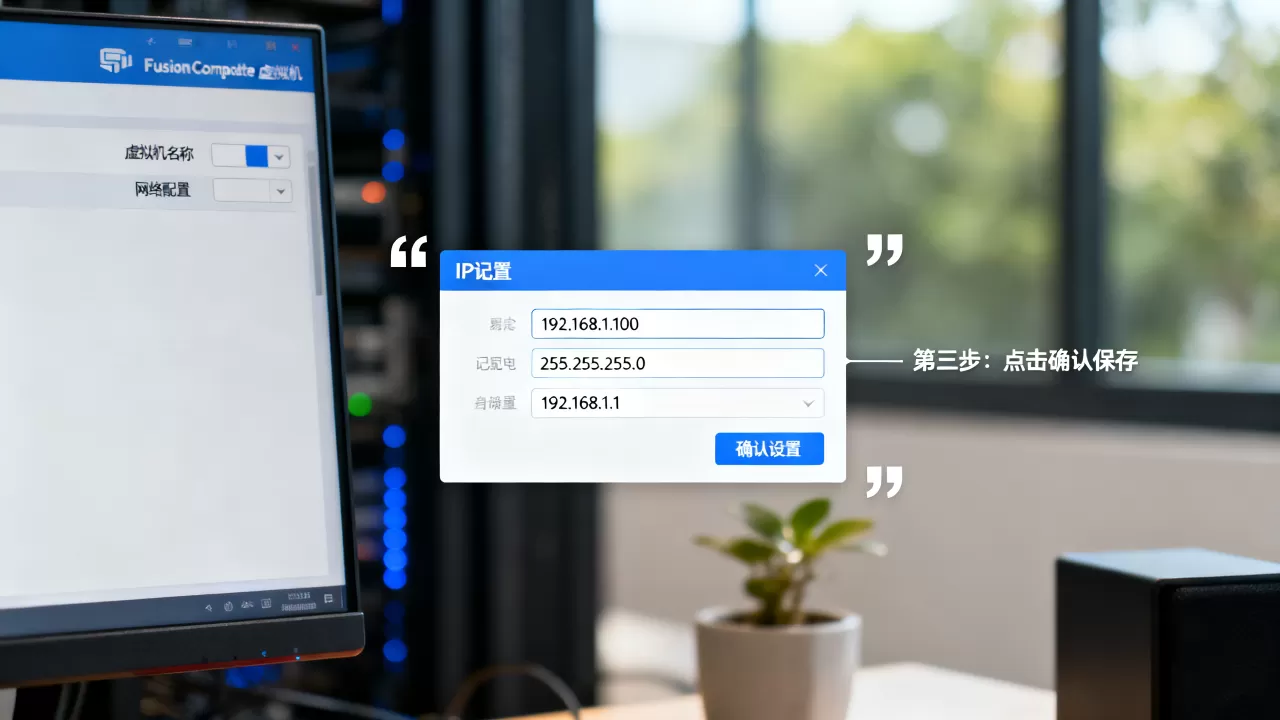
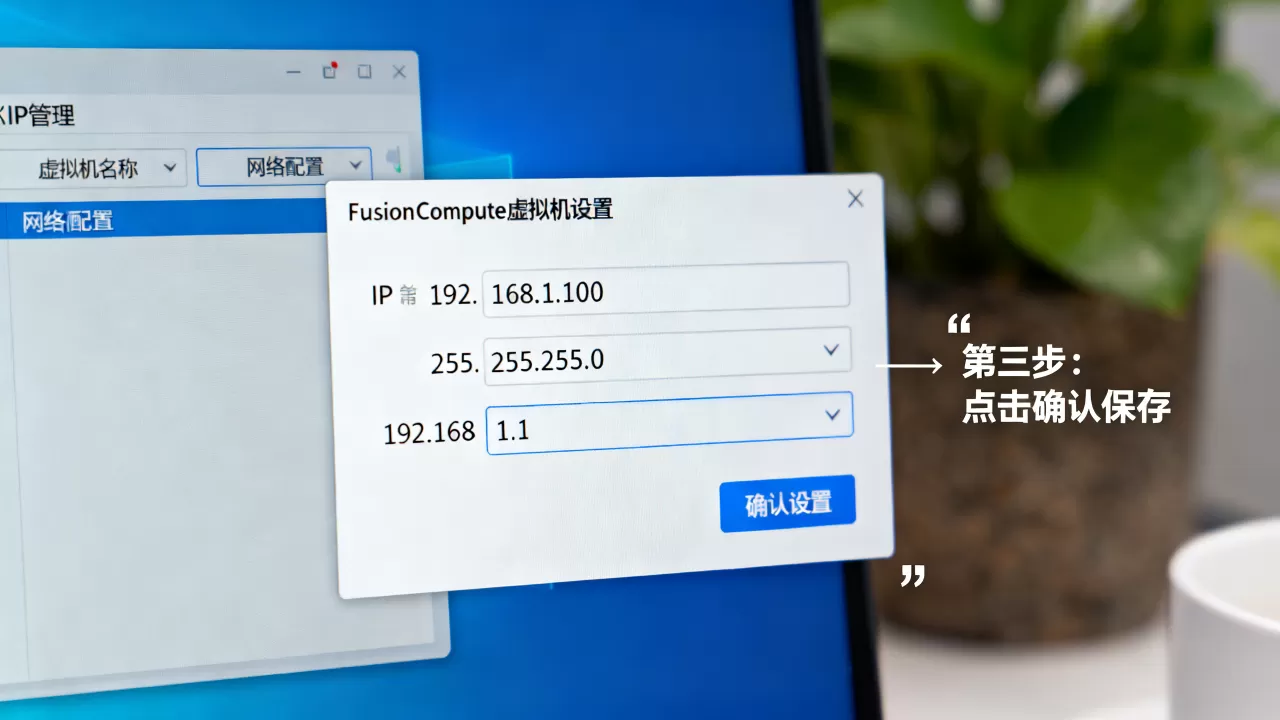
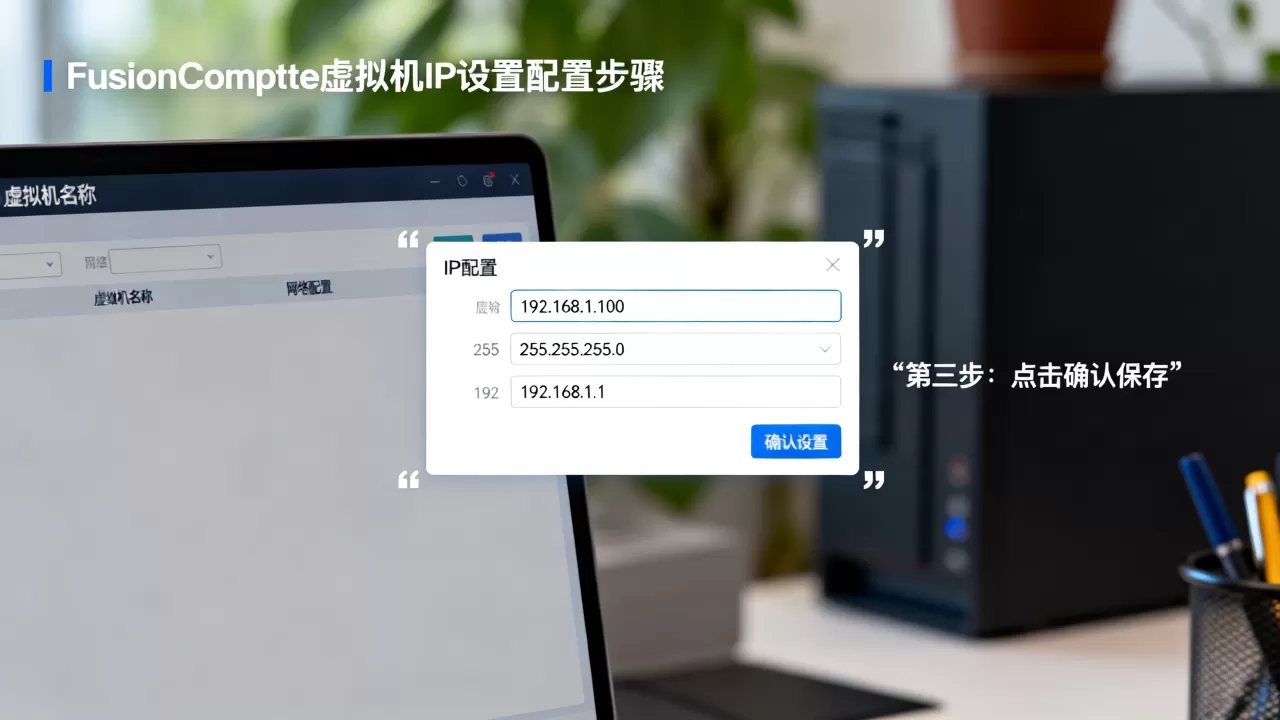
- 在弹出的窗口中选择已创建的端口组,勾选“IP地址设置”,输入静态IP、子网掩码和网关,如果使用DHCP,保持该选项关闭。
- 确认后,虚拟机将自动获取新的IP配置,部分Linux系统可能需要执行

ifdown
ifup命令重启网络接口,Windows系统通常自动生效。 - 验证连通性:在虚拟机内使用
ping命令测试网关,或在FusionCompute中查看端口组状态。
业内专家指出,在生产环境中,静态IP结合端口组安全策略能有效防止地址篡改,尤其适用于数据库和关键业务系统。
常见问题处理
- IP地址冲突:检查端口组是否启用了ARP检测,或通过FusionCompute的“IP地址管理”模块查看冲突记录。
- 网络不通:首先确认端口组状态为“正常”,然后检查虚拟机网卡是否已连接,再验证物理网络链路。
- 配置后不生效:部分操作系统需要重启网络服务,在Windows中运行
ipconfig /renew,Linux中执行systemctl restart network。
FusionCompute设置虚拟机配置的实用指南
资源配置调整
调整虚拟机规格是运维中的高频操作,FusionCompute支持热添加部分资源,但需操作系统配合。
- CPU配置:在虚拟机属性中,可增加或减少vCPU数量,支持热添加,但需要操作系统支持(如Windows Server 2012+、Linux 3.10+),许多情况下,单虚拟机vCPU不建议超过物理核数,以避免调度开销。
- 内存配置:支持在线调整,建议设置内存预留和份额,确保关键业务在资源争抢时获得优先保障,内存复用(如内存共享)在性能敏感场景下应谨慎使用。
- 磁盘配置:支持在线扩容,但文件系统需识别,例如Linux LVM或Windows动态磁盘可以扩展后自动识别,对于数据盘,建议提前规划卷组,方便后续扩容。
性能优化配置
- NUMA绑定:对性能敏感的应用,如数据库或高频交易,可绑定虚拟CPU和内存到指定物理NUMA节点,避免跨内存访问延迟。
- I/O优化:使用virtio驱动可以显著提升网络和磁盘吞吐量,FusionCompute默认提供优化的半虚拟化驱动,确保安装后启用。
- 大页内存:在虚拟机操作系统内启用大页(2MB或1GB),可减少TLB miss,提升内存密集型应用性能。
配置注意事项
- 调整规格时,确保集群剩余资源充足,否则可能导致虚拟机迁移失败或性能下降。
- 对于热添加,需要确保虚拟机操作系统版本和内核支持,否则需重启才能生效。
- 使用内存复用时,建议设定内存预留为非零值,避免虚拟机因内存超分而性能不稳。
不同场景下的配置选择
| 场景 | IP设置方式 | 推荐配置规格 | 备注 |
|---|---|---|---|
| 测试/开发 | DHCP | 2vCPU, 4GB内存 | 低成本,灵活调整 |
| 生产应用 | 静态IP | 4vCPU, 8GB内存 | 稳定性优先,预留资源 |
| 数据库/高负载 | 静态IP + VLAN | 8vCPU, 16GB内存+ | NUMA绑定,大页内存 |
国内企业用户常纠结于静态IP和DHCP的选择,静态IP在维护长期服务时更可靠,配合IP地址池管理也能降低人工错误,多数情况下,混合使用两种方式:核心服务用静态IP,临时任务用DHCP。
FAQ:FusionCompute虚拟机设置IP与配置常见问题
问题1:如何批量设置FusionCompute虚拟机的IP地址?
答:批量部署时,通过模板指定网络属性,或者在FusionCompute中创建多个虚拟机并使用自定义属性脚本,高级用户可调用FusionCompute API,编写脚本遍历虚拟机实例,逐一修改网络适配器配置,对于生产环境,建议使用配置管理工具(如Ansible)结合API实现自动化。
问题2:调整虚拟机CPU或内存后,是否必须重启?
答:FusionCompute支持CPU热添加和内存热插拔,但需要操作系统支持,Windows Server 2016以上和Linux内核3.10以上版本通常支持热添加,如果系统不支持,则必须重启虚拟机,建议在调整前查阅操作系统兼容性列表,避免业务中断。
问题3:设置静态IP时提示“IP地址已被占用”,如何解决?
答:首先检查端口组中是否有其他虚拟机配置了相同IP,在FusionCompute的“IP地址管理”功能中,可以查看所有已分配IP,如果IP被占用且无法释放,可以修改端口组的IP地址池,或手动更换为其他IP,网络管理员应建立IP地址分配表,避免冲突。
首发原创文章,作者:王坚,如若转载,请注明出处:https://idctop.com/article/574265.html