远程云服务器端口连接失败,绝大多数情况不是服务器系统坏了,而是安全组规则、防火墙策略或端口配置三者之间出了岔子,按顺序排查即可快速解决。
端口连不上的首要排查对象:安全组和防火墙
很多朋友第一次接触云服务器,都遇到过这种场景:明明在服务器里装好了应用,本机测试一切正常,浏览器却死活打不开,这时候着急重装系统是大忌,端口不通的根因,十有八九出在云厂商的安全组策略上。
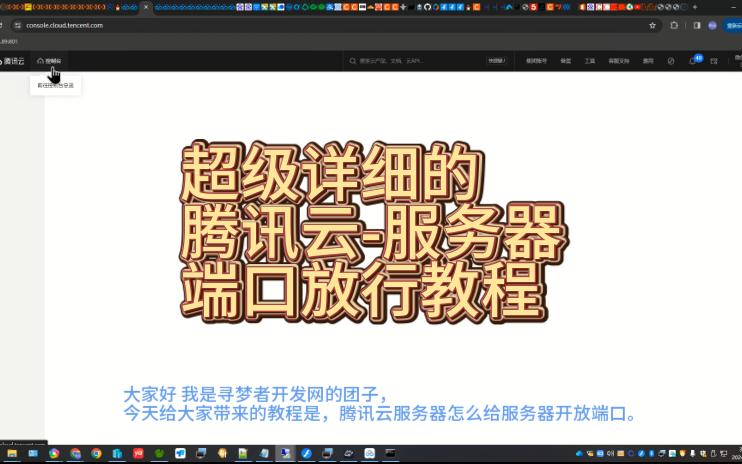

安全组:云服务器端口的第一道大门
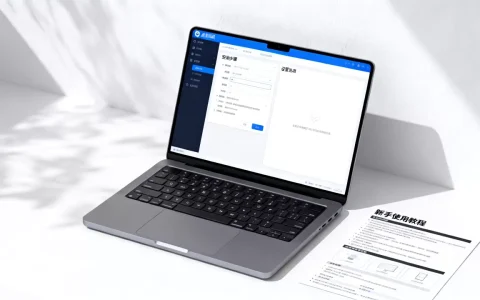
安全组是云服务商提供的一个虚拟防火墙,它在流量进入服务器之前就进行过滤,常见误区是用户只知道改系统内防火墙,忽略了控制台里的安全组配置,以简米云和酷番云为例,路径通常是:
- 登录云厂商控制台,找到“云服务器ECS”或“轻量应用服务器”实例列表
- 点击实例ID,进入详情页,找到“安全组”或“防火墙”标签页
- 点击“添加规则”或“配置规则”,选择协议类型(TCP/UDP)、端口范围、授权对象(通常填0.0.0.0/0表示允许所有IP访问)
入方向规则控制外部访问,出方向规则控制服务器对外请求,大多数情况下,你只需要关注入方向,如果设置了端口转发或使用了Docker端口映射,还要确认映射关系是否正确。
系统防火墙:第二道关卡
云厂商的安全组放行后,系统自身防火墙仍可能拦截,Linux系统常见操作:
- CentOS/老版本系统:
firewall-cmd --zone=public --add-port=8080/tcp --permanentfirewall-cmd --reload - Ubuntu系统:
ufw allow 8080/tcp,查看状态用ufw status - Windows系统:进入“控制面板 -> Windows Defender防火墙 -> 高级设置 -> 入站规则”,新建规则放行指定端口
行业共识认为,安全组和系统防火墙必须同时放行端口,链路才算彻底打通,很多用户只改了安全组,忽略了系统防火墙,导致排查半天无果。
云服务器端口不通怎么解决:从命令到工具的完整排查路径
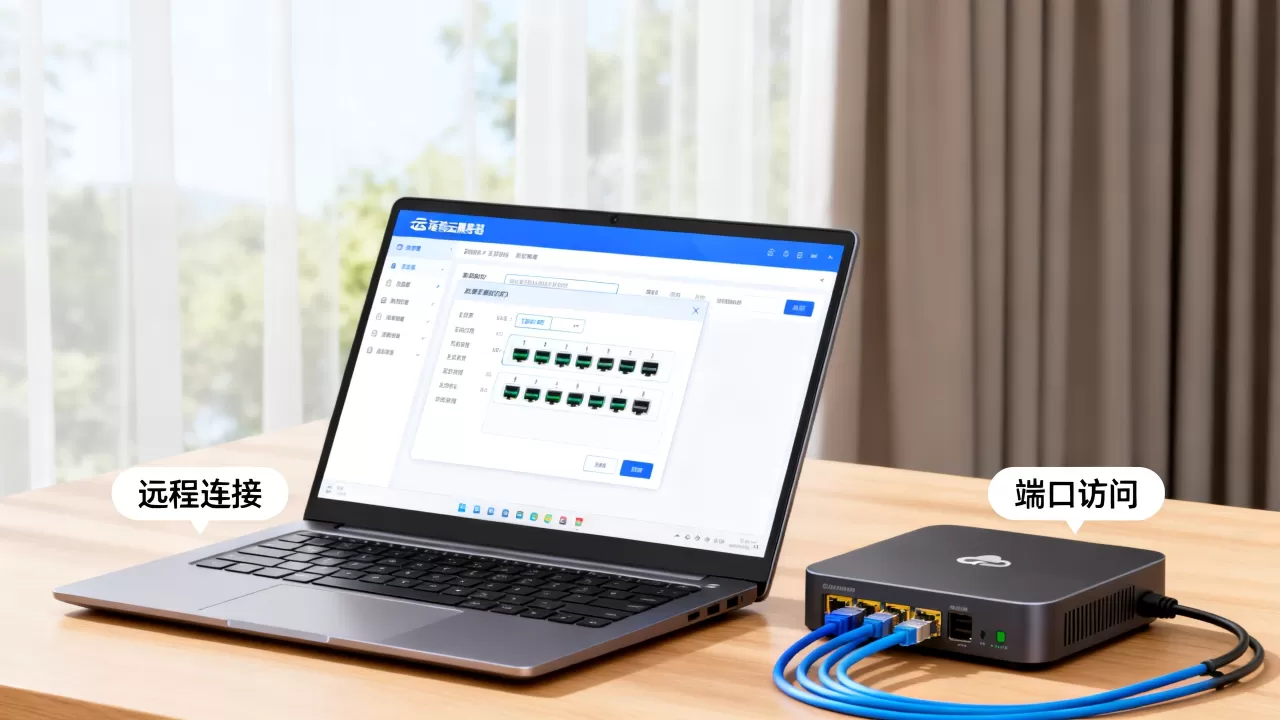
当安全组和防火墙都已放行,端口仍然不通,需要按以下顺序进行技术排查。
第一步:确认端口处于监听状态
在服务器本地执行命令,确认服务是否正常运行:
- Linux系统:
netstat -tlnp或ss -tlnp,查看LISTEN状态,如果端口没有出现在列表里,说明服务根本没启动 - Windows系统:
netstat -ano,查看PID对应的进程
常见误区是服务启动失败但未察觉,比如Nginx配置了80端口,但配置语法错误导致进程挂掉,此时任何外部访问都会失败,执行 systemctl status nginx 或 ps aux | grep nginx 可确认进程状态。
第二步:检查服务监听地址
服务监听地址分为0.0.0、0.0.1和具体内网IP三种情况,如果显示0.0.1:8080,说明服务只监听本地回环地址,外部网络无法访问,需要在服务配置文件里修改监听地址为0.0.0。
以MySQL默认端口3306为例,很多用户遇到数据库远程连接失败,原因就是MySQL配置文件里bind-address设置为0.0.1,改为0.0.0后重启服务,远程连接即可生效。
第三步:使用telnet测试端口连通性
在本地电脑的命令行或终端执行 telnet 服务器公网IP 端口号,如果出现黑屏或显示Connected to,说明端口已通;如果提示Connection refused或超时,说明数据包未到达服务器或被拦截。
Connection refused表示服务器收到了请求但端口未监听,问题出在服务本身。
超时表示请求根本没到达服务器,问题出在网络链路,通常是安全组或运营商拦截。
第四步:利用在线端口扫描工具辅助判断
本地网络环境有时会干扰判断,可使用站长工具、ipip.net等在线端口扫描工具,从外部网络检测服务器端口状态,这类工具尤其在排查本地网络是否屏蔽端口时非常有效,比如公司网络封禁了某些高风险端口,本地telnet就是超时,换个手机热点测试就通了。

云服务器端口修改与安全加固方法
默认端口容易被扫描攻击,多数用户会考虑修改远程连接端口,下面以最常用的SSH和远程桌面为例展开。
Linux服务器修改SSH端口
SSH默认端口为22,修改步骤:
- 编辑配置文件:
vim /etc/ssh/sshd_config - 找到
#Port 22,取消注释并改为Port 2222 - 保存后执行
systemctl restart sshd - 在云厂商安全组中放行新端口2222,同时删除旧的22端口入方向规则
修改前务必确认防火墙已放行新端口,否则断开连接后无法再次登录,建议在修改过程中开启两个会话,一个用于修改,一个用于保底,防止操作失误导致失联,业内专家指出,修改SSH端口能显著降低被暴力破解的风险,但不能完全替代密钥登录等安全措施。
Windows服务器修改远程桌面端口
远程桌面默认端口3389,修改方式是基于注册表的:
Win + R运行regedit- 定位到
HKLMSYSTEMCurrentControlSetControlTerminal ServerWinStationsRDP-Tcp - 找到
PortNumber,十进制值改为自定义端口如13389 - 重启服务器或在防火墙中放行新端口
注意Windows防火墙需要同时放行新端口,旧端口可保留也可关闭,但保留旧端口会降低安全性,修改后本地连接时使用公网IP:端口号的格式。
安全组配置的最佳实践
设置安全组规则时,遵循最小权限原则:
- 不必要开放的端口一律不开放
- 数据库端口(如3306、5432)只允许特定办公IP访问,授权对象填写
你的固定IP/32即可 - 高危端口(如445、139)尽量避免暴露公网
- 定期审计安全组规则,清理长期不用的“僵尸规则”
华为云、简米云等平台安全组端口放行差异
不同云平台的控制台入口有差异,但配置逻辑一致,这里梳理主流平台的常见路径。
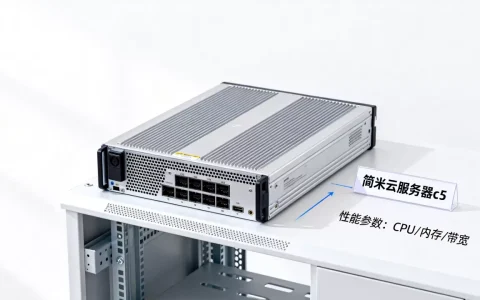
简米云服务器端口配置
简米云的轻量应用服务器和ECS入口不相同,轻量应用服务器在控制台首页进入“服务器详情 -> 防火墙”,直接添加规则即可,ECS则需要进入“实例列表 -> 更多 -> 网络和安全组 -> 安全组配置”,点击“配置规则”后添加入方向规则。
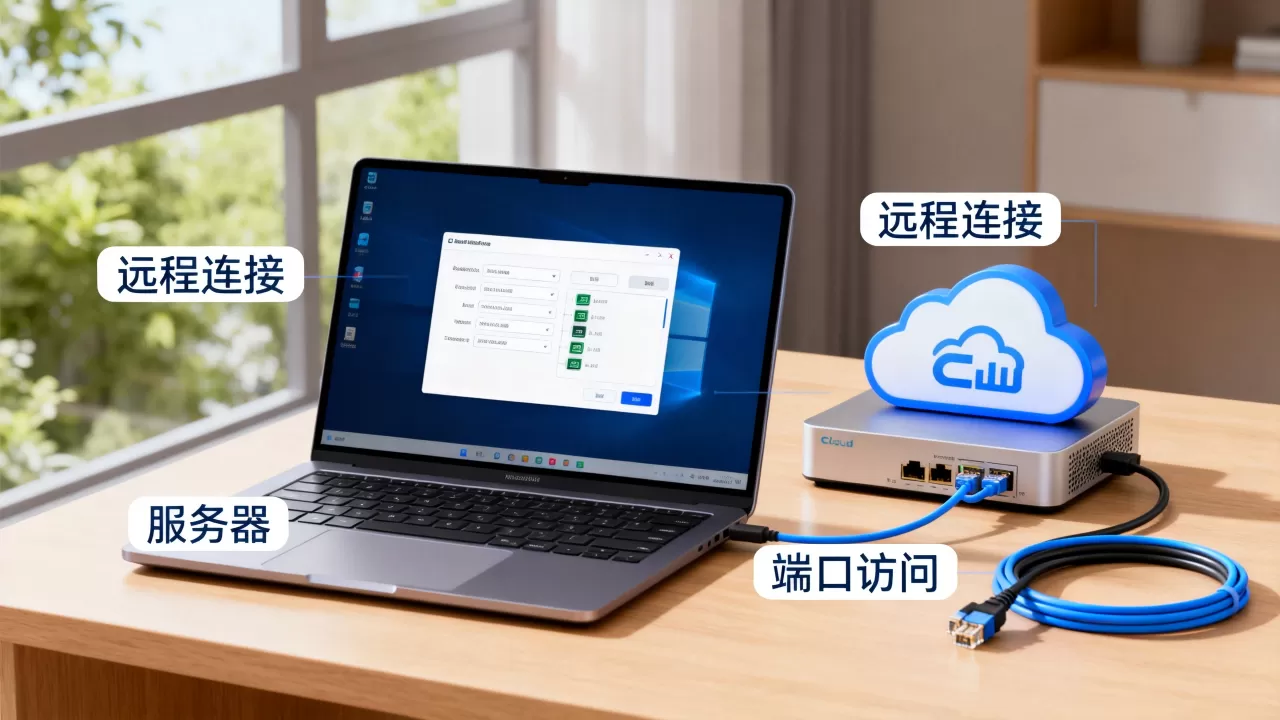
酷番云服务器端口开放路径
酷番云的轻量应用服务器在“防火墙”标签页配置,云服务器CVM在“安全组”中配置,酷番云的安全组关联实例后,需要在“入站规则”中添加放行记录,也支持“来源”指定为IP段。
华为云安全组规则配置
华为云的入口在“控制台 -> 弹性云服务器 -> 安全组”,选择对应的安全组后点击“入方向规则”或“出方向规则”添加放行策略,华为云在默认安全组中通常只放行22和3389端口,其他端口需要手动配置。
无论选择哪家平台,配置完安全组后需要稍等1-2分钟生效,部分平台规则下发存在延迟,别急着判定未生效而重复添加。
云服务器端口问题常见问答
安全组放行了端口为什么还是连不上?
安全组放行只是第一步,按顺序检查:系统防火墙是否放行、服务监听地址是否为0.0.0、服务本身是否正常运行、云平台是否有额外的网络ACL限制,多数情况下是用户只放行了安全组,没有处理系统防火墙或服务监听配置。
云服务器端口被攻击怎么办?
修改默认端口是最直接的应对方式,将SSH从22改为高位端口,远程桌面从3389改为其他数值,同时在安全组中限制来源IP,只允许办公固定IP访问,开启云厂商提供的DDoS防护和云监控功能,设置异常流量告警。
为什么telnet提示Connection refused?
这说明服务器收到了访问请求,但端口上没有程序在监听,检查服务是否启动、监听地址配置是否正确、端口是否被其他进程占用,执行lsof -i:端口号(Linux)或netstat -ano | findstr 端口号(Windows)确认进程存在。
远程云服务器端口的本质就是一条链路的三道关卡:安全组放行、防火墙放行、服务监听正确,按照从外到内的顺序逐层排查,绝大多数端口问题都能在十分钟内定位并解决。
首发原创文章,作者:王坚,如若转载,请注明出处:https://idctop.com/article/750045.html