Interbase客户端下载安装并不复杂,关键步骤包括确定服务器版本、选择对应安装包、按向导配置连接参数,完成后即可远程管理数据库。
Interbase客户端下载前的准备工作
在动手下载之前,先搞清楚几件事,避免白忙一场。


确认服务器版本与客户端兼容性
Interbase客户端必须与服务器保持版本兼容,多数情况下,高版本客户端可以连接低版本服务器,但反过来不行,业内专家指出,混用版本是连接失败的常见原因,你可以在服务器端执行SELECT FROM RDB$DATABASE查看版本,或查看安装目录下的ibconfig文件,根据版本号下载对应或更新的客户端,如果服务器版本较老,客户端选择向下兼容的版本。
系统环境要求
Interbase客户端支持Windows、Linux、macOS,Windows下注意区分32位和64位,如果你的应用是32位,即使系统是64位,也要安装32位客户端,Linux下需要通过包管理器安装RPM包,macOS下安装包为DMG文件,确保系统已安装最新补丁,避免底层库缺失,网络环境方面,确保客户端与服务器之间网络通畅,可以ping服务器IP,并检查端口3050是否可访问(使用telnet命令)。
选择客户端类型
Interbase提供两种客户端组件:IBCLIENT.DLL(动态库)和多协议客户端(支持TCP/IP、NetBEUI等),如果你只需要本地连接,用IBCLIENT即可;若需远程连接,必须安装完整客户端,最新版Interbase甚至支持REST API,但客户端安装方式不变。
Interbase客户端怎么下载?官方渠道与步骤
下载客户端最稳妥的途径是Embarcadero官方站点,避免从第三方镜像获取,以免文件不完整或带毒。
访问官方下载页面
打开浏览器,进入Embarcadero官网的Interbase产品页面,找到Downloads
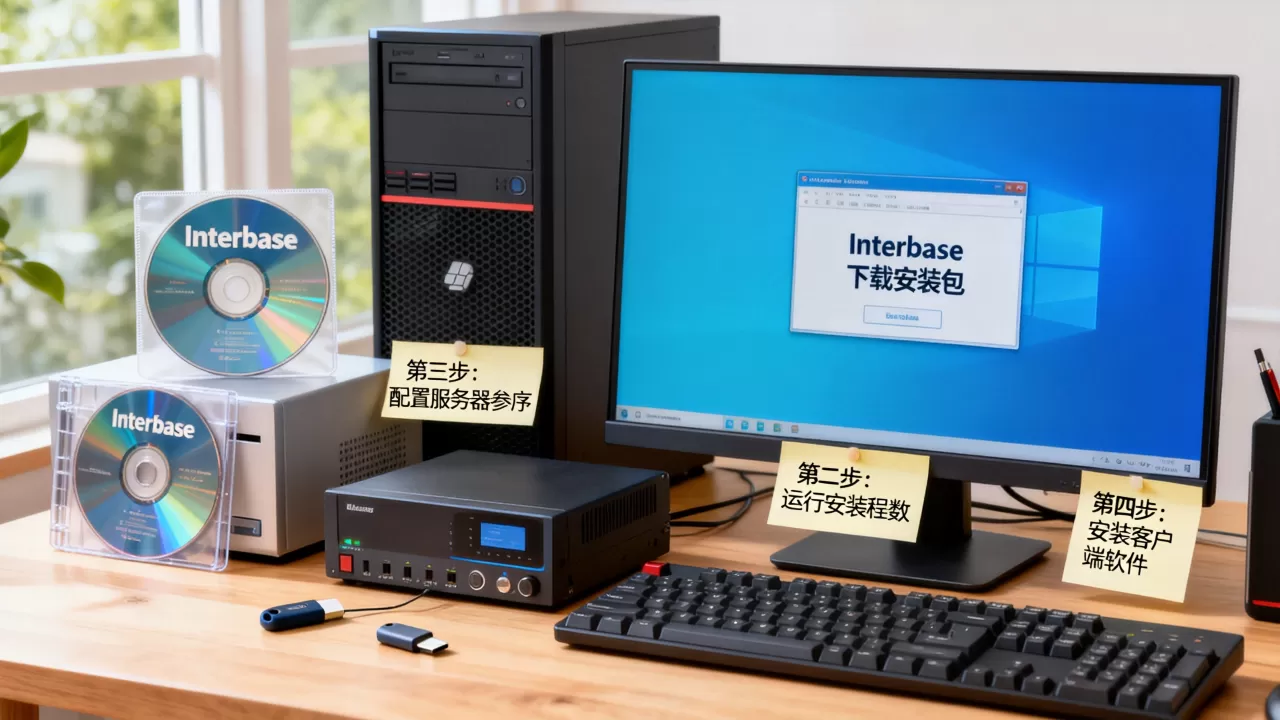
或Trial入口,通常你需要注册一个免费账户,或者直接下载试用版,其中包含完整客户端,注册时填写邮箱,几分钟后即可下载,如果下载页面是英文,注意查找“Interbase Client”或“Client Connectivity”相关链接。
选择对应操作系统版本
下载页面会列出Windows、Linux、macOS等选项,根据你的操作系统点击下载,注意文件名中的版本号,例如IBClient-2020-x64.exe,我建议你下载与服务器大版本相同的客户端,比如服务器是Interbase 2020,客户端也选2020系列,如果服务器版本较老,客户端选择向下兼容的版本,下载后可以核对文件MD5值与官方标注一致,确保文件完整。
下载过程中的注意事项
- 下载前关闭杀毒软件,避免误报。
- 记录下载路径,方便后续安装。
- 核对文件大小,与官方标注一致(Windows版约50MB)。
- 如果下载速度慢,可以尝试使用下载工具或更换网络环境。
Interbase客户端安装详细操作
安装过程按向导一步步来,但有几个关键点需要留意,这里分平台说明。
Windows安装步骤
双击安装包,启动安装程序,首先选择语言(通常只有英文),然后点击Next,接受许可协议,选择安装类型:Typical(典型)或Custom(自定义),典型安装会自动配置所有组件,适合大多数用户,在自定义安装中,你可以选择安装目录、组件和协议,特别是数据库连接协议,默认勾选TCP/IP,如果你需要本地连接,确保勾选Local。字符集设置会影响数据存储,建议与服务器保持一致,例如选中UTF8,安装完成后,打开命令提示符,输入isql -? 查看是否识别,如果出现命令列表,说明安装成功。
Linux安装步骤
下载rpm或deb包后,使用
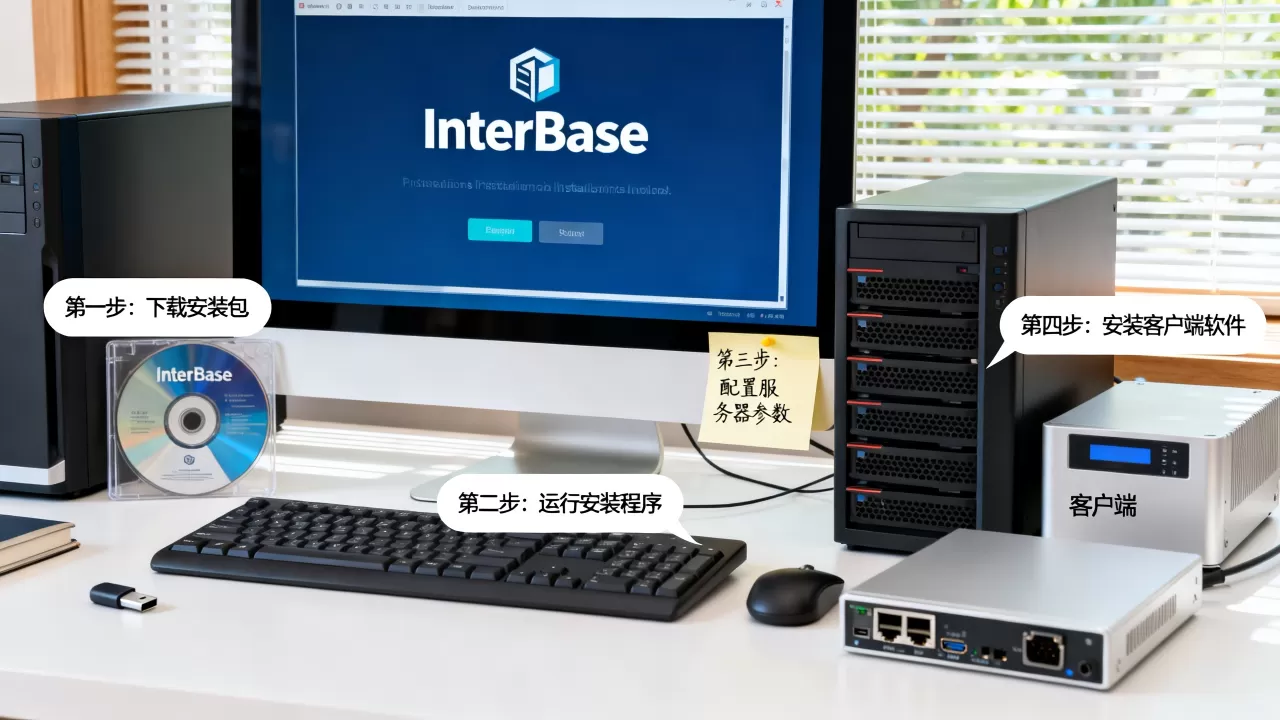
sudo dpkg -i ibclient.deb或sudo rpm -ivh ibclient.rpm进行安装,安装后通过ldconfig更新库缓存,验证安装同样使用isql -?命令,如果提示找不到命令,可能需要将安装目录加入PATH环境变量。
macOS安装步骤
挂载DMG文件,将Interbase客户端文件夹拖到Applications目录,打开终端,运行cd /Applications/Interbase Client,然后执行./isql -?验证,如果系统提示安全策略阻止,请到系统偏好设置中允许运行。
Interbase客户端常见问题与解决
即使按步骤操作,也可能遇到问题,这里列出几个常见场景。
连接服务器失败
报错信息多为”Unable to complete network request”,原因通常是服务器端口未开放、防火墙阻挡或服务未启动,检查服务器端Interbase Guardian服务是否运行,以及防火墙是否放行3050端口,检查客户端配置文件ibconfig中是否指定了正确的服务器IP,如果使用云数据库,确认安全组规则已开放端口。
gds32.dll或ibclient.dll缺失
当程序启动时提示缺少DLL,说明客户端未正确安装或路径未配置,解决方案是重新安装客户端,并确保该DLL所在目录被添加到系统PATH环境变量中,对于遗留系统,可能需要将gds32.dll复制到应用程序目录,在Linux下,如果缺少库文件,运行ldconfig刷新缓存。
版本不匹配
如果客户端版本低于服务器版本,连接时会提示”Unsupported database format”,此时需要升级客户端到与服务器相同或更高版本,行业共识认为,保持版本一致是最稳妥的做法,如果无法升级,可以考虑降级服务器版本,但通常不推荐,字符集不匹配也可能导致连接失败,确保客户端和服务器的字符集设置一致。
Interbase服务器和客户端安装区别
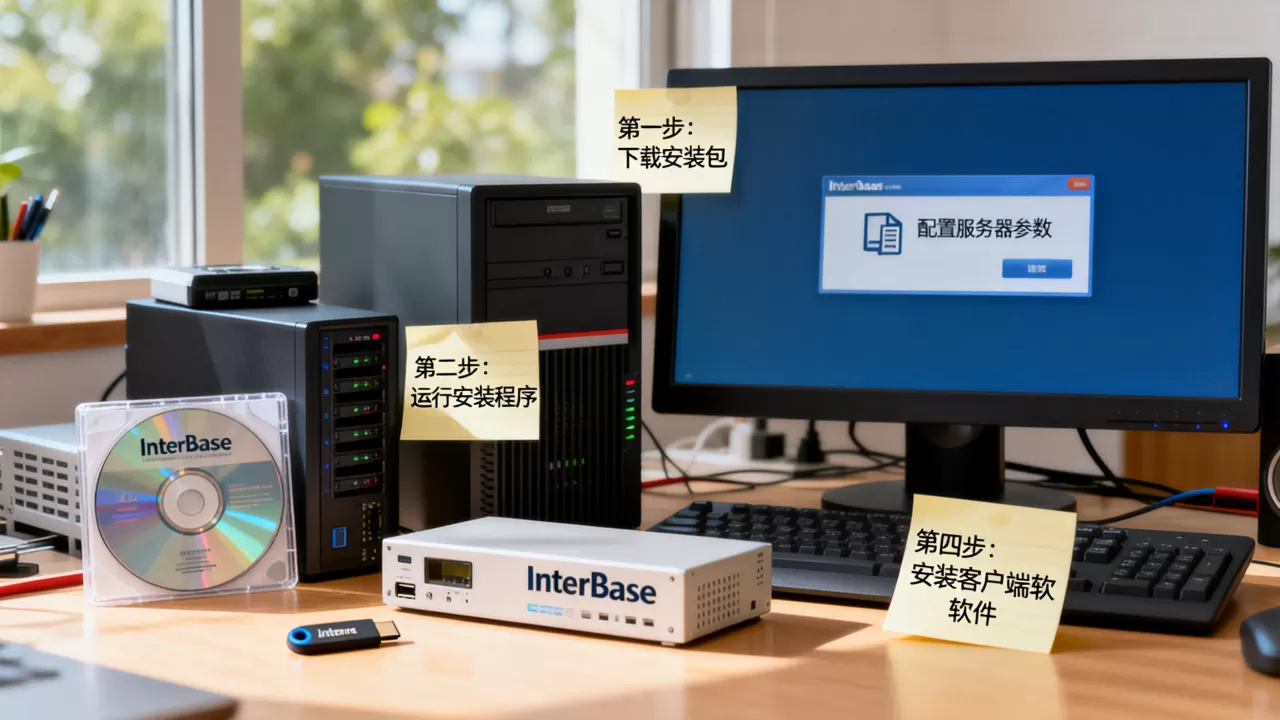
很多用户混淆服务器和客户端安装,这里简单区分。
- 服务器安装:安装数据库引擎、服务、管理工具,占用资源大,用于管理数据库文件,服务器安装后会自动创建服务并监听端口3050。
- 客户端安装:仅安装连接库和基本工具,不依赖数据库文件,只用于远程连接,客户端安装后不占用系统服务。
如果你的角色是开发人员或只做查询,安装客户端即可,如果负责数据库管理,则需要安装服务器,两者可以共存于同一台机器,但建议分离,在服务器上也可以安装客户端,用于本地管理。
Interbase客户端下载安装的核心是选对版本、走官方渠道、按向导配置,完成后用isql测试连接,只要把握住这几点,客户端部署不会成为你的障碍。
常见问题解答(Interbase客户端下载安装相关问题)
Q:Interbase客户端下载后不能安装怎么办?
A:首先确认安装包是否完整,尝试重新下载,其次检查系统权限,以管理员身份运行安装程序,如果仍有问题,查看安装日志,定位具体错误码,通常日志文件位于%TEMP%IBClient_Install.log,对于Linux,安装前确保安装了依赖库libstdc++等。
Q:Interbase客户端和服务器必须同一版本吗?
A:不必完全一致,但建议大版本相同,高版本客户端可连接低版本服务器,反之可能报错,如果遇到连接问题,优先匹配版本,具体兼容性信息可参考Embarcadero官方文档。
Q:Interbase客户端安装包多大?下载需要多长时间?
A:Windows版客户端安装包通常在50MB左右,视网络情况,几分钟可下载完成,Linux版稍小,约30MB,如果下载过程中断,可以继续下载,但建议使用支持续传的工具。
首发原创文章,作者:王坚,如若转载,请注明出处:https://idctop.com/article/582099.html